> ## Documentation Index
> Fetch the complete documentation index at: https://docs.qwenwork.cn/llms.txt
> Use this file to discover all available pages before exploring further.
# 协作空间
汇集团队讨论、工作资料和数字员工,在同一个空间里推进工作。
## 一、功能简介
协作空间是千问办公面向企业团队的协作功能。你可以围绕一个项目或工作主题创建空间,邀请同事参与讨论,关联相关群聊和在线资料,并让空间内的数字员工结合这些背景处理任务。
例如,为一次产品发布创建协作空间,集中发布方案、会议纪要和项目群信息。成员在空间内讨论分工,向数字员工交办整理进展、分析资料、生成内容等工作,再通过待办和定时任务持续跟进。
协作空间主要包含以下内容:
| **内容** | **用途** |
| ------ | ----------------------------------------- |
| 空间聊天 | 与成员交流,向数字员工描述任务,查看回复和执行过程。 |
| 关联数据源 | 引入钉钉群聊、AI 听记、AI 表格、钉钉文档及钉钉表格,为数字员工补充工作背景。 |
| 参考资料 | 上传本地文件和图片,集中保存团队需要使用的资料。 |
| 协作产物 | 查看空间中沉淀的协作成果,并继续围绕成果讨论。 |
| 待办事项 | 查看需要跟进的事项、执行人和当前进度,进入看板管理。 |
| 定时任务 | 让空间数字员工按计划执行重复工作。 |
协作空间按企业组织使用。请先登录并切换到对应企业,再从应用中的「协作」入口进入。入口是否显示取决于当前版本、组织及开放范围。网页端请使用电脑浏览器;当前不在移动端网页和钉钉内嵌页面开放。
## 二、创建空间与邀请成员
### 创建协作空间
1. 进入「协作」,点击「新建空间」;首次使用时,也可以点击欢迎页中的「创建空间」。
2. 填写空间名称,例如“新品发布筹备”。名称支持 1~50 个字符。
3. 设置空间数字员工的名称和头像。默认名称为“千问小Q”,也可以使用更贴合团队工作的名称。
4. 从当前企业中搜索并选择协作者。
5. 根据需要添加关联数据源,也可以创建后再补充。
6. 点击「创建空间」,进入空间开始协作。
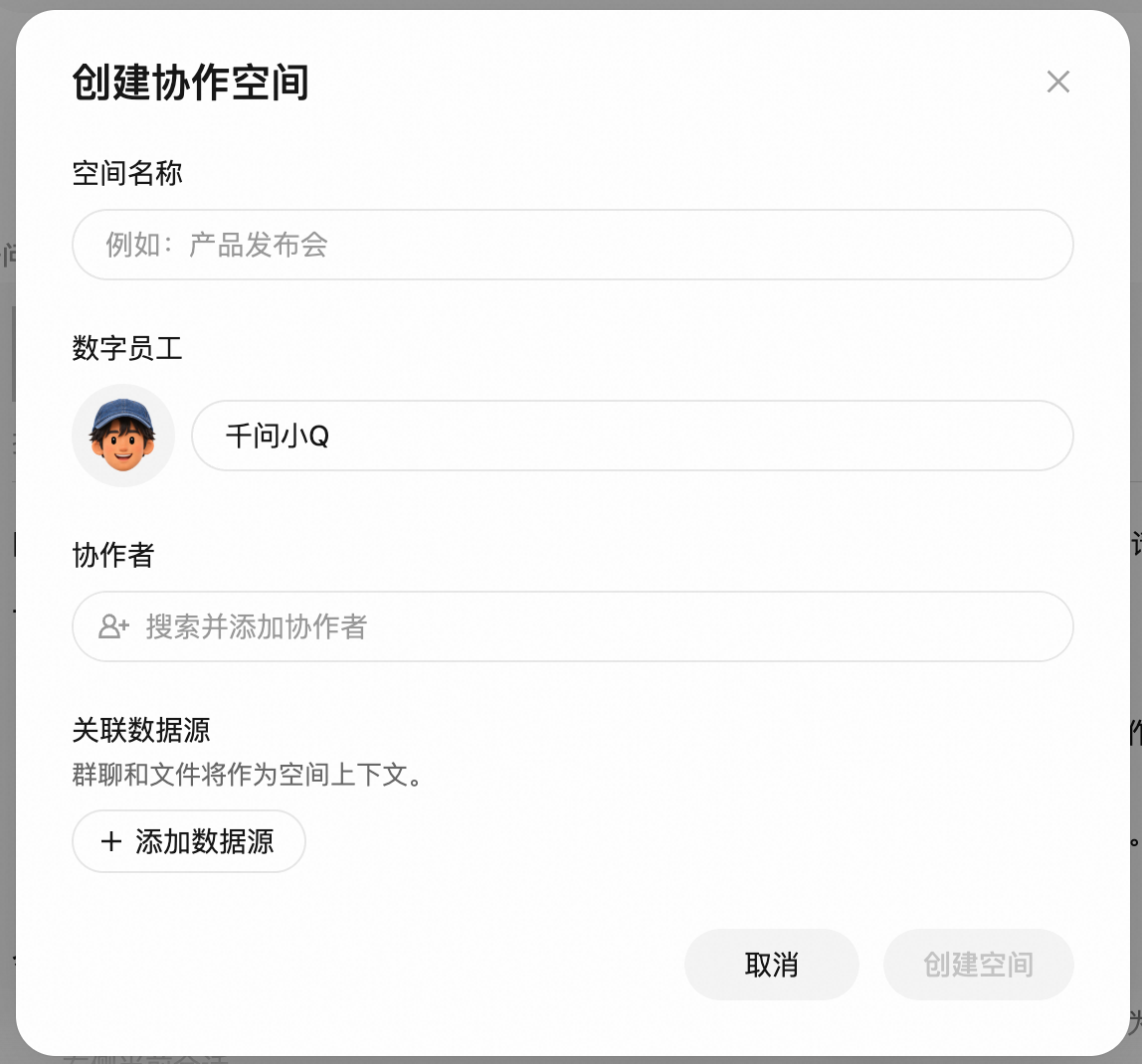
如果创建完成后提示部分数据源未关联,或暂时无法确认关联结果,请到空间的「关联数据源」中检查,避免重复创建空间。
### 管理协作者
在空间设置中打开「协作者」,可以查看当前空间成员。空间创建者可以添加当前企业内的同事,也可以移除已有协作者;创建者本人不能被移除。
移除后,该成员将无法继续访问空间及其中的内容。需要重新参与时,由创建者再次添加。
关联一个钉钉群,和邀请同事加入空间,是两项独立操作。不要把关联群聊理解为群内所有人都会自动成为空间成员。
## 三、关联工作资料
### 添加关联数据源
可以在创建空间时添加数据源,也可以在空间内打开「关联数据源」后继续添加。
| **数据源** | **适用内容** |
| --------- | ------------------- |
| 钉钉群聊 | 与项目有关的群聊讨论和群文件。 |
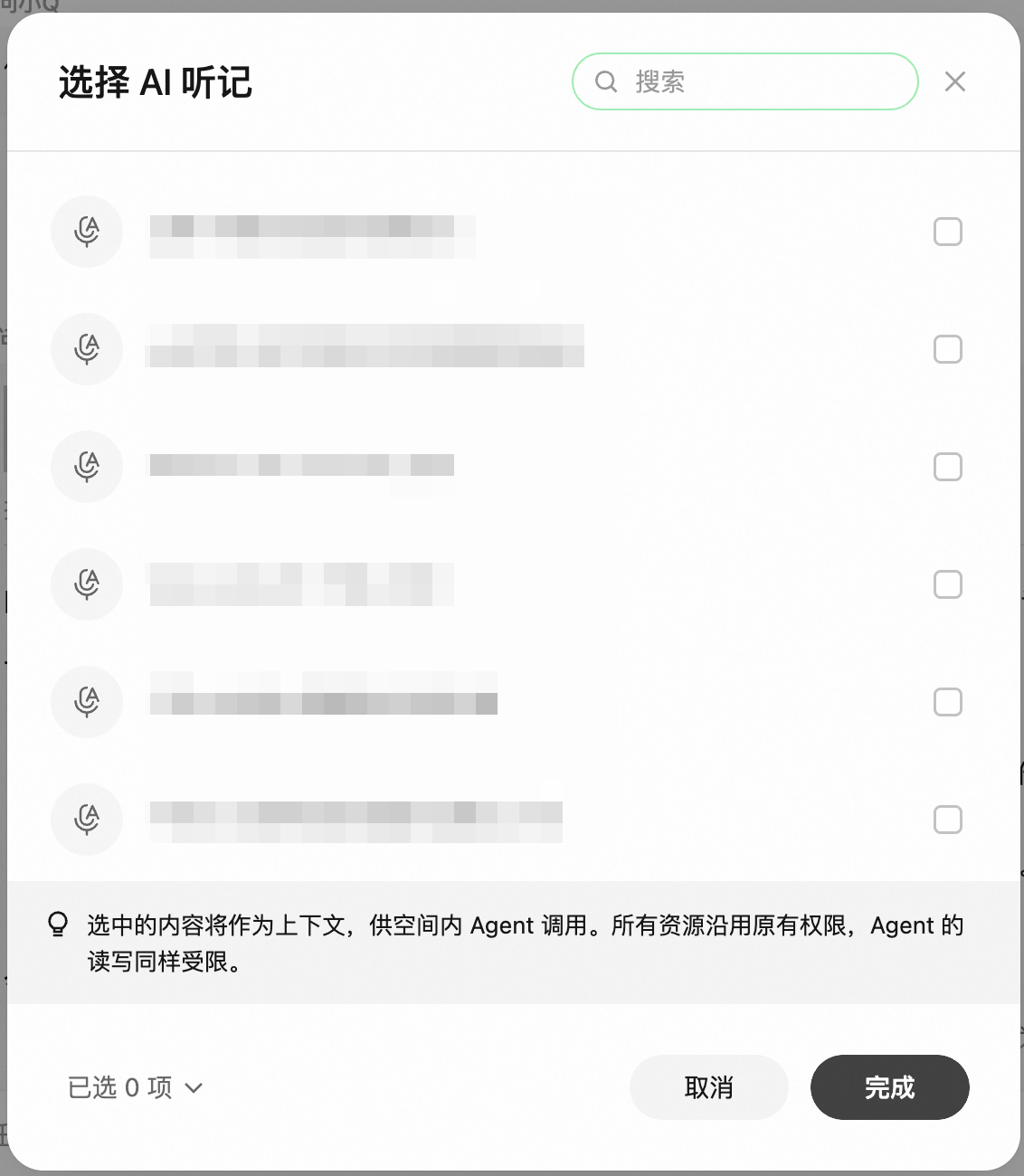
| AI 听记 | 会议记录、访谈记录等听记资料。 |
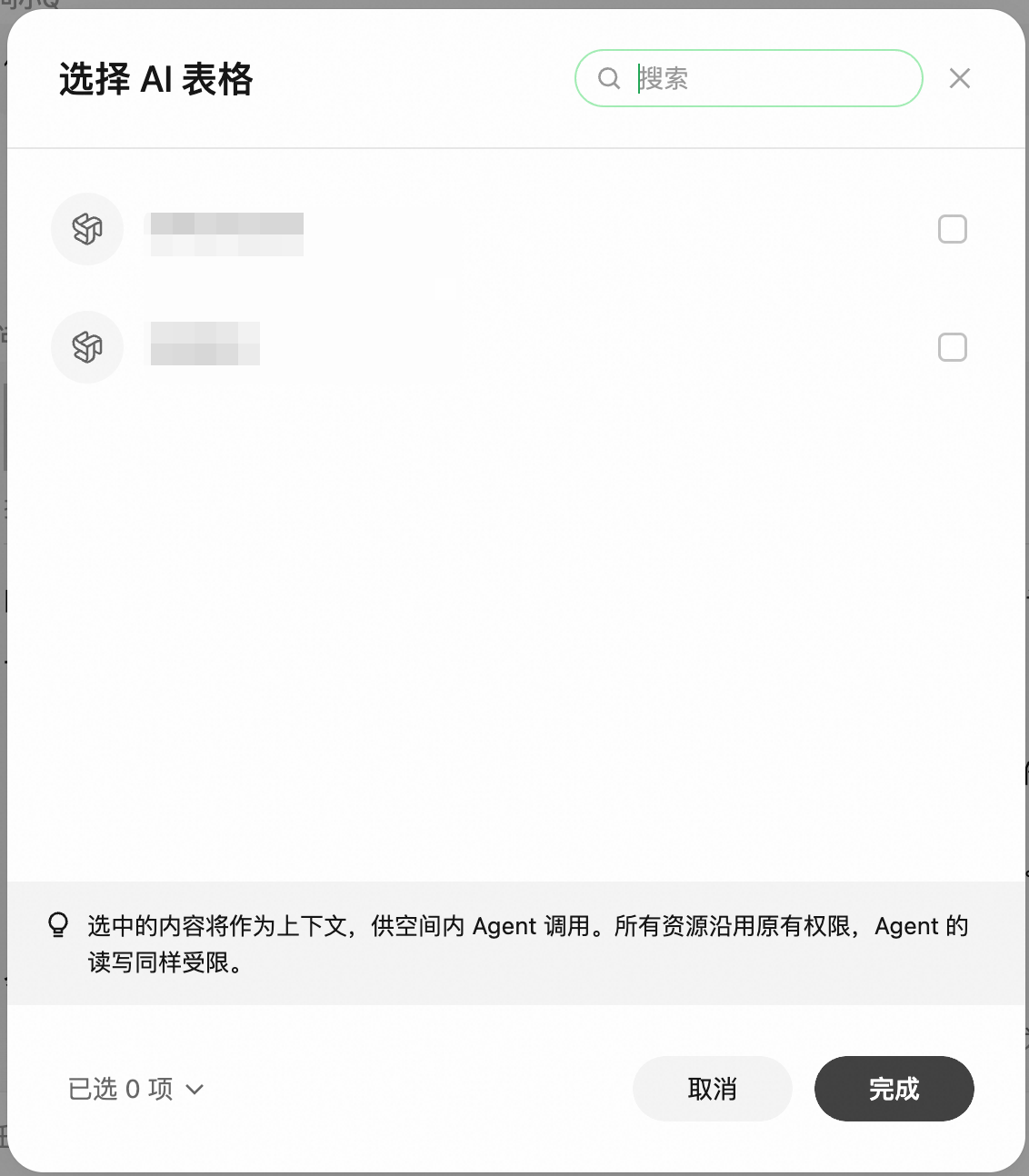
| AI 表格 | 团队业务记录与结构化数据。 |
| 钉钉文档、钉钉表格 | 工作方案、执行清单、数据表等在线资料。 |
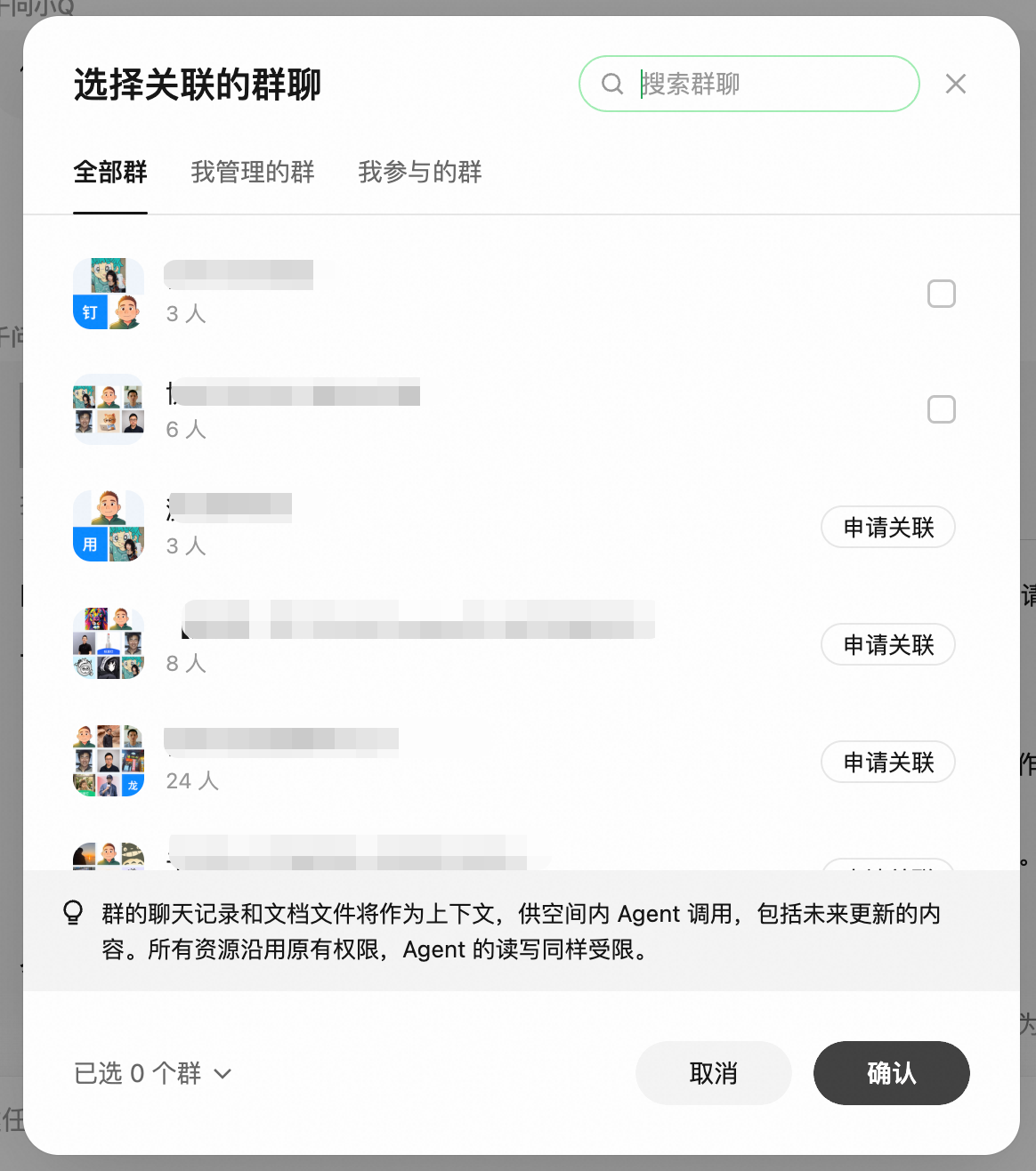
添加时,选择对应类型,搜索并勾选需要的内容,再确认关联。钉钉文档选择入口也包含钉钉表格。部分列表默认只展示最近使用的内容,未找到时可以使用搜索。
添加钉钉数据源前,需要当前账号具备相应的钉钉身份、组织关联和访问权限。若入口不可用,请按照页面提示检查账号关联及组织状态。
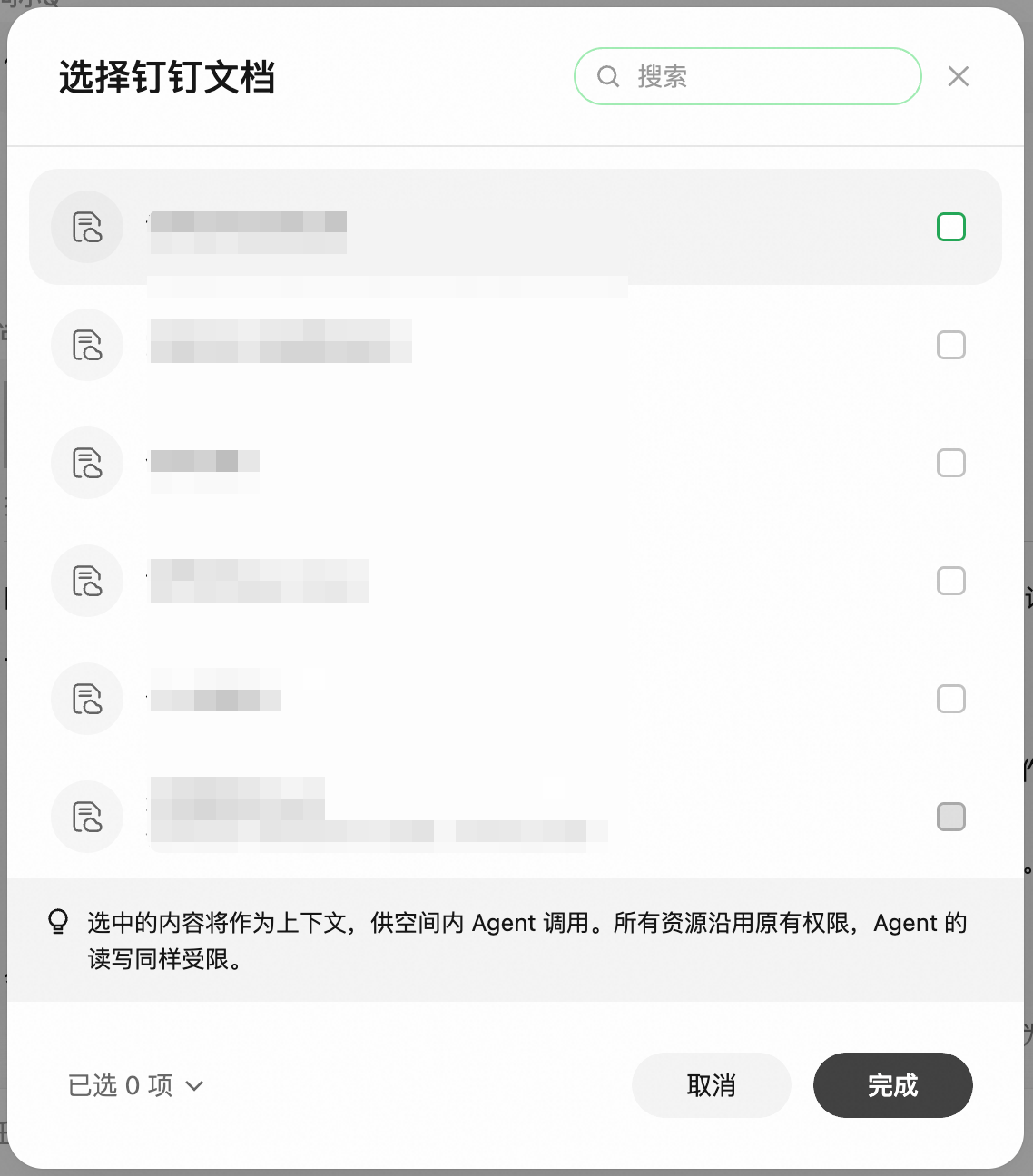
### 关联钉钉群聊
1. 在添加数据源时选择「钉钉群聊」。
2. 从你管理或参与的群中查找目标群。
3. 如果你有群管理权限,按页面提示确认群内容读取授权。
4. 如果你只是普通群成员,填写关联理由,提交给群管理员审批。创建空间时填写的申请,会在空间创建后提交。
5. 审批通过后,群聊才会完成关联;可以在数据源列表中查看申请状态。
待审批的申请可通过「撤回」取消。已经关联的群可按权限解除关联;解除关联不会解散原群,也不会删除原群的聊天记录。
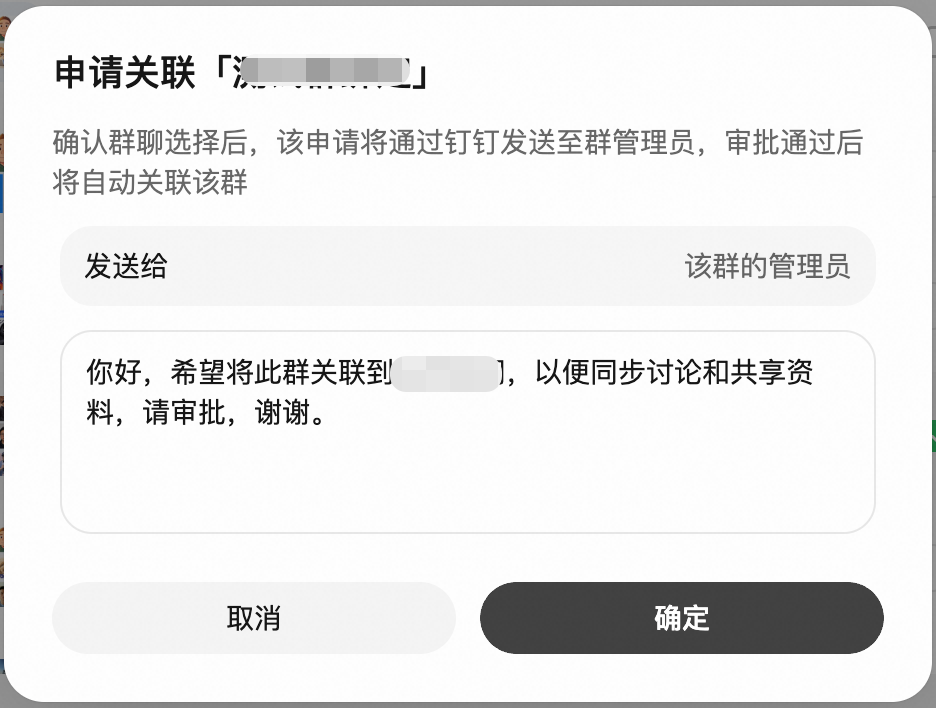
群内容授权涉及读取聊天记录和群文件,供空间成员及数字员工协作使用。群文件不包含云文档、云 AI 表格等在线内容;需要这些资料时,请通过对应的数据源入口单独添加。
### 查看资料处理状态
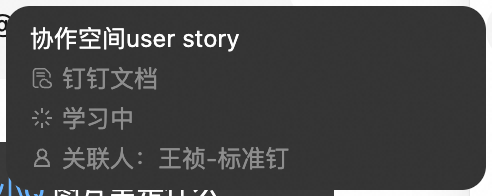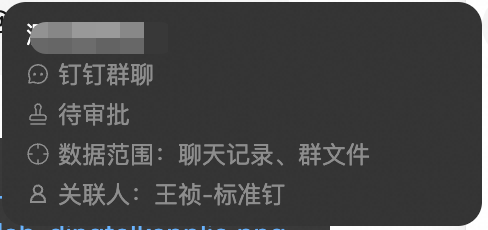
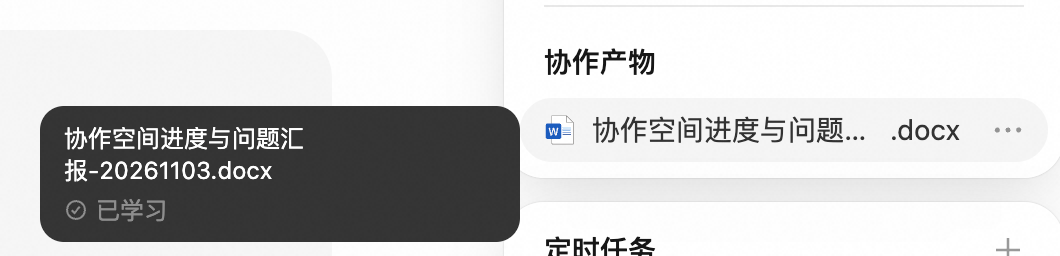
数据源列表会按实际情况显示「待审批」「已拒绝」「学习中」「已学习」「学习失败」或「已停止」等状态。
- **待审批**:关联申请尚未获批。
- **学习中**:资料正在处理,暂时不宜据此判断数字员工已掌握内容。
- **已学习**:资料已完成相应处理,可以围绕内容向数字员工提问。
- **学习失败或已停止**:请检查资料是否仍可访问,并根据页面提示处理。
没有状态标记不等于已经学完。资料是否能被有效使用,还与权限、内容类型及处理结果有关。
关联数据源用于为数字员工提供上下文,不代表你或数字员工因此获得原资料的额外读写权限。资料有更新时,也应结合当前处理状态确认,不要默认所有变更都已即时生效。
在「数据源管理」中可以查看已关联内容,并按权限移除不再需要的数据源。移除后,该数据源不再作为空间数字员工的上下文,不会删除原始资料。
## 四、与团队和数字员工协作
### 发送消息与交办任务
进入空间后,在聊天输入框中描述工作内容并发送。可以与同事讨论,也可以通过输入框的提及功能选择数字员工,明确交办任务。
例如:
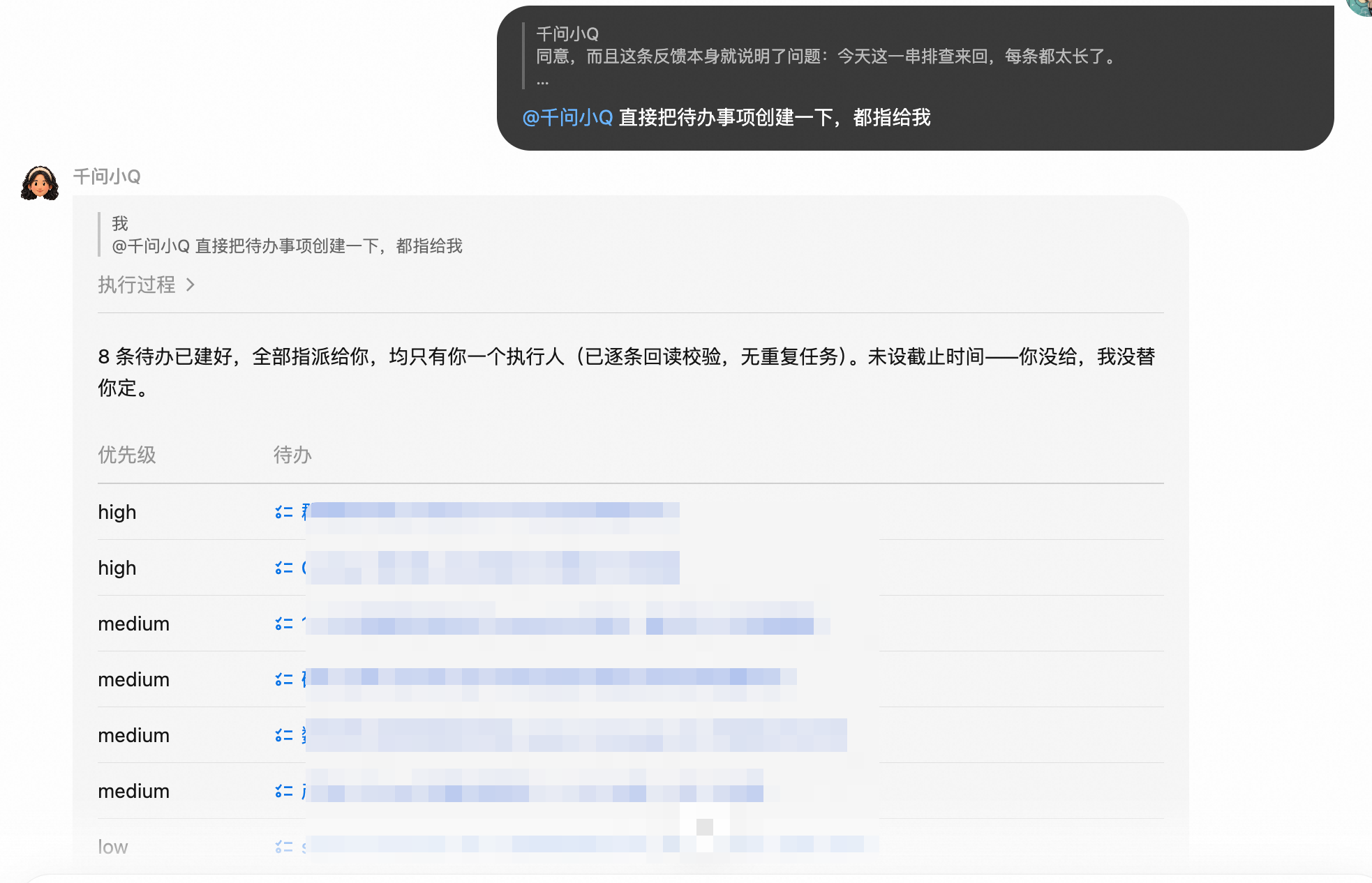
@千问小Q 请结合已关联的发布方案和会议纪要,整理当前进展、未决问题和下一步安排。没有明确负责人的事项请单独列出。
交办时建议说清楚三件事:参考哪些资料、希望完成什么、需要什么形式的结果。需要处理某份文件时,可以上传附件,或从空间资料中选择「添加到会话」再补充要求。
空间支持成员提及、消息回复和文件引用。发送前,请确认附件已经上传成功;上传失败时,可以重试或移除附件后再发送。界面提供语音输入入口时,也可以先将语音转成文字,检查内容后发送。
数字员工执行过程中,空间会展示回复及相关进展。遇到需要补充信息或确认操作的情况,请由页面中指定的用户按提示处理。提交确认不等于任务已经完成,应继续查看后续结果。
### 设置数字员工的基础信息
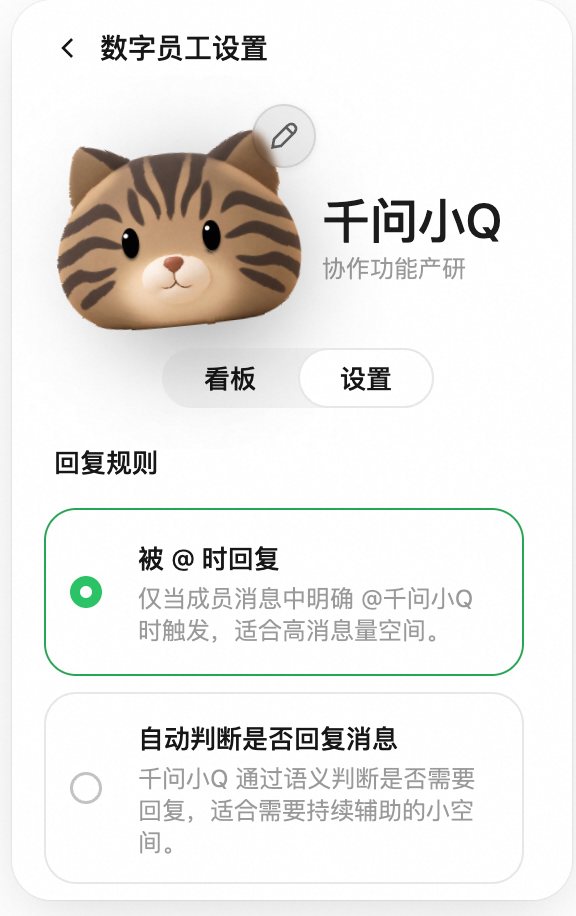
数字员工(协作空间)创建者可以修改数字员工的名称和头像。普通成员可以查看相关内容,但不能修改数字员工设置。
创建者还可以选择数字员工的回复规则:
- **被 @ 时回复**:成员明确提及数字员工时触发,适合讨论较多、希望减少打扰的空间。
- **自动判断是否回复消息**:由数字员工判断当前讨论是否需要辅助,适合需要持续协助的小团队空间。
### 为数字员工添加专业能力
在「数字员工设置」中,可以查看技能和专家套件,并通过当前可见的入口添加、启用、停用或卸载资源。
1. 选择「技能」或「专家套件」。
2. 通过市场入口查找资源,打开详情后确认用途并安装;提供上传入口时,也可以为当前空间数字员工上传技能文件。
3. 如果专家套件依赖连接器,先按提示填写配置或完成账号授权。配置授权后,协作空间中任何用户使用数字员工调用该连接器时,都会使用同一个凭证。
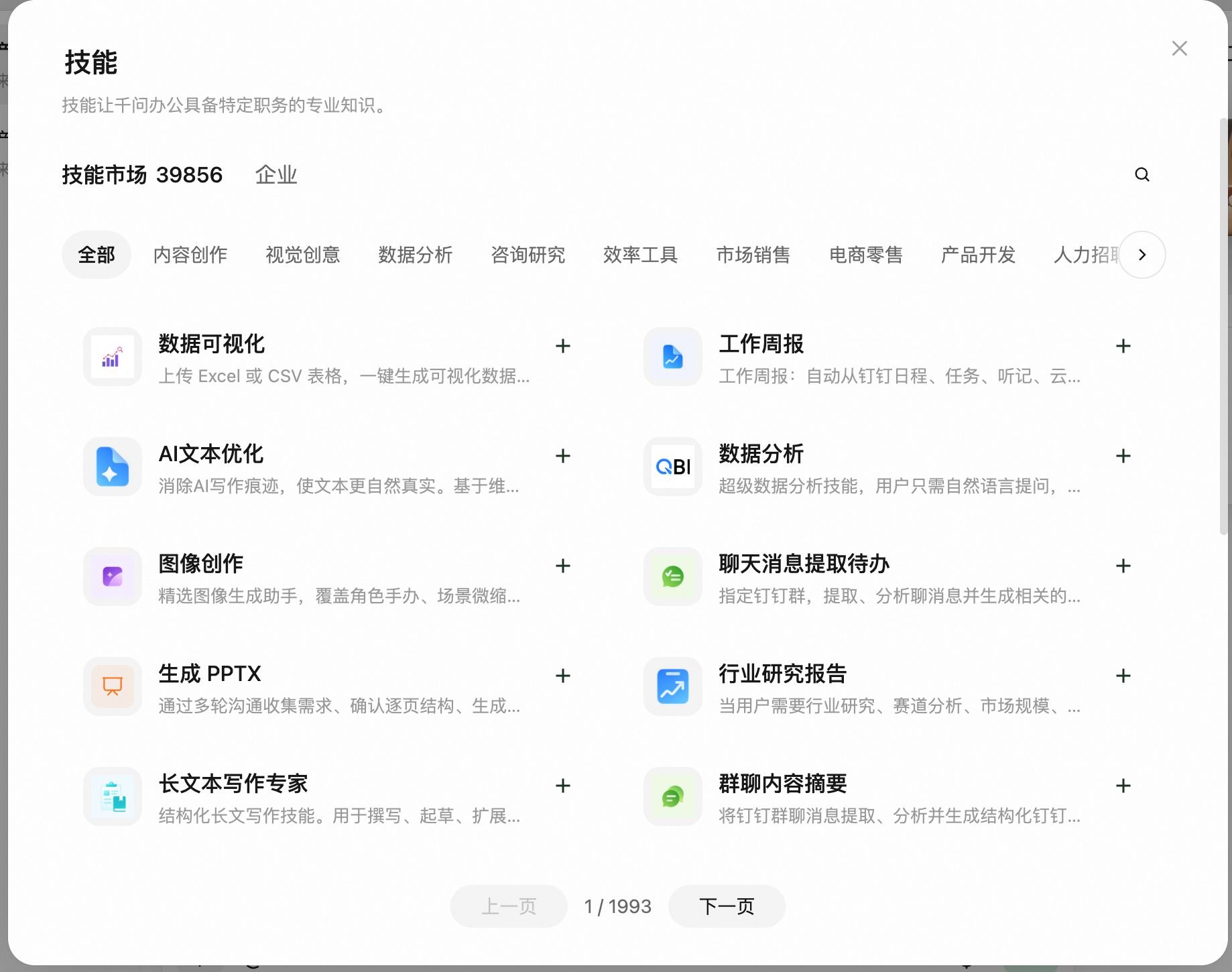
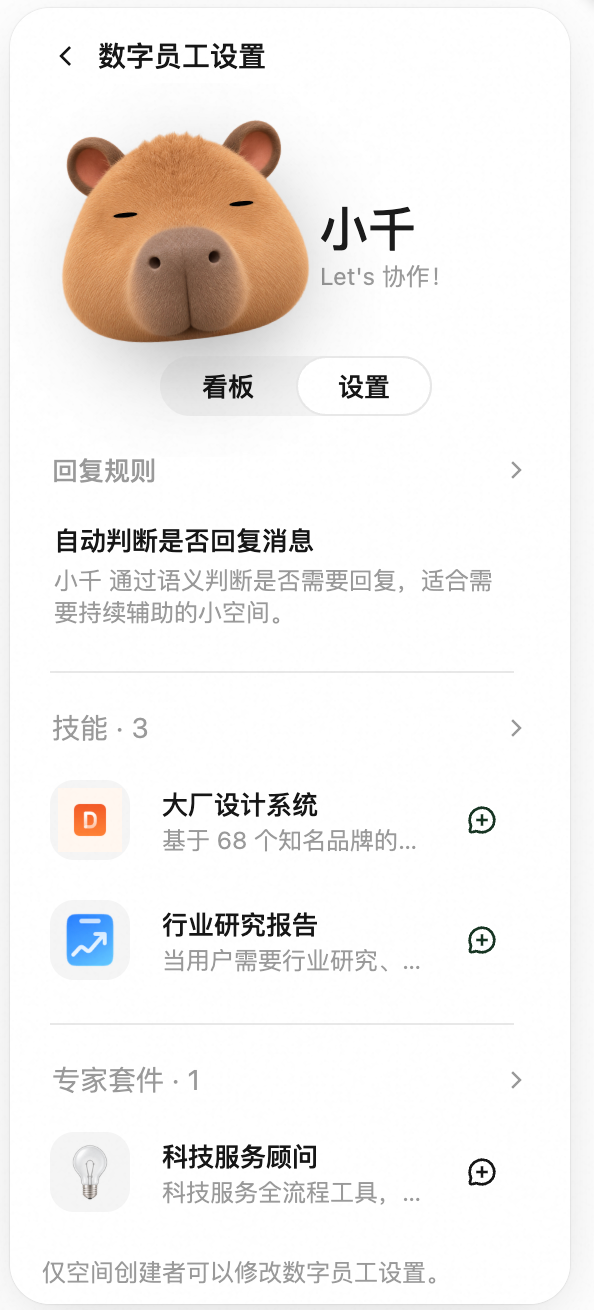
点击资源的「使用」会将相应需求带入聊天草稿。你可以补充具体任务,再发送给数字员工。
这些资源安装到当前空间的数字员工,不会自动沿用你个人已安装资源的配置或授权。市场入口、上传入口及可用资源会随组织配置和当前环境有所不同,请以页面显示为准。
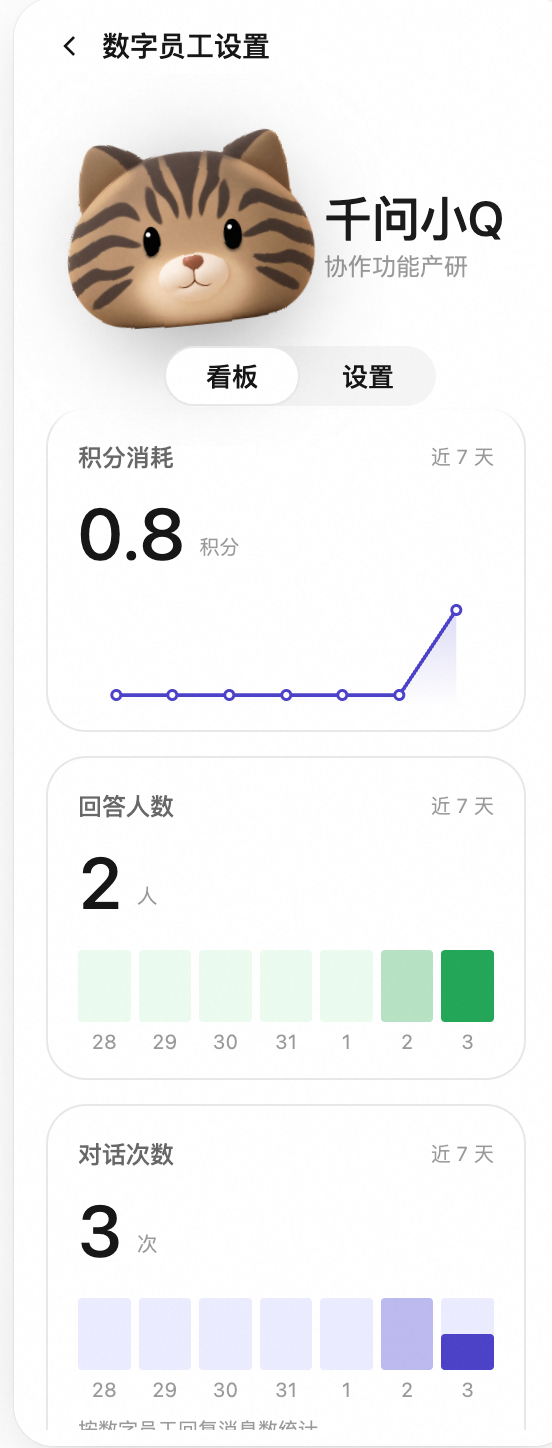
在数字员工看板中,可以查看近 7 天的积分消耗、回答人数和对话次数。数据暂未加载时,不应将其理解为没有消耗或没有使用。
## 五、管理参考资料与协作产物
### 上传参考资料
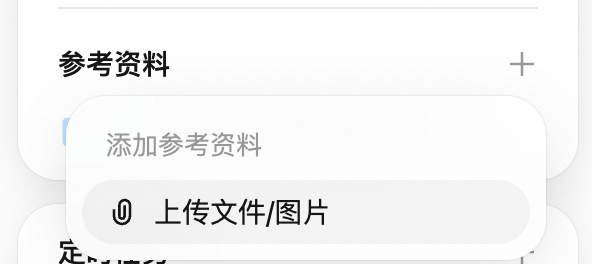
在「参考资料」中点击添加入口,选择本地文件或图片上传,也可以将文件拖入参考资料区域。
上传过程中可以查看进度。上传失败时,可根据提示重试或取消。文件上传完成后,会出现在参考资料列表中,团队可以继续查看和引用。
### 查看和引用文件
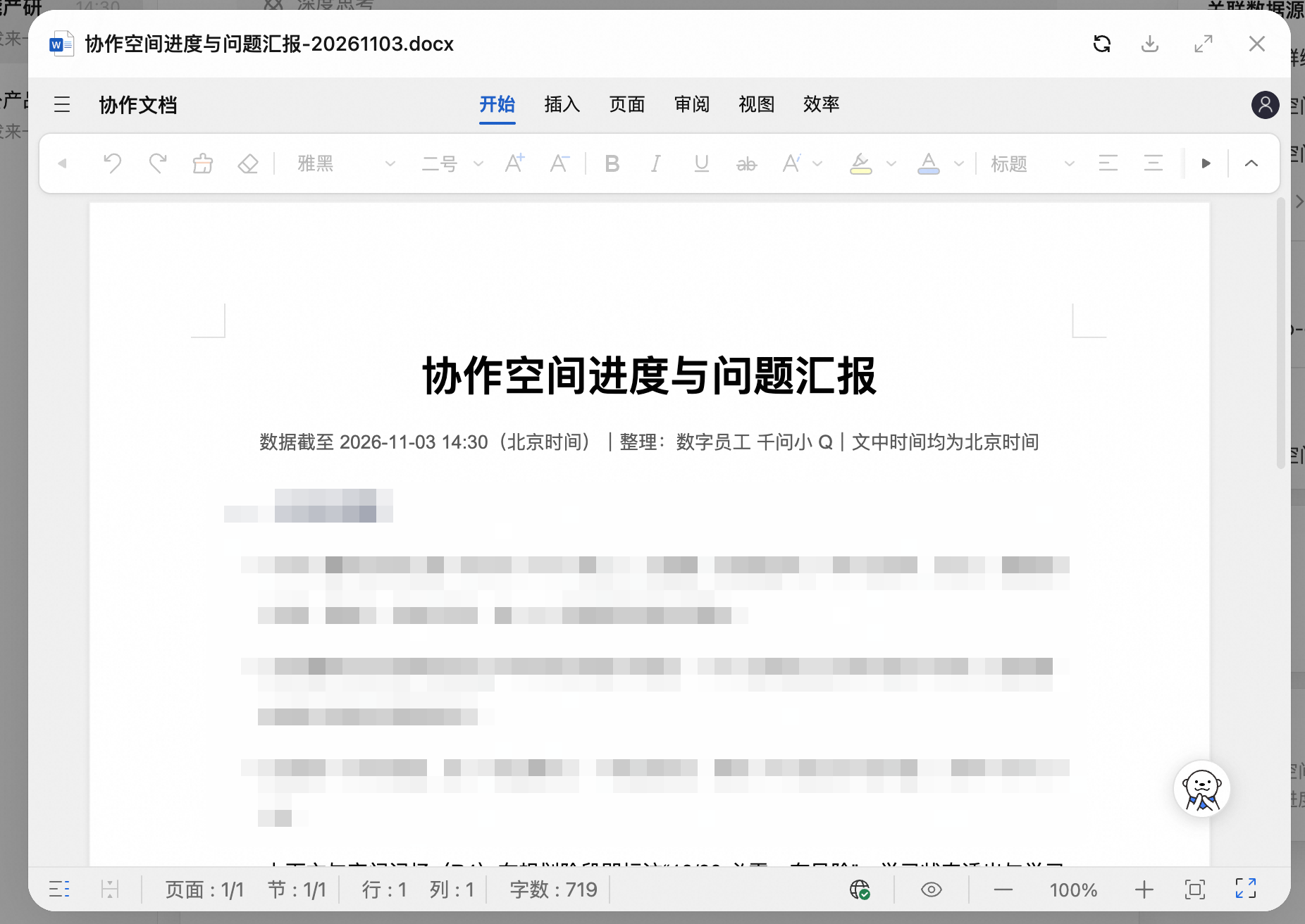
点击文件可以打开预览;在「更多操作」中,可以按文件类型选择预览、下载或「添加到会话」。添加到会话后,继续描述希望数字员工如何使用这份资料。
常见文档、图片、PDF 及部分音视频可以预览,实际支持情况取决于文件类型、大小及当前环境。Office 文件采用只读预览;预览不等于在线编辑。不支持预览时,可以在有权限的情况下下载后查看。
### 查看协作成果
「协作产物」用于集中查看空间内沉淀的成果。可以打开成果、下载文件,或将可引用的成果添加到聊天中,让数字员工继续处理。
例如,先让数字员工生成一份活动方案,再将该成果添加到会话,要求“保留预算与分工,补充风险及应对措施”。
不再需要的参考资料可以通过「更多操作」删除。删除前请确认影响范围;删除操作不可撤销。
## 六、跟进待办与定时任务
### 查看待办事项
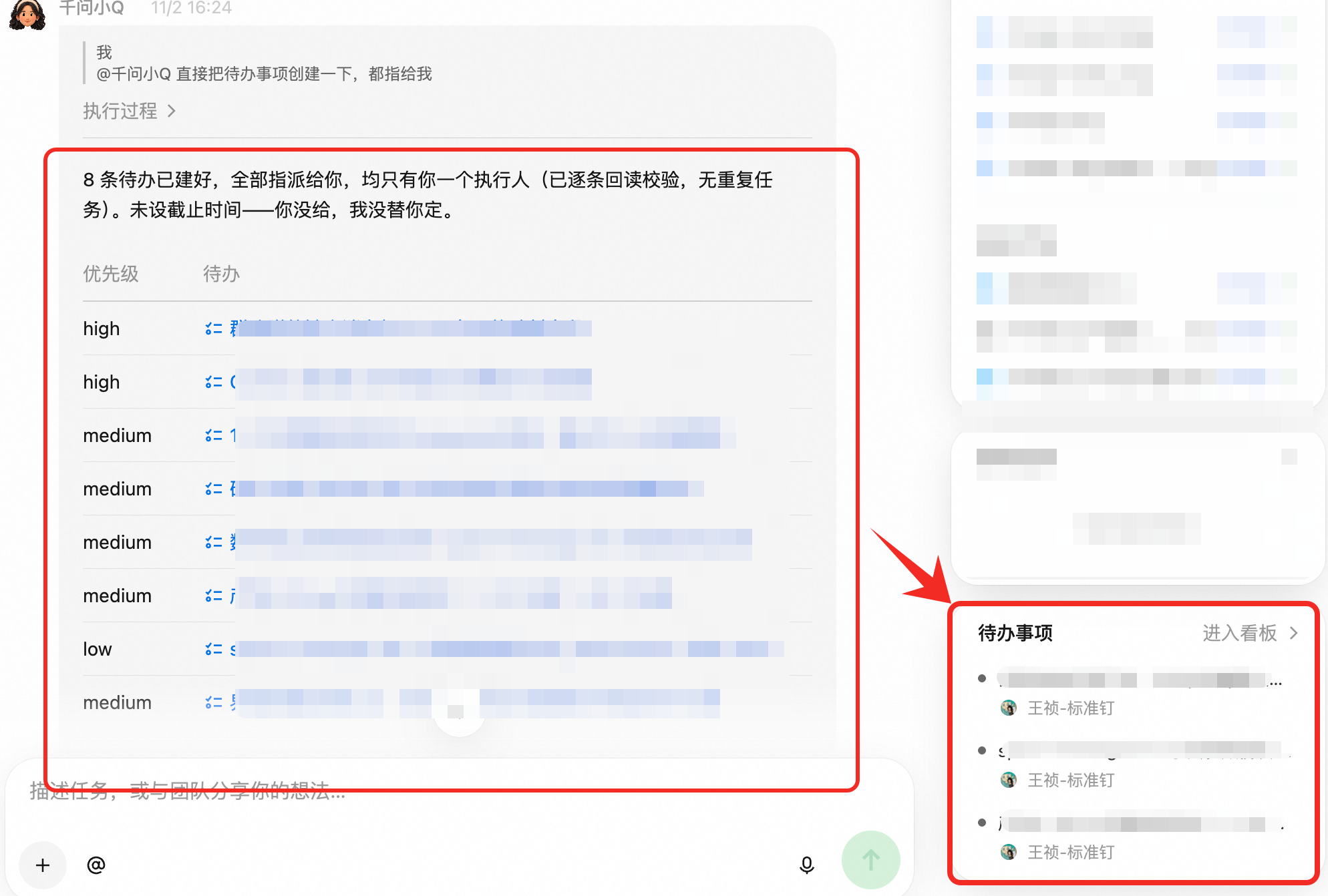
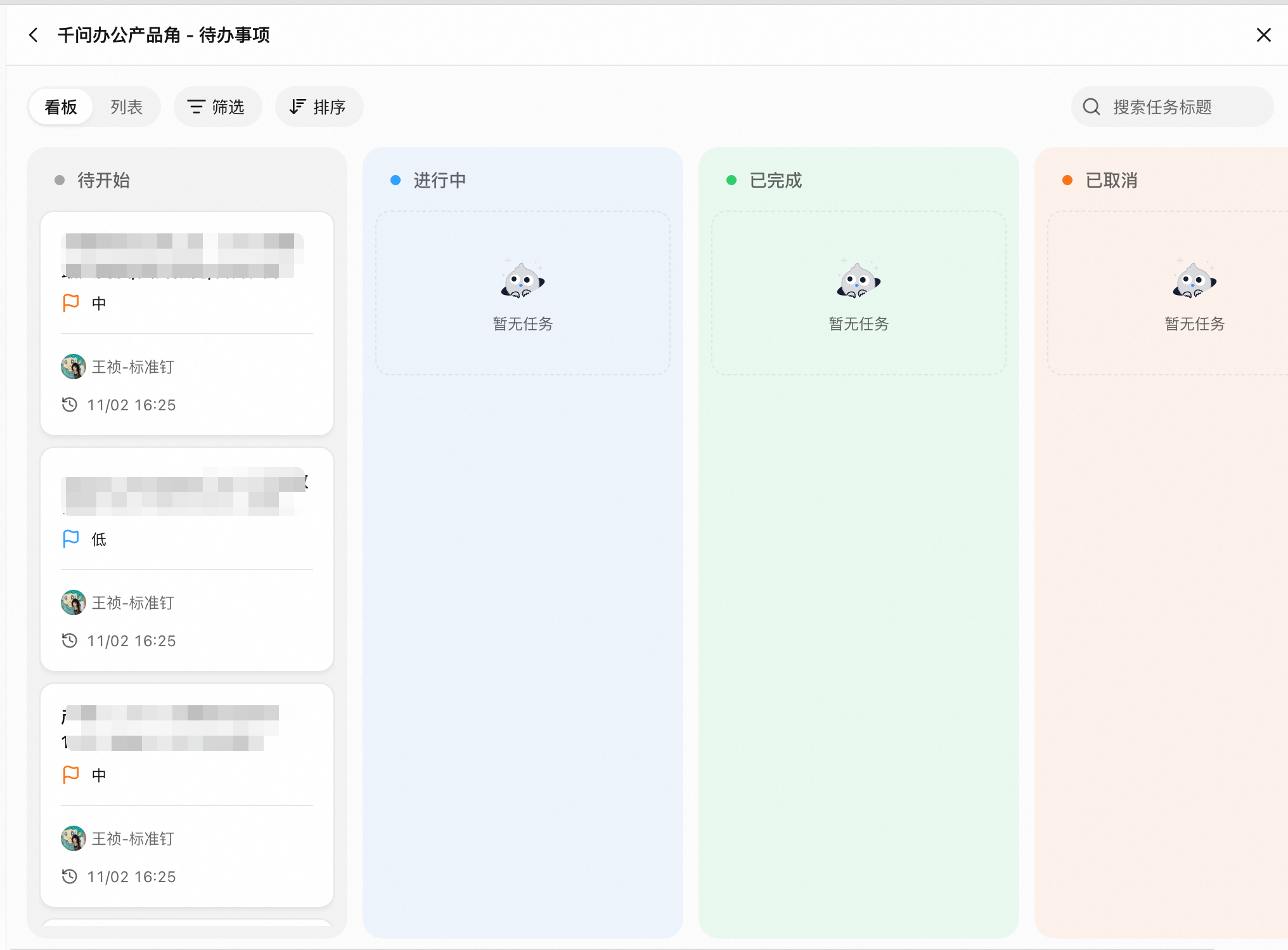
在「待办事项」中,可以查看空间内需要跟进的事项、执行人和当前状态。点击某项待办可以进入对应内容,也可以点击「进入看板」集中管理;新建待办需要在看板中操作。
### 创建定时任务
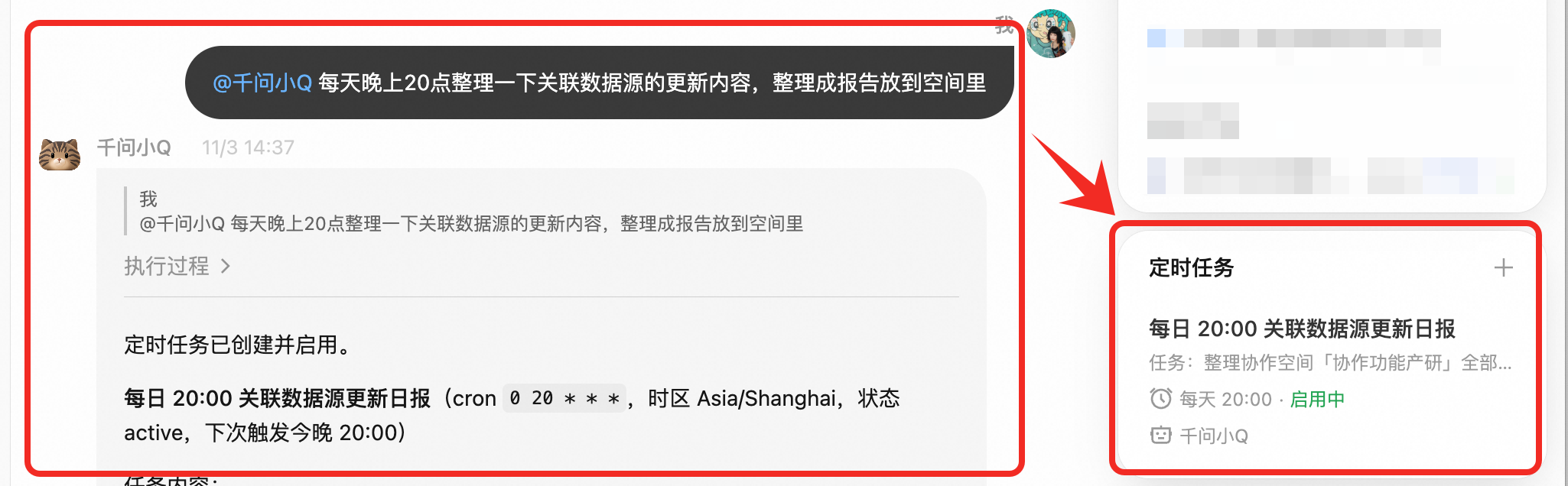
对于每天整理进展、每周汇总资料等重复工作,可以在空间内创建定时任务。
1. 打开「定时任务」,点击「新建」。
2. 填写任务名称。
3. 设置执行计划,可以选择一次性、固定间隔、每小时、每天、每周、每月等方式。
4. 填写指令,说明需要处理的资料、工作要求和结果形式。
5. 确认执行数字员工,保存任务。
空间定时任务由当前空间的数字员工执行,并将结果发送到空间聊天。任务按创建时采用的时区安排执行,请在创建后核对执行计划。
例如,将任务设置为每周五执行,指令填写:
汇总本周空间内的讨论和关联资料,整理已完成事项、进行中事项和需要确认的问题,在空间内发布一份周进展。
任务创建者可以修改、暂停、恢复任务,也可以点击「立即运行」提交一次运行请求。空间管理员可以管理任务;「立即运行」仅向仍在空间内的任务创建者开放。修改任务后,需要先保存,再立即运行。
提示“已提交运行请求”表示请求已受理,请继续在空间中查看结果。如果提示任务已被他人更新,请关闭后重新打开,读取最新内容再修改。
## 七、空间设置与访问范围
在空间设置中,可以查看空间名称、描述、成员及空间信息。
- 创建者可以修改空间名称、头像和描述;修改后的空间信息对成员共同生效。
- 普通成员可以退出空间。退出后将无法继续查看空间内的成员、文件和动态,需要重新邀请才能加入。
- 创建者的对应操作是「删除空间」,不能通过退出操作将空间继续留给其他人。删除时需要按提示输入空间名称。
- 删除空间后,所有成员都会失去访问权限,且操作不可撤销。
## 八、常见问题
### 1. 为什么看不到「协作」入口?
请确认已经登录并切换到有效的企业组织,当前版本也已向该组织开放协作空间。网页端需使用电脑浏览器,移动端网页及钉钉内嵌页面暂不开放该入口。
### 2. 为什么搜不到想关联的资料?
部分列表只展示最近使用的内容,可以尝试搜索。还需确认当前钉钉身份、所属组织及原资料访问权限。无法确认类型或缺少有效信息的资源,可能暂不能关联。
### 3. 为什么关联群聊后仍显示「待审批」?
普通群成员提交的是关联申请,需要群管理员审批。申请获批前,不代表已经取得群内容读取授权。
### 数字员工会消耗谁的积分?
协作空间中数字员工的使用单独的积分限额,每个用户创建的前3个数字员工积分限额默认为1000,超过3个后数字员工的积分限额默认为0。
企业管理员可以在管理后台为不同的的数字员工调整限额
### 5. 为什么数字员工没有回复?
先查看回复规则。如果设置为「被 @ 时回复」,请从输入框中选择并提及数字员工;如果设置为自动判断,也不代表每条消息都会回复。同时检查消息是否已发送成功、聊天连接是否正常。
### 6. 为什么资料关联成功,数字员工仍没有用上?
关联成功与资料处理完成是不同阶段。请查看学习状态,并在提问时明确指出需要参考的资料和任务要求。原资料权限或处理异常也可能影响使用。
### 7. 为什么专家套件安装后仍不能用?
请检查是否已启用,以及其中依赖的连接器是否完成配置和授权。空间数字员工使用自己的能力配置,不能把个人账号已有的授权视为已为它完成授权。
### 8. 为什么聊天显示连接中或连接已断开?
请先等待连接恢复,并查看消息自身的发送状态。发送失败时使用该消息的重试入口;结果尚未确认时,先确认原消息状态,避免重复提交同一项工作。
### 9. 为什么无法打开原先的空间?
空间可能已删除,或你已不在成员列表中。请确认当前企业是否正确,并联系空间创建者核对访问资格。