> ## Documentation Index
> Fetch the complete documentation index at: https://docs.qwenwork.cn/llms.txt
> Use this file to discover all available pages before exploring further.
# 远程控制
离开工位,也能继续推进电脑上的工作。通过千问办公 App 或网页,你可以查看原任务的进展、补充要求、回复确认,也可以让在线电脑处理新的任务。
## 一、功能简介
远程控制将手机和网页连接到你电脑上的千问办公。任务仍在原电脑上执行,你在其他设备上查看和发出指令:已有任务可以接着做,新的工作可以交给指定的在线电脑。使用流程分为三步:在电脑上开启远程控制 → 在手机或网页上登录同一账号和组织 → 打开原任务,或选择电脑新建任务。
适合以下场景:
- **离开工位后继续跟进**:在手机上查看电脑任务的进展,补充要求或回复任务中的提问。
- **临时处理电脑上的资料**:资料留在电脑上时,可以远程描述处理要求,让该电脑上的千问办公在授权范围内整理内容、分析资料或生成文件,减少来回取用和重复准备材料。
- **换一台设备继续工作**:在其他设备上打开原任务,沿用已有对话和任务上下文,无需重新描述需求。
远程控制中的任务仍由你选择的电脑执行,文件访问以该电脑的工作目录和授权范围为准。远程控制不会把任务自动转成云端任务,也不会将电脑中的所有文件同步到手机。
## 二、使用前准备
开始前,请确认:
1. **电脑已准备就绪**:安装并登录最新版千问办公桌面端,开启远程控制,保持应用运行和网络连接。
2. 两端身份一致:手机 App 或网页端与目标电脑登录同一账号,并切换到相同组织。
3. **电脑保持唤醒**:建议开启「保持系统唤醒」,避免自动休眠影响远程连接。
手机端请安装或升级至最新版千问办公 App;网页端可直接打开 [千问办公](https://qwenwork.cn)。
在电脑端按页面提示开启远程控制开关,完成连接授权即可。若开关无法开启,说明当前组织已在企业后台对远程控制功能进行了管控,需要联系组织管理员开启。
## 三、开启电脑的远程控制
1. 在需要执行任务的电脑上打开千问办公。
2. 点击侧边栏中的 **远程控制**,进入 **APP 与网页**。
3. 开启 **允许 APP 或网页远程控制本机千问办公**。
4. 建议同时开启 **保持系统唤醒**。
5. 查看 **本电脑名称**。如果有多台电脑,可以点击名称进行修改,方便在手机或网页端识别。
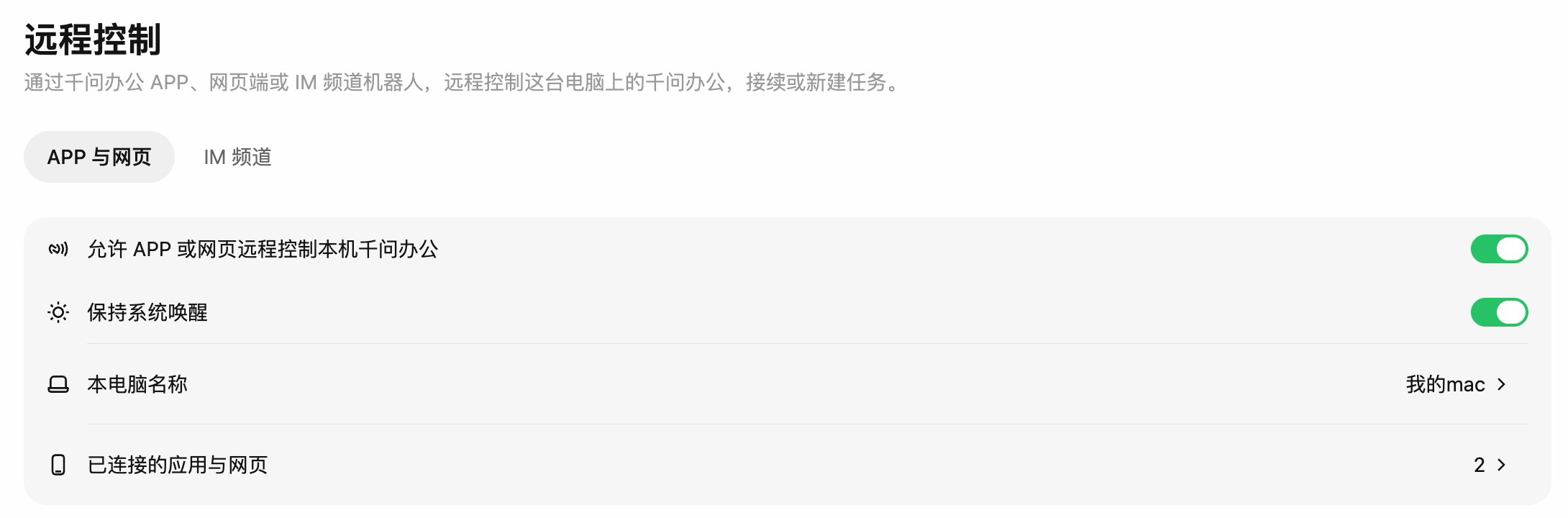
**图 1:在桌面端开启远程控制,并确认电脑名称。**
建议开启「保持系统唤醒」,避免电脑自动休眠导致连接中断。远程使用时,请保持电脑开机、联网,并让千问办公持续运行。
## 四、在手机或网页上使用
### 接续已有任务
1. 在手机上打开千问办公 App,或在另一台电脑的浏览器中打开千问办公网页端。
2. 登录与目标电脑相同的账号,并切换到相同组织。
3. 在任务列表中找到需要接续的电脑任务并打开,确认任务所属电脑。
4. 查看已有内容,在输入框中补充要求并发送,即可继续处理。
例如,在电脑上开始整理报告后,可以在手机上继续补充:“请增加一段结论,并把关键数据整理成表格。”
任务中出现提问或操作确认时,可以直接在手机或网页上回复。只有电脑操作系统弹出的权限窗口,需要在原电脑上处理。
### 在指定电脑上新建任务
1. 点击 **新任务**。
2. 打开输入框附近显示「云端」或电脑名称的 执行位置 选项。手机端在新任务首页的输入框上方选择,网页端在输入框下方选择;当前执行位置可能显示为 云端。
3. 从电脑列表中选择需要使用的在线电脑,确认执行位置已变为该电脑名称。
4. 输入任务要求并发送,任务将在所选电脑上执行。
例如:“请整理工作目录中的会议记录,生成一份工作摘要。”请说明资料的位置;涉及文件访问时,根据提示完成必要授权。
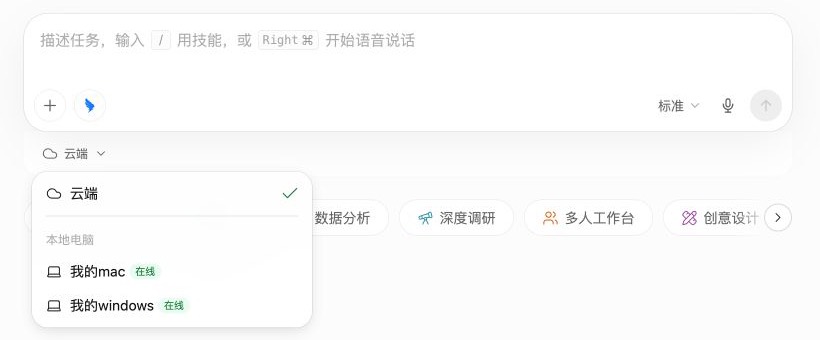
**图 2:在新任务中打开执行位置,选择在线电脑。**
选择「云端」与选择某台电脑,代表不同的执行位置。需要使用电脑上的资料时,请先确认选中了正确的电脑。
### 查看任务结果与文件
打开任务后,可以查看处理进展和回复。任务生成文件时,可通过文件卡片提供的入口预览或下载;可用操作取决于文件类型和当前页面。

**图 3:在网页端查看电脑任务生成的文件,并按需预览或下载。**
## 五、管理连接与停止远程访问
### 管理已连接的设备
1. 在执行电脑上进入 **远程控制 → APP 与网页**。
2. 点击 **已连接的应用与网页**。
3. 查看已连接设备及上次连接时间,按需调整对应设备的 **允许连接** 开关。
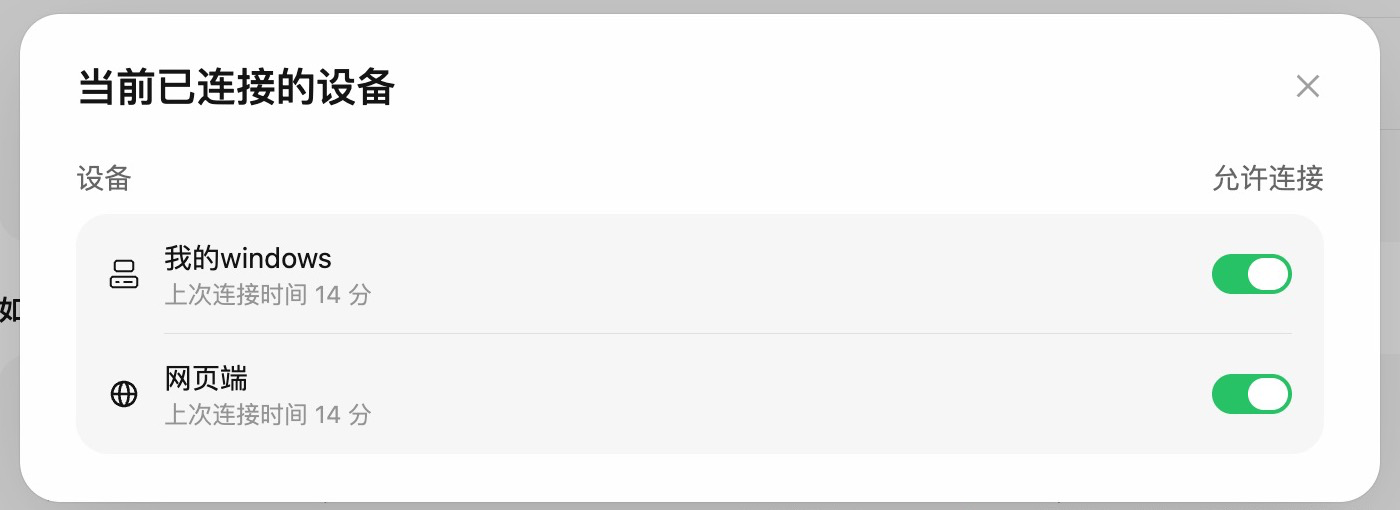
**图 4:查看已连接的设备,并分别管理连接权限。**
### 关闭这台电脑的远程控制
如果暂时不需要远程访问,可以在同一页面关闭 **允许 APP 或网页远程控制本机千问办公**。关闭后,App 和网页将无法继续通过该功能访问这台电脑。
## 六、常见问题
### 1. 为什么在手机或网页上找不到电脑?
请依次检查:
- 两端是否登录同一账号,并切换到相同组织。
- 目标电脑是否已开启远程控制,千问办公是否仍在运行。
- 电脑是否已联网、处于唤醒状态。
- 桌面端和手机 App 是否已更新至最新版。
确认后重新打开执行位置列表。如果仍不可用,请点击千问办公桌面端右上角的「问题反馈」提交反馈。
### 2. 电脑离线后,还能继续执行任务吗?
目标电脑离线时,无法通过远程控制继续发送要求、回复确认或获取新的结果。请恢复电脑联网和千问办公运行,再打开原任务检查状态。远程连接中断不等于任务已经停止,也不代表任务会自动完成;请以重新连接后的任务状态为准。
### 3. 关闭网页或切到手机后台,等于停止电脑任务吗?
关闭控制页面与停止任务是两种操作。需要停止正在执行的任务时,请使用任务页面提供的停止入口,并确认任务状态;不要仅凭关闭页面判断任务已经停止。
### 4. 为什么任务中还需要确认权限?
开启远程控制只表示允许其他设备连接这台电脑。任务访问文件或执行需要确认的操作时,仍需遵循相应权限要求。请核对访问对象和操作内容,再按页面提示授权。
### 5. 有多台电脑时,如何避免选错?
先在每台电脑的远程控制页面设置容易辨认的名称。新建任务前核对执行位置;接续已有任务时,确认任务所属电脑。已有任务继续使用原电脑,不会因换了手机或浏览器就自动切换执行电脑。
### 6. 远程控制可以直接操作整台电脑的桌面吗?
本文介绍的是通过千问办公接续和发起 AI 任务。能否执行浏览器操作、计算机操作或访问特定文件,取决于执行电脑上的可用能力、配置与权限。请按任务和系统提示操作。