
可信设备按用户登记允许登录的终端,并通过策略决定哪些成员需要验证设备。配置顺序是先登记设备,再确定用户范围,最后启用验证。
可信设备按用户登记允许登录的终端,并通过策略决定哪些成员需要验证设备。配置顺序是先登记设备,再确定用户范围,最后启用验证。
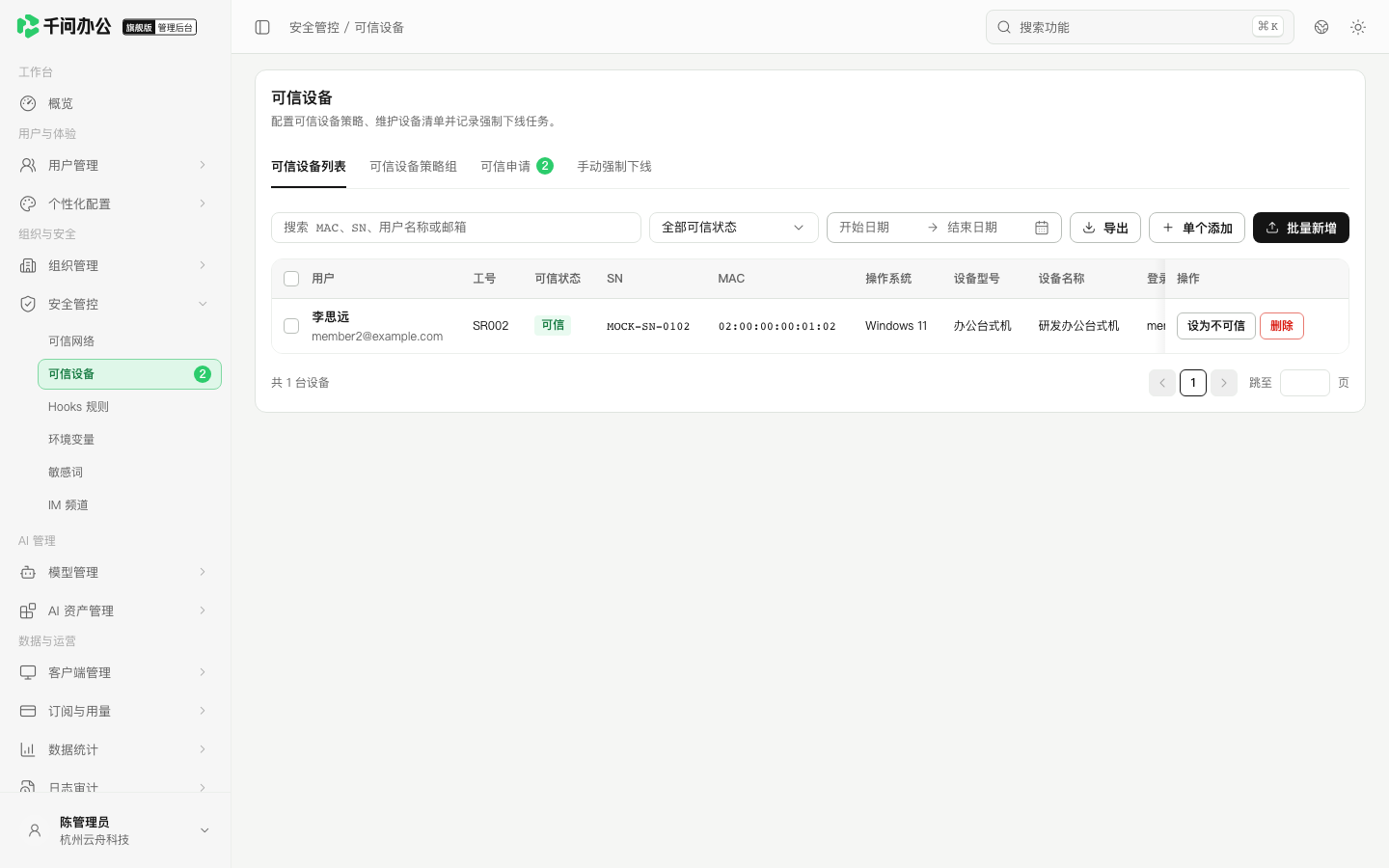 管理后台:核对已有可信设备的成员和设备标识。
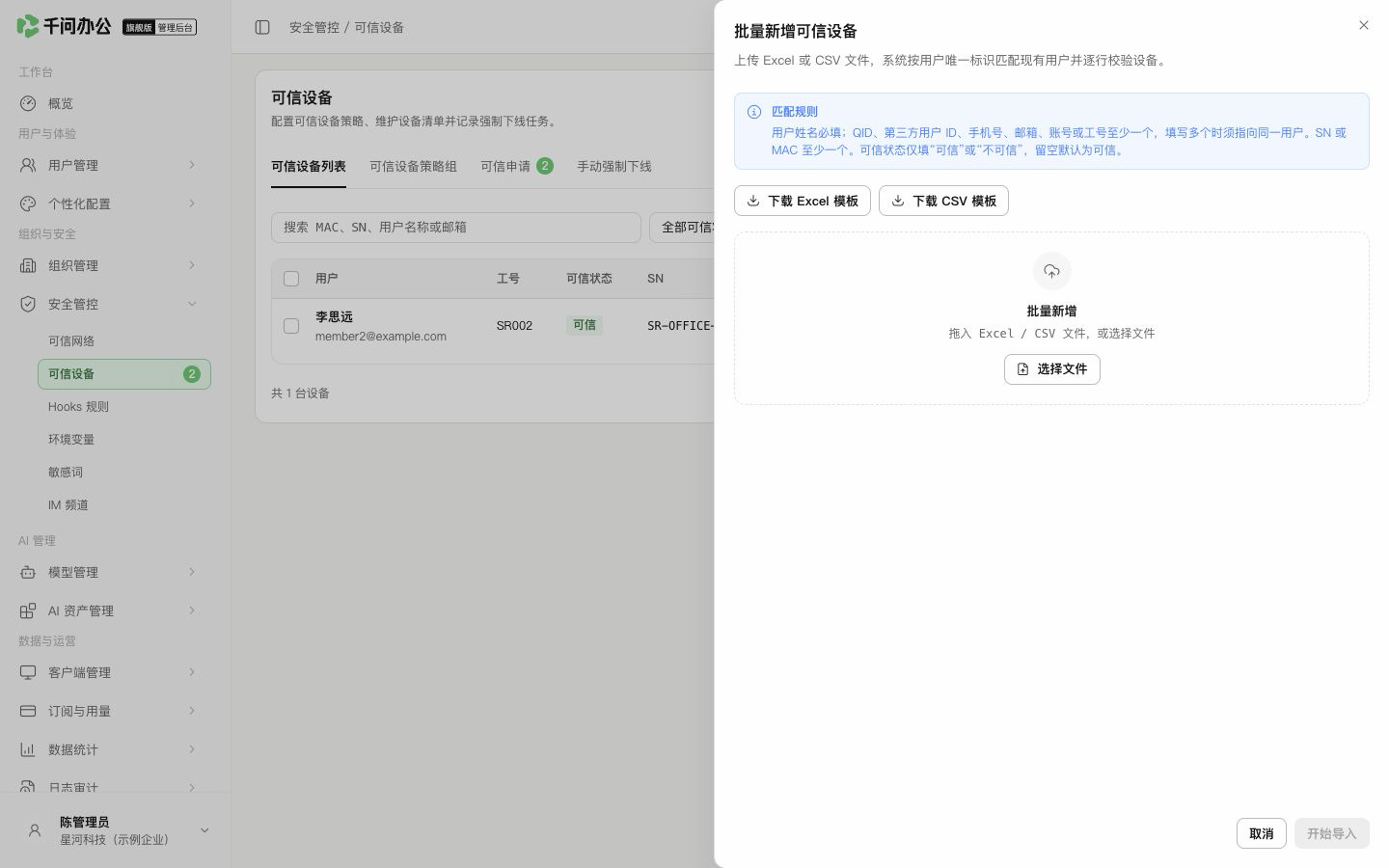 管理后台:批量新增设备时使用页面提供的模板,并检查导入结果。
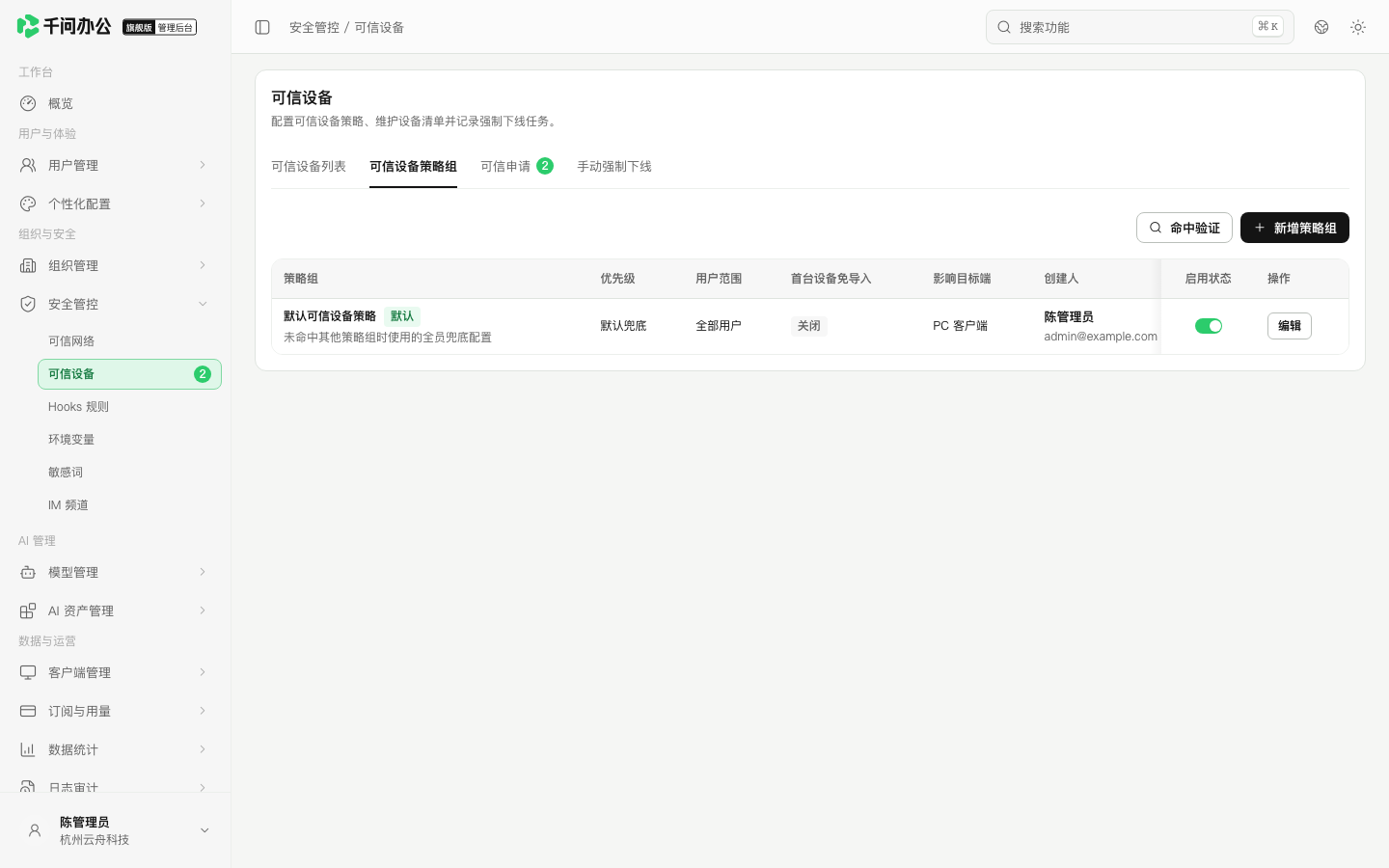 管理后台:维护可信设备策略。
在「可信设备列表」搜索目标,核对所属成员与设备标识后点击【设为不可信】。需要恢复时使用对应的可信状态操作。删除登记前检查受影响成员;登录是否被限制还取决于该成员命中的设备策略。
允许成员提交申请与将设备设为可信是两个动作。管理员先在适用的可信设备策略中允许申请,再逐条审批;提交申请本身不会自动增加可信设备。
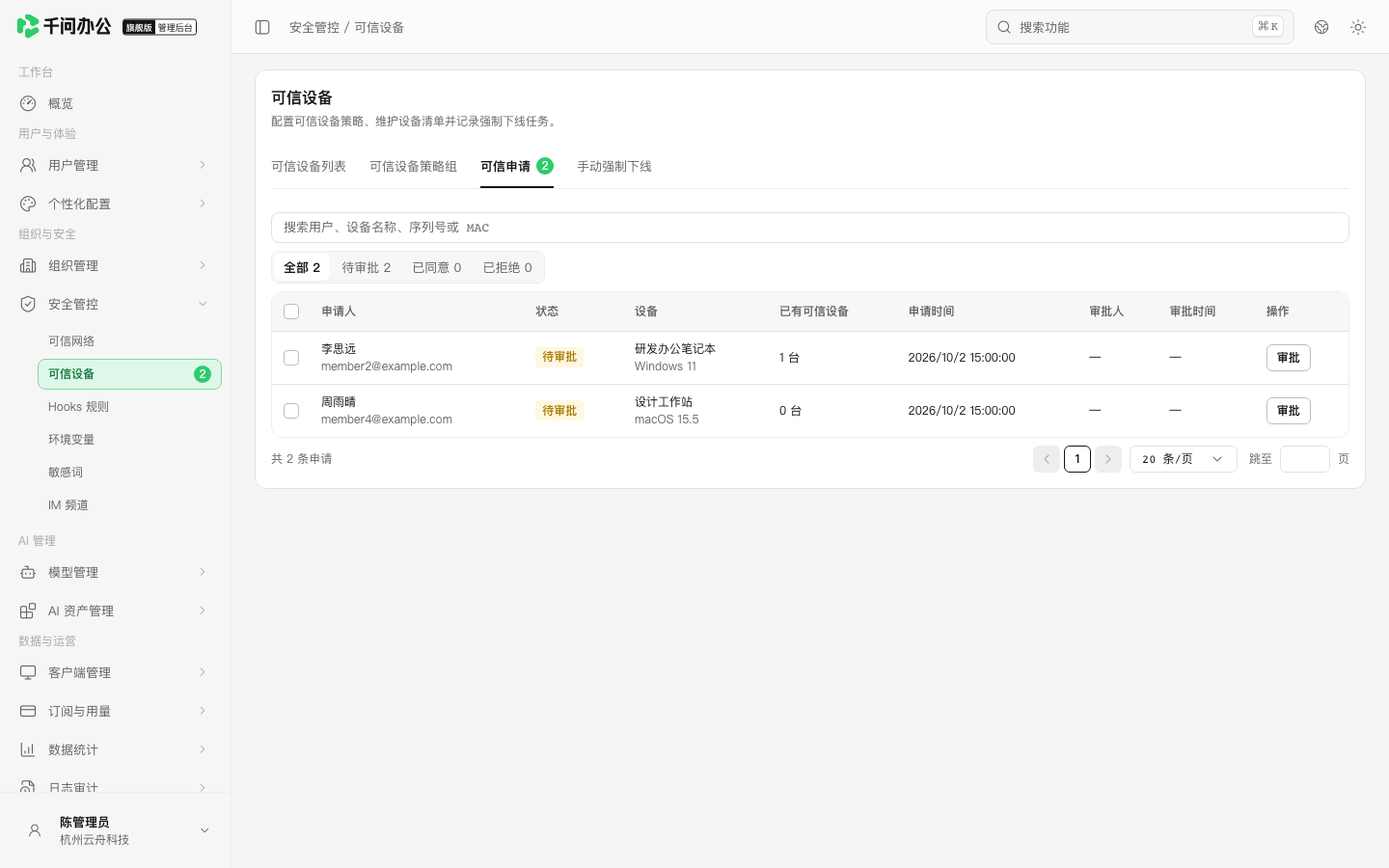 管理后台:在可信申请中筛选待审批记录。
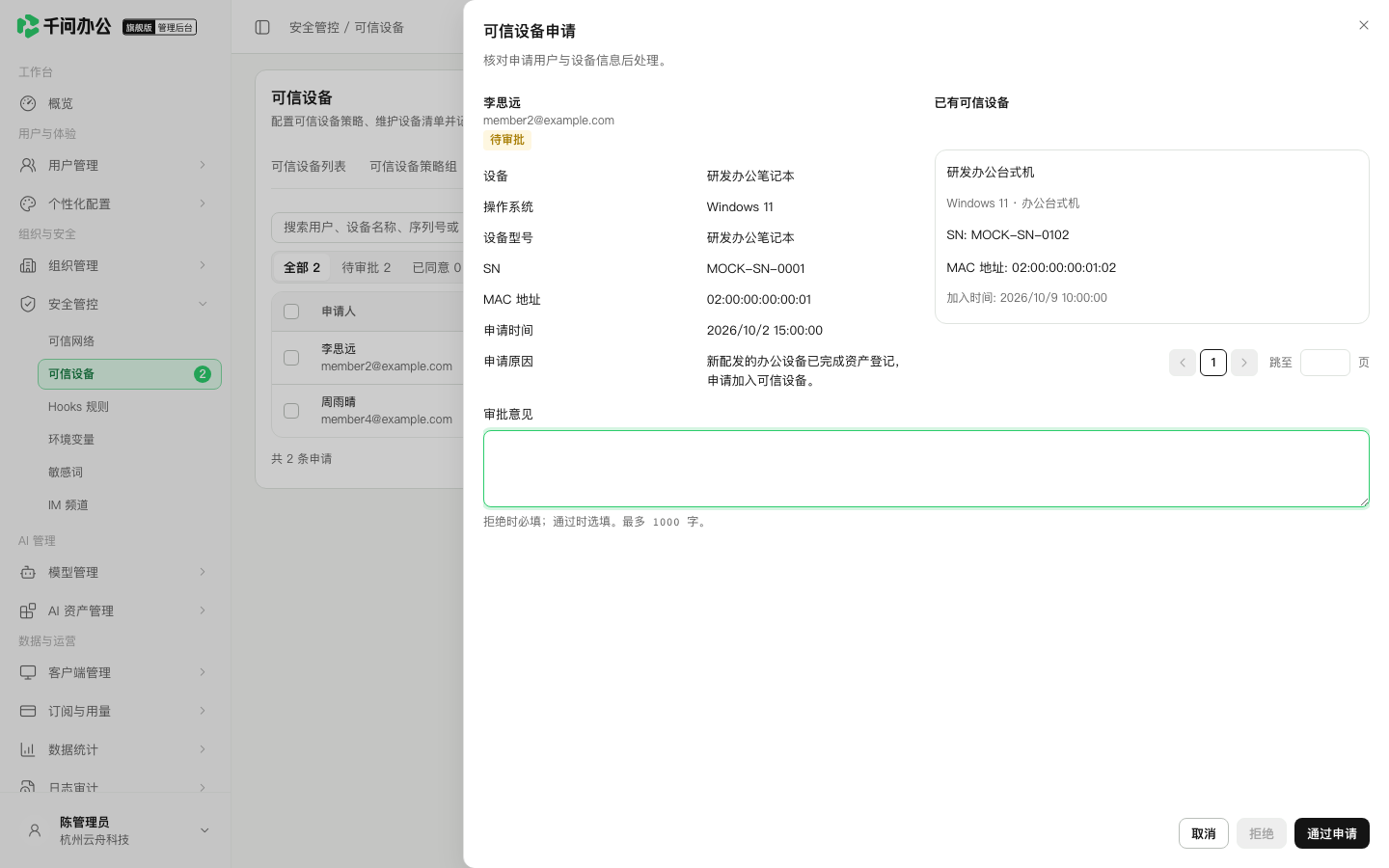 管理后台:核对申请设备与已有设备,再通过申请或填写拒绝意见。
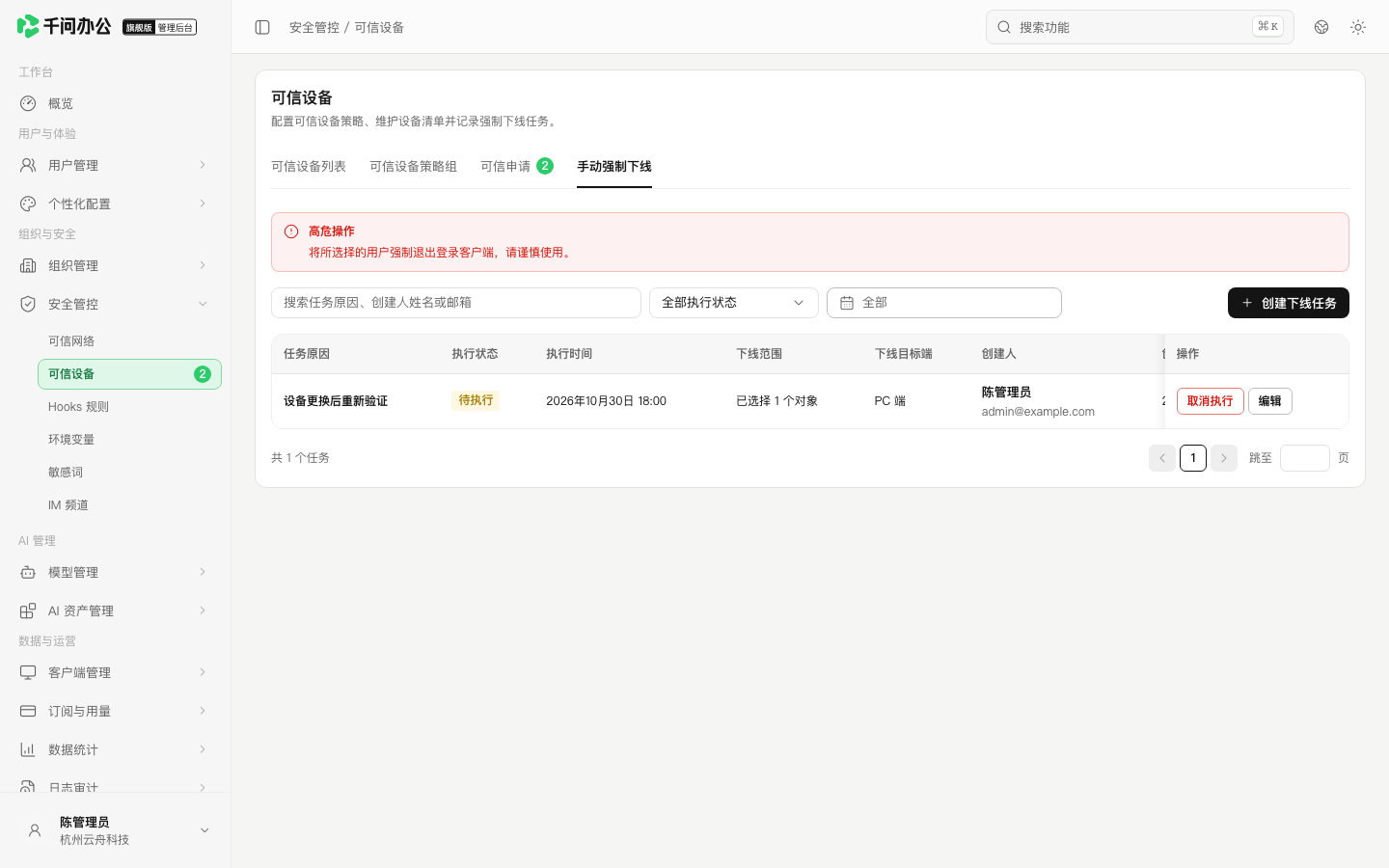 管理后台:查看待执行的强制下线任务及其范围。
登记设备
- 进入
组织与安全 → 安全管控 → 可信设备,选择「可信设备列表」。 - 点击【单个添加】,选择已有用户,填写设备名称及 SN 或 MAC 地址。SN 是设备序列号,MAC 是网卡地址;至少提供一种可识别的设备标识。
- 按需要填写操作系统、设备型号和登录用户名,点击【保存】。
- 搜索该用户或设备标识,确认设备处于可信状态。
批量新增设备
- 点击【批量新增】,下载当前页面提供的模板。
- 在 QID、三方用户 ID、手机号、邮箱、账号、工号中至少填写一项,用于定位已有用户。填写多项时必须指向同一名用户;不能只填写姓名来匹配。
- 用户姓名必填,且必须与匹配用户的姓名一致。设备 SN 与 MAC 地址至少填写一项;可信状态仅填写「可信」或「不可信」,留空默认为可信。
- 上传文件并查看逐行校验结果。核对成功、失败数量及失败原因,修正错误行后重新处理。
- 回到可信设备列表,按用户和 SN 或 MAC 地址检查最终登记结果。
为指定成员启用设备验证
- 切换到「可信设备策略组」,点击【新增策略组】。
- 填写策略名称、说明与优先级,选择用户、部门或用户组范围。优先级数字越小越先匹配,不能与现有策略重复。
- 开启「启用可信设备验证」,再设置「首台设备免导入」。开启免导入后,成员首次登录的设备可自动加入可信设备列表。
- 选择影响目标端和用户范围,点击【保存】。
- 点击【命中验证】,选择目标成员,检查命中的策略及最终规则。成员同时命中多个策略时,以最高优先级策略为准,未命中其他策略时使用默认策略。
将设备设为不可信
在「可信设备列表」搜索目标,核对所属成员与设备标识后点击【设为不可信】。需要恢复时使用对应的可信状态操作。删除登记前检查受影响成员;登录是否被限制还取决于该成员命中的设备策略。
审批可信设备申请
允许成员提交申请与将设备设为可信是两个动作。管理员先在适用的可信设备策略中允许申请,再逐条审批;提交申请本身不会自动增加可信设备。
- 进入 安全管控 → 可信设备,切换到「可信申请」。用「待审批」「已同意」「已拒绝」核对处理状态。
- 点击目标申请的【审批】,检查申请人、申请原因、设备名称、操作系统、序列号、MAC 地址及已有可信设备。
- 确认设备归属和是否符合企业规定,再选择【通过申请】或【拒绝】。拒绝时填写原因,便于申请人处理。
- 批量处理时先勾选同类申请,逐项核对对象,再使用批量同意或拒绝操作。
- 回到列表核对申请状态、审批人和时间;同意后再检查可信设备列表。
手动强制下线
- 进入「手动强制下线」,点击【创建下线任务】。
- 填写原因,选择下线范围、目标端及执行时间,确认后提交。
- 待执行任务可在列表中编辑或取消执行;执行后打开详情查看用户级结果。