
发布计划用于选择升级包、确定成员范围,并安排客户端升级。可以先让一部分成员试用,再扩大范围。
发布计划用于向已安装千问办公-旗舰版用户客户端(桌面端)的成员下发升级资格。管理员先下载并验证目标版本,再创建升级任务,按设定的范围和节奏推进。节点「已生效」表示该档升级资格已生效,不代表范围内的客户端都已安装完成。
⚠️ 注意: 安装包与发布计划需购买「企业旗舰版-APP定制」服务,并具有对应管理权限。发布前应验证目标平台和架构的升级包,评估升级对成员工作的影响。
进入 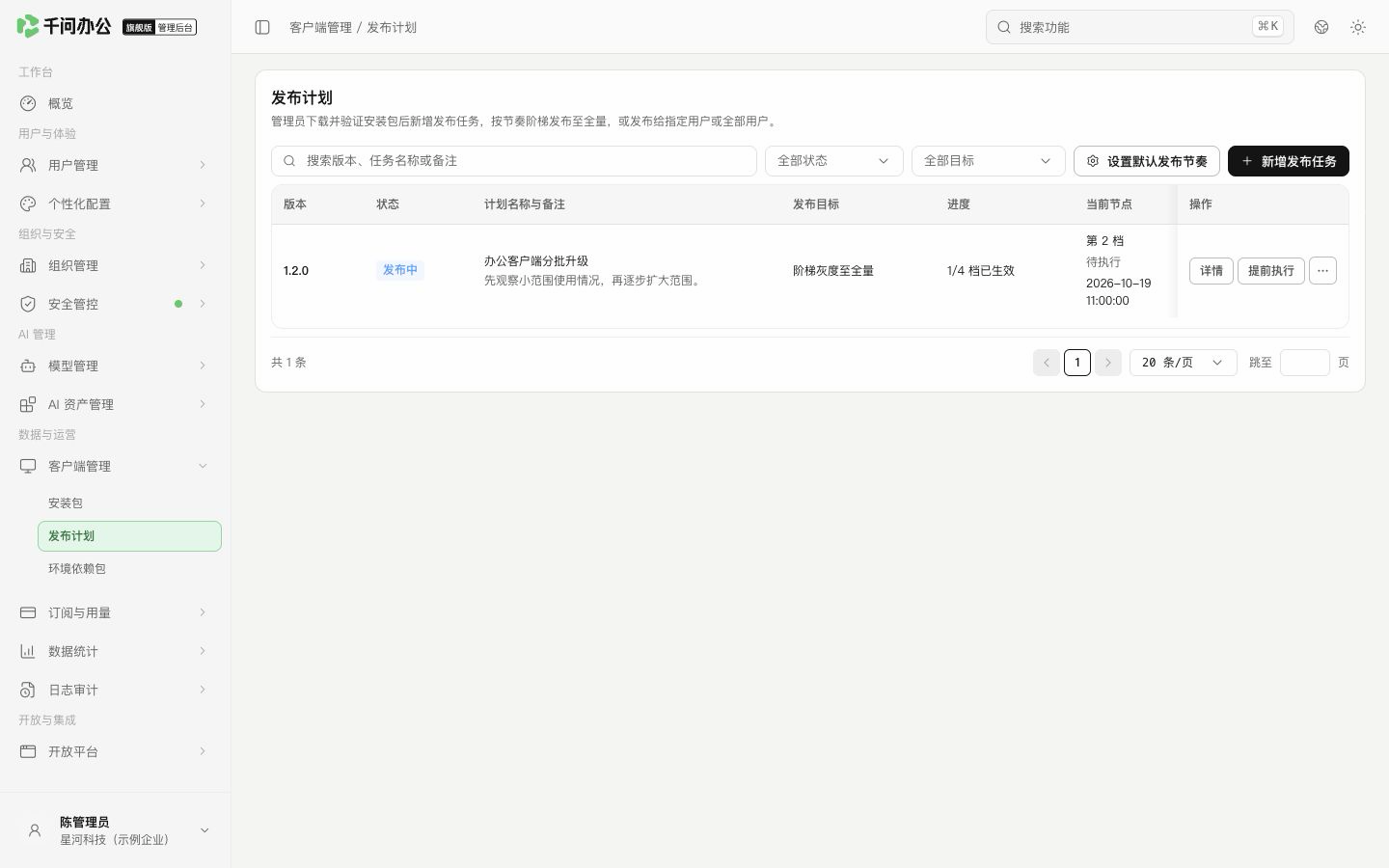 管理后台:按发布目标和当前节点检查升级进度。
点击【设置默认发布节奏】,配置以后创建阶梯任务时带入的规则。保存只影响之后新建的任务,已创建任务保持自己的节奏。
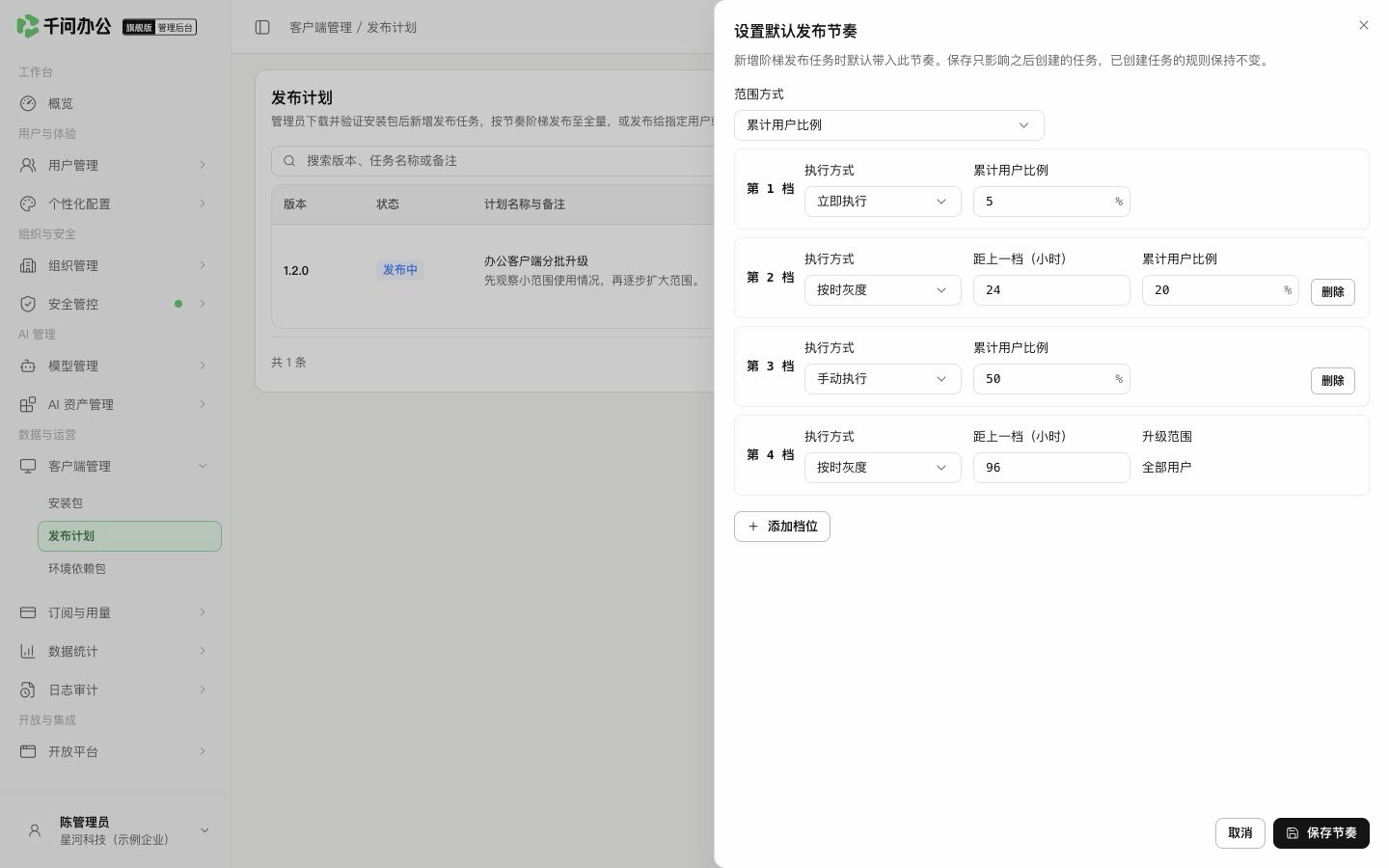 管理后台:按累计比例设置发布档位、执行方式及间隔。
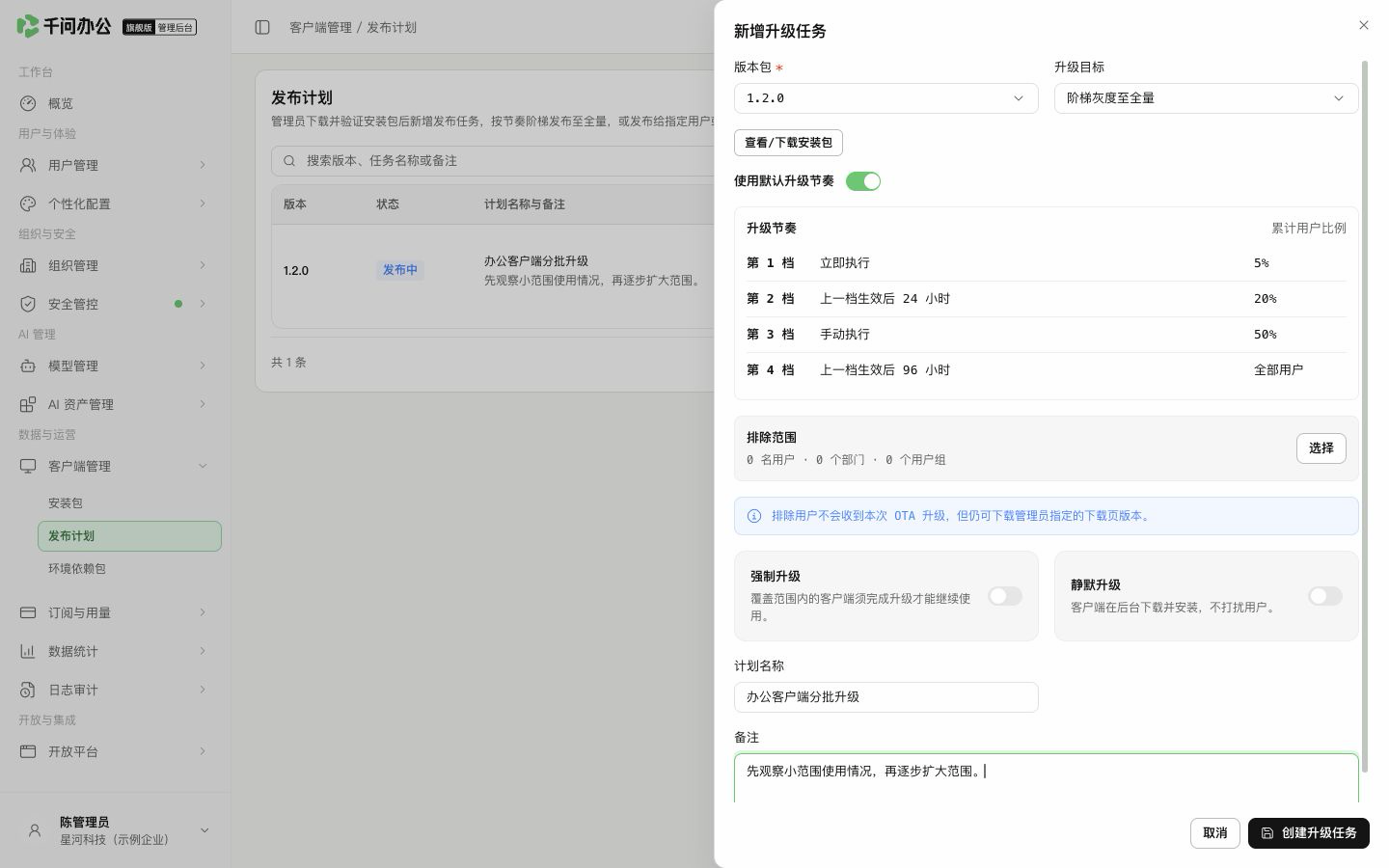 管理后台:选择版本、升级目标、节奏、排除范围及升级规则。
打开任务【详情】,按顺序查看各档范围、计划时间、实际生效时间和执行记录。只有最早尚未生效的节点可以执行,不能跳过前一档。
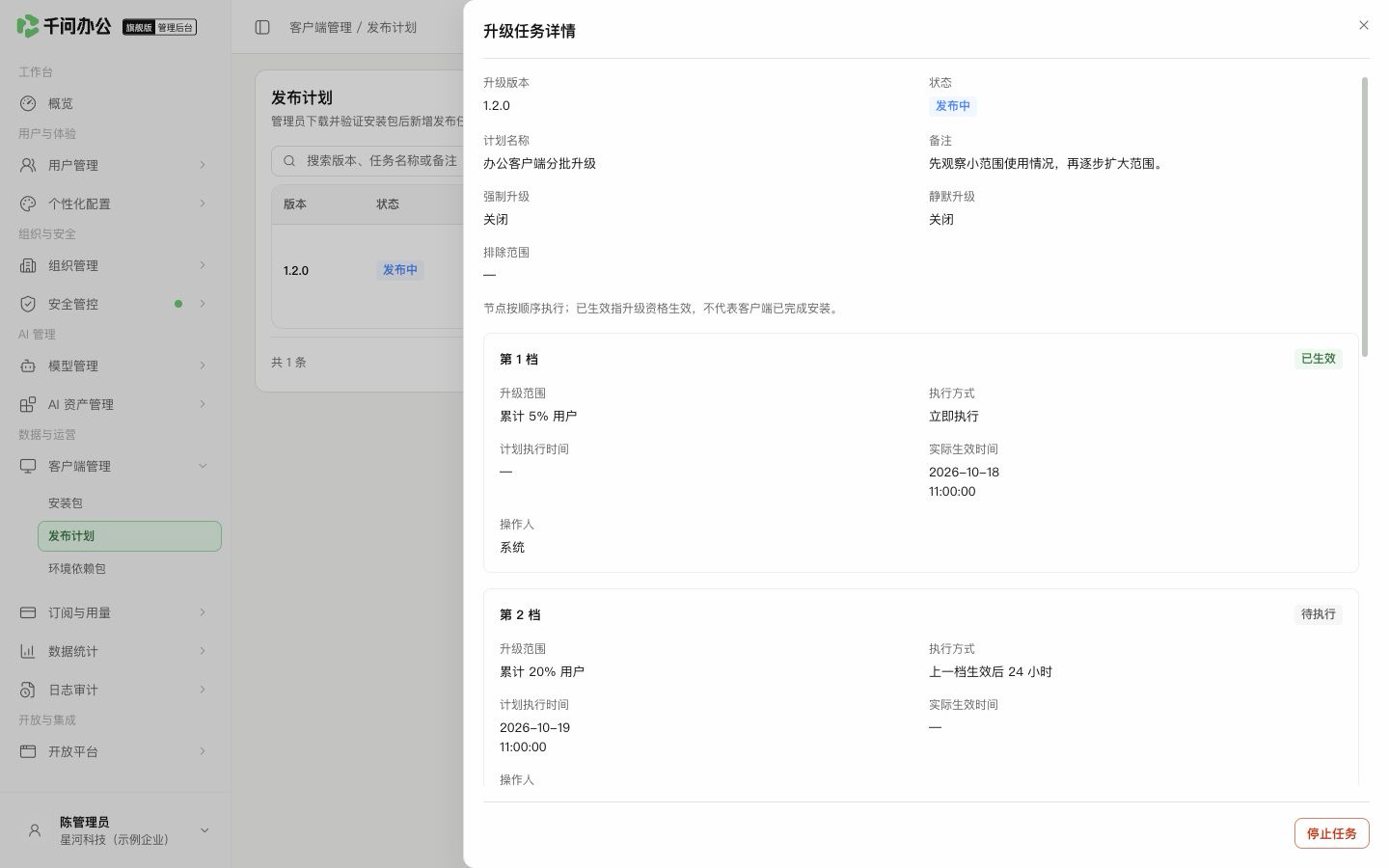 管理后台:逐档核对升级资格生效时间和执行结果。
任务创建后不可编辑。需要调整版本、范围或规则时,先检查当前已生效节点,再按需要停止原任务并创建新任务。
点击【停止任务】前,核对已生效范围和剩余档位。停止会取消未生效档,已经生效的升级资格仍保留,已经安装的客户端不会卸载或回退。历史计划保留查看与适用的停止操作;不能按新任务编辑其规则。
依次检查任务状态、当前节点与时间、成员是否在该档范围及排除范围内、平台与架构是否有匹配升级包。记录成员标识、检查时间和目标版本,再检查客户端实际安装状态。发布任务和下载页版本分别配置;仅更换下载页版本不会向已安装客户端下发升级。
查看发布任务
进入 客户端管理 → 发布计划,按版本、任务名称或备注搜索,也可按状态和发布目标筛选。列表展示版本、状态、计划名称与备注、发布目标、进度和当前节点;需要追溯操作时查看创建人与更新时间。
设置默认发布节奏
点击【设置默认发布节奏】,配置以后创建阶梯任务时带入的规则。保存只影响之后新建的任务,已创建任务保持自己的节奏。
- 选择范围方式:按累计用户比例逐步扩大,或按选定范围安排各档。
- 设置 3–8 档。按比例发布时,中间档为 1%–99%,比例逐档增加;最后一档为全部用户。
- 第一档选择「立即执行」或「定时执行」;定时任务创建时还需填写未来时间。
- 后续档选择「按时灰度」或「手动执行」。按时灰度的间隔为上一档生效后 1–720 小时;手动档需要管理员确认后才继续。
- 检查每档范围和执行方式,点击【保存节奏】。
创建升级任务
- 点击【新增发布任务】,在「新增升级任务」窗口选择版本包。已全量发布、低于或等于全量基线、没有可用升级包等不可选版本,会显示对应原因。
- 点击【查看/下载安装包】,下载目标平台和架构的文件,完成安装与使用验证。
- 选择升级目标:
- 「阶梯灰度至全量」:使用默认升级节奏,或关闭默认节奏后为本任务单独配置。
- 「指定范围」:选择指定用户,或全部用户。指定用户最多 200 名。
- 根据需要设置排除范围,可选择用户、部门或用户组。排除成员不会收到本任务的 OTA(在线升级),但仍可以下载管理员指定的下载页版本。
- 按需要开启「强制升级」或「静默升级」。强制升级要求范围内成员完成升级后继续使用;静默升级由客户端在后台下载和安装。
- 填写计划名称、备注及适用的定时时间,点击【创建升级任务】。阅读确认信息,确认已验证安装包后提交。
- 回到列表核对状态、范围和首档执行时间,再用范围内与范围外的测试成员确认升级资格。
推进节点与处理失败
打开任务【详情】,按顺序查看各档范围、计划时间、实际生效时间和执行记录。只有最早尚未生效的节点可以执行,不能跳过前一档。
| 当前情况 | 可执行的操作 |
|---|---|
| 尚未到计划时间 | 评估影响后点击【提前执行】 |
| 已到手动确认档 | 检查上一档结果后确认执行 |
| 节点执行失败 | 查看失败原因,处理后重试该档 |
| 前一档尚未完成 | 先处理前一档,再继续后续节点 |