
身份认证用于配置成员登录千问办公时采用的验证方式,包括账号加密码、邮箱验证码和企业 SSO(单点登录)。管理员还可以维护可信邮箱域名,并配置 SSO 认证源与用户字段映射。SSO 登录与通讯录同步分别配置;接入登录并不等于已同步企业全部成员。
身份认证用于配置成员登录千问办公时采用的验证方式,包括账号加密码、邮箱验证码和企业 SSO(单点登录)。管理员还可以维护可信邮箱域名,并配置 SSO 认证源与用户字段映射。SSO 登录与通讯录同步分别配置;接入登录并不等于已同步企业全部成员。
入口:【用户与体验 → 用户管理 → 身份认证】。页签按「登录方式」「登录协议」「可信邮箱域名」「SSO 登录」排列;企业启用登录协议功能时才显示「登录协议」。
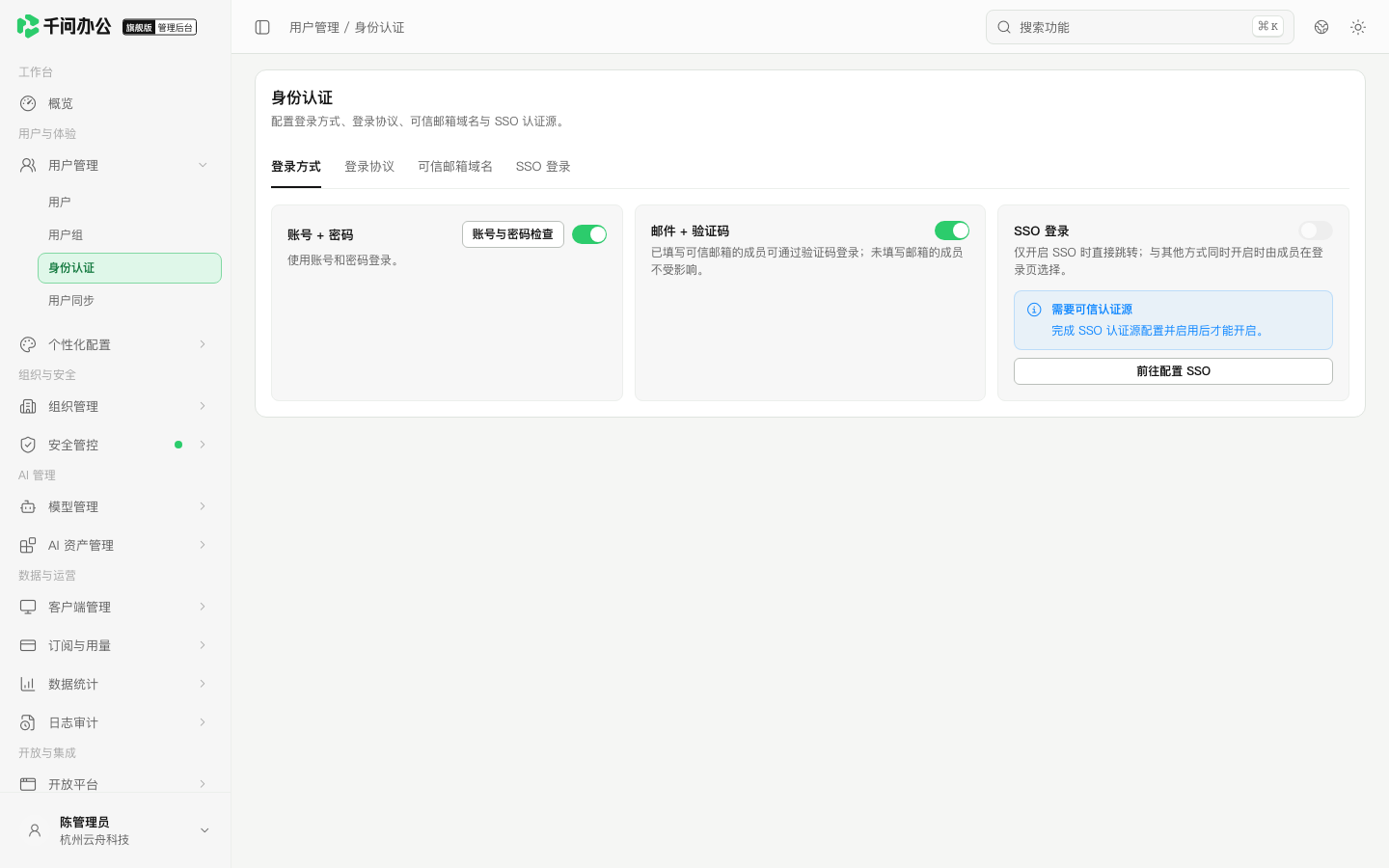 管理后台:核对企业开放的登录方式。
点击「账号 + 密码」卡片上的【账号与密码检查】,可随时检查全部未删除用户,包括管理员和停用用户。检查页会说明哪些用户缺少账号或密码,支持下载缺失用户 Excel,并通过【前往导入更新】补齐。检查和导出不改变登录开关。
企业启用登录协议功能时,在 用户管理 → 身份认证 切换到「登录协议」,查看官方协议及企业自定义协议。启用自定义内容前,先由企业负责协议的人员确认条款和隐私说明。
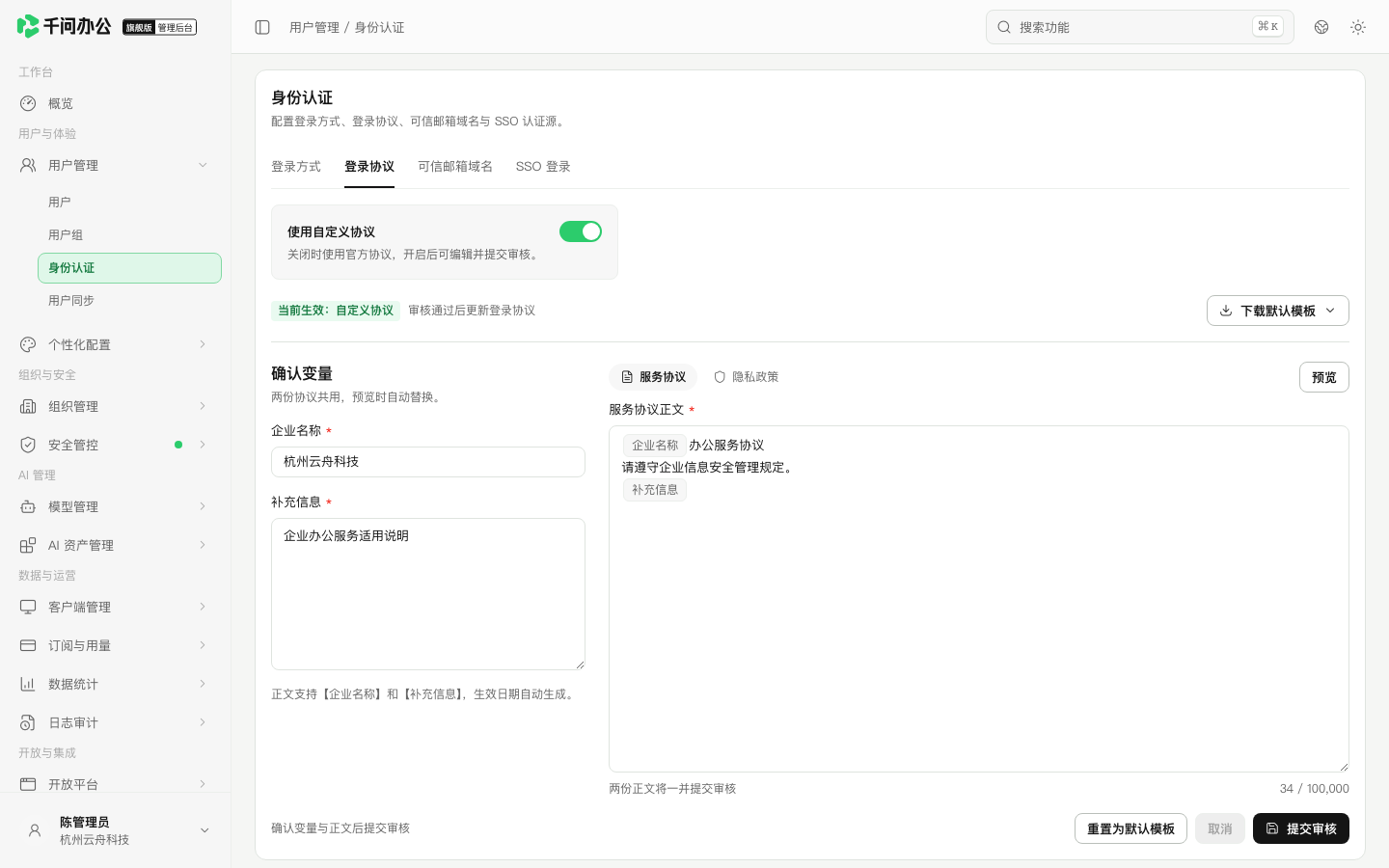 管理后台:编辑企业登录协议并核对当前生效状态。
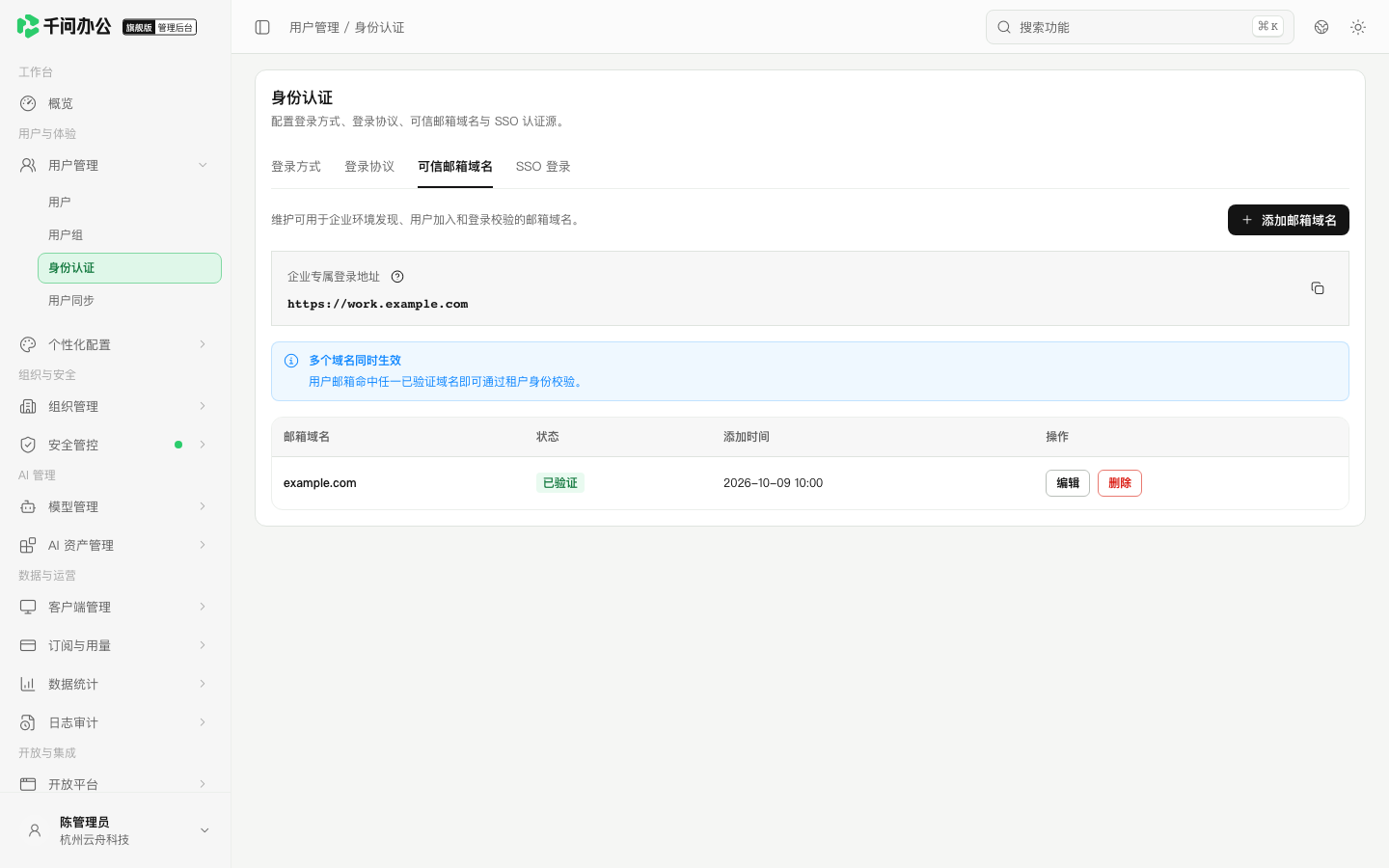 管理后台:维护企业已验证的可信邮箱域名。
SSO(Single Sign-On,单点登录)由企业身份平台验证身份,再将结果返回千问办公。每种方式的应用、凭据和关联字段不同,请按实际平台选择操作路径。
设置「关联规则」时:
按以下顺序完成接入:
新建的账号使用本次登录返回的资料、当前默认部门和席位策略。旧账号的角色、密码、席位和部门不会继承,旧历史仍保留。
企业微信支持标准版企微和私有化企微。配置时区分授权回调域、登录回调 URL 与消息接收 URL,并将页面显示的全部服务器出口 IP 加入企业微信的企业可信 IP。消息接收不触发通讯录同步;同步仍在 用户管理 → 用户同步 中单独配置。
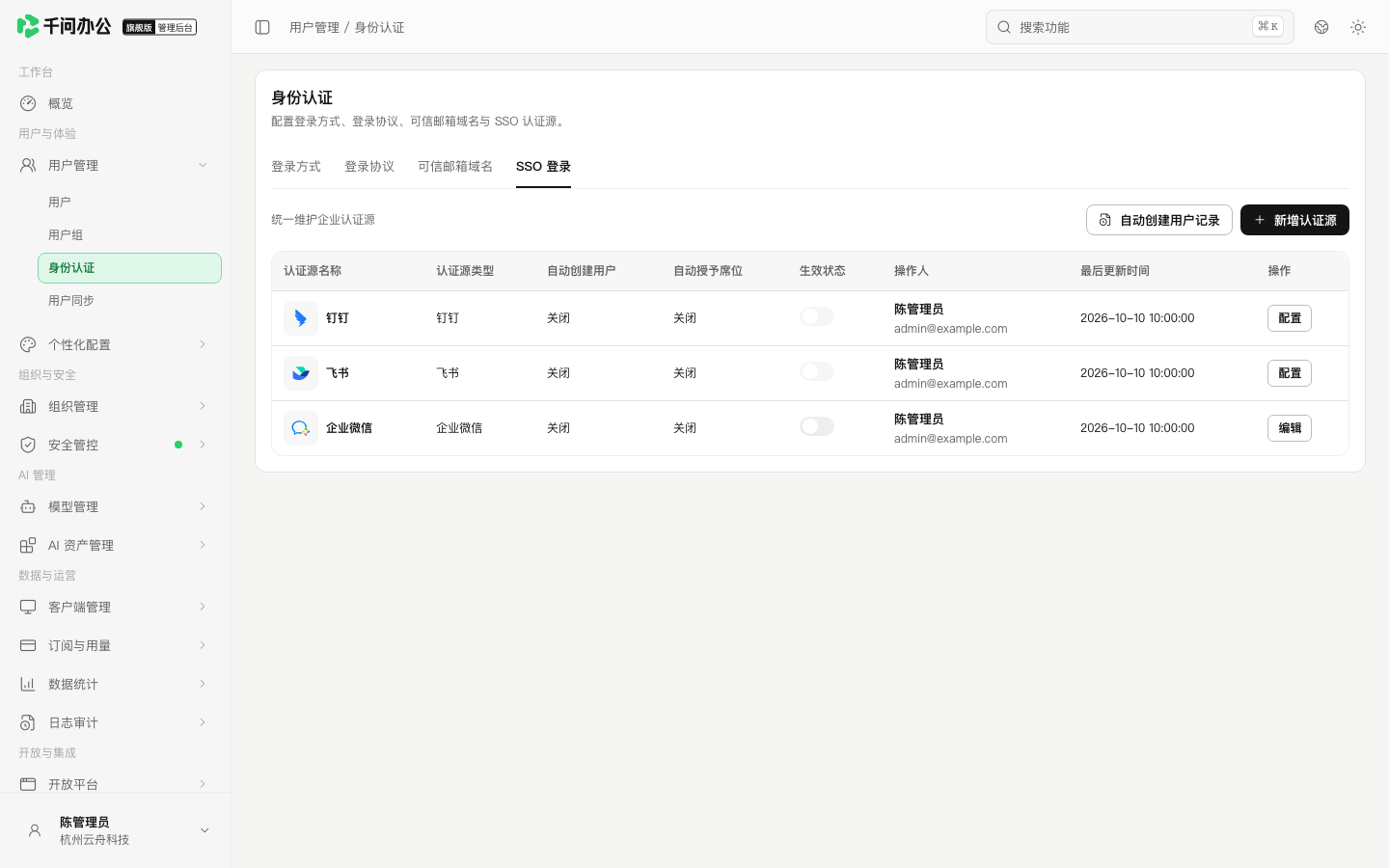 管理后台:在 SSO 认证源列表维护企业微信配置与启用状态。
用户同时满足以下条件时,需要在首次认证后创建自己的密码:
先核对用户状态与席位,再查登录方式和当前启用的认证源。SSO 失败时,对照对应操作路径检查回调、证书、权限和关联字段;同时记录发生时间与用户标识,查询用户日志。
配置登录方式
- 在「登录方式」中选择需要开放的方式:账号加密码、邮箱加验证码或 SSO。
- 打开「账号 + 密码」开关,在确认弹窗中查看检查结果。检查覆盖全部未删除用户,包括管理员和停用用户;登录字段固定为账号。
- 如果有用户缺少账号或可用密码,点击【下载缺失用户 Excel】,补齐后通过用户管理的【导入更新】处理。前往导入更新会关闭弹窗,此时登录开关保持原状态。
- 点击【确认开启】后立即生效。存在缺失信息也可以开启,但缺失用户补齐后才能使用账号密码登录。点击【取消】不修改开关;企业至少保留一种可用登录方式。
检查账号
点击「账号 + 密码」卡片上的【账号与密码检查】,可随时检查全部未删除用户,包括管理员和停用用户。检查页会说明哪些用户缺少账号或密码,支持下载缺失用户 Excel,并通过【前往导入更新】补齐。检查和导出不改变登录开关。
配置登录协议
企业启用登录协议功能时,在 用户管理 → 身份认证 切换到「登录协议」,查看官方协议及企业自定义协议。启用自定义内容前,先由企业负责协议的人员确认条款和隐私说明。
- 选择使用自定义协议,填写企业名称、补充信息以及服务协议和隐私政策。
- 核对预览中的企业名称、条款和变量替换结果,再提交审核。
- 提交后查看审核状态。处理中不代表新协议已生效,应同时核对页面中的生效内容。
- 审核驳回时查看原因,修正后重新提交;需要恢复官方协议时,使用页面提供的恢复操作并确认。
- 完成后重新打开页面,核对当前生效协议;再用企业登录入口检查对成员实际展示的内容。
维护可信邮箱域名
- 切换到「可信邮箱域名」,点击【添加邮箱域名】。
- 填写企业邮箱域名,例如
example.com,不要填写邮箱账号、@、协议或网页路径。 - 点击【保存】,回到列表检查域名及状态。需要调整时使用该行【编辑】。
- 确认企业用户填写的邮箱都属于允许的域名。成员在客户端的「旗舰版登录配置」中通过邮箱域名验证后,可以获取对应的企业服务地址。
按企业身份平台配置 SSO
SSO(Single Sign-On,单点登录)由企业身份平台验证身份,再将结果返回千问办公。每种方式的应用、凭据和关联字段不同,请按实际平台选择操作路径。
设置「关联规则」时:
- 在【添加映射】下拉中选择目标字段,页面添加一行并带入预设来源。
- 核对左侧来源。来源字段可在页面提供的选项中调整,右侧目标字段固定。OAuth2 可填写 UserInfo 点路径,SAML 2.0 可选择 NameID 或填写 Attribute Name。
- 保留必填的三方 ID 和姓名映射,并在邮箱、手机号、工号、账号中至少映射一项。可选项可以删除后重新添加。
- 保存配置。固定平台提供【测试连接】,通用协议提供【配置校验】;两者都是可选诊断,不是保存或启用的前置条件。
| 企业使用的认证源 | 独立配置操作路径 |
|---|---|
| 钉钉企业内部应用 | 用户管理 → 身份认证 → 钉钉 SSO |
| 飞书企业自建应用 | 用户管理 → 身份认证 → 飞书 SSO |
| 企业微信自建应用 | 用户管理 → 身份认证 → 企业微信 SSO |
| 提供 OAuth2 授权与用户信息接口的平台 | OAuth2 |
| 提供 OIDC 协议的身份平台 | OIDC |
| Microsoft Entra ID 企业应用 | Azure AD / Entra ID |
| 提供 SAML 元数据或断言的身份平台 | SAML2 |
- 准备身份平台应用,交换应用凭据和回调信息。
- 设置用户关联并保存配置。需要时再运行连接或配置诊断。
- 启用认证源,再开启「SSO 登录」方式。
- 使用普通成员完成一次实际登录。
| 情况 | 处理结果 |
|---|---|
| 命中已有用户,其他身份字段无冲突 | 完成登录,保留现有资料和同步来源 |
| 账号、邮箱、手机号或工号指向其他用户 | 本次登录失败 |
| 创建新用户 | 不设置持续同步来源;以后被同步接管时,才按同步规则锁定字段 |
| 三方 ID 只有已删除记录 | 不恢复旧 QID;自动创建关闭时登录失败,开启且当前资料无冲突时创建新用户和新 QID |
新用户首次创建密码
用户同时满足以下条件时,需要在首次认证后创建自己的密码:
- 企业已开启账号密码登录。
- 用户已发放初始密码,且仍处于初始密码状态。
- 用户从未完成登录。
- 使用企业允许的登录方式完成身份认证。
- 在「创建登录密码」页面输入新密码和确认密码。密码为 8~1024 个字符,须包含大写字母、小写字母和数字;特殊字符可选,不能使用空格。
- 点击【创建密码并进入千问办公】,完成后进入工作区。