千问办公电商版「快速上手电商版」功能说明与使用指南。
功能入口
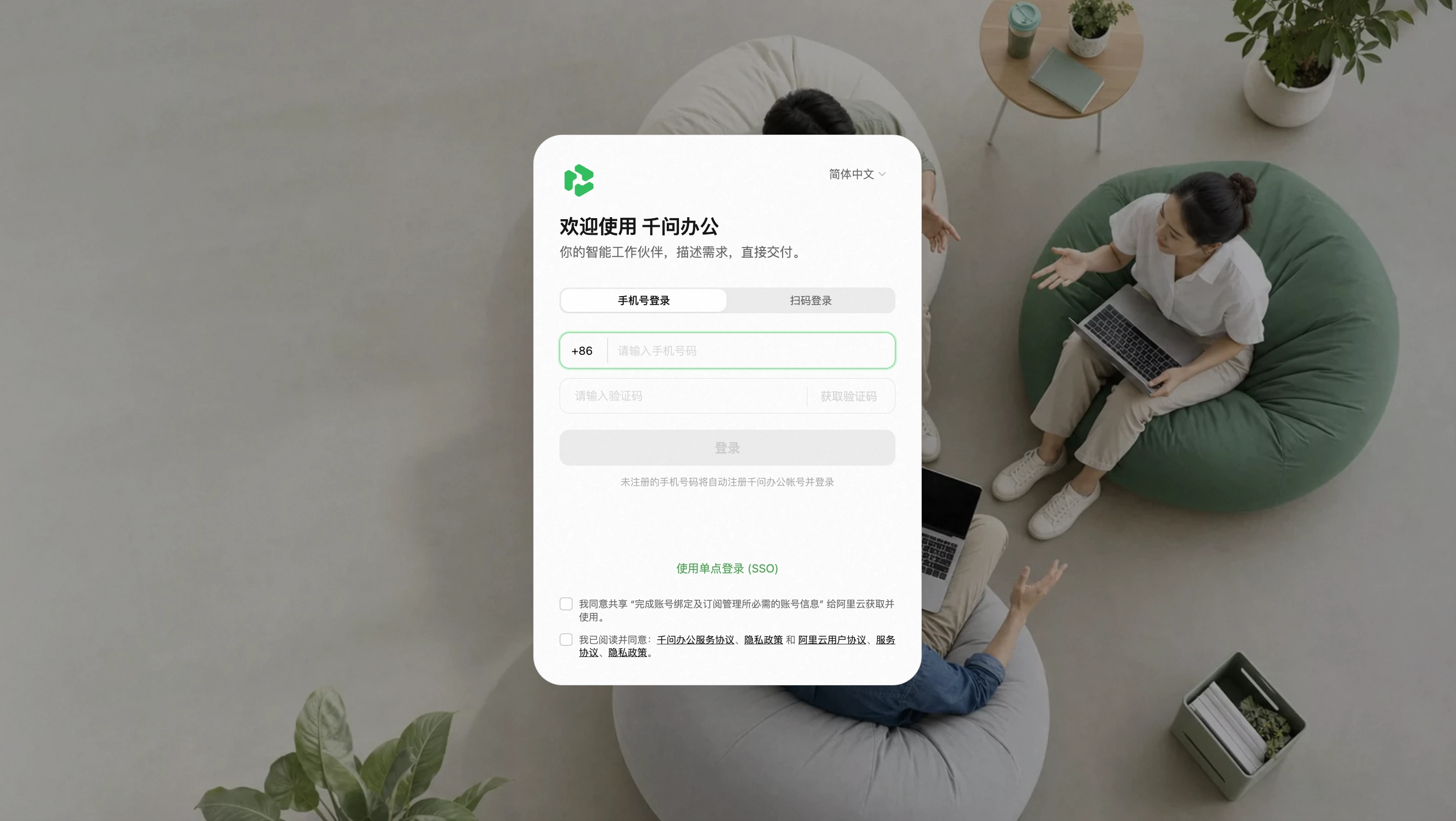
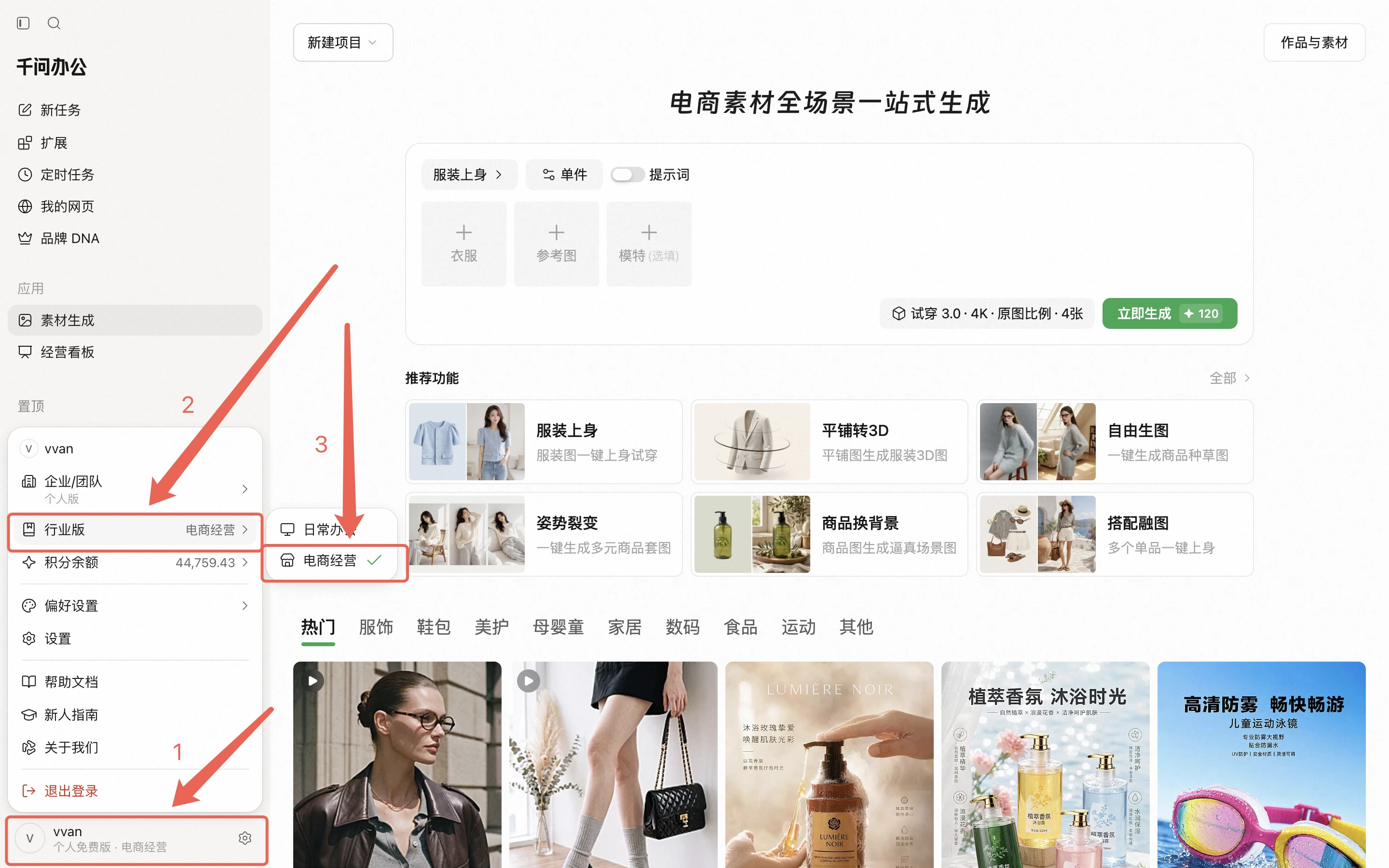
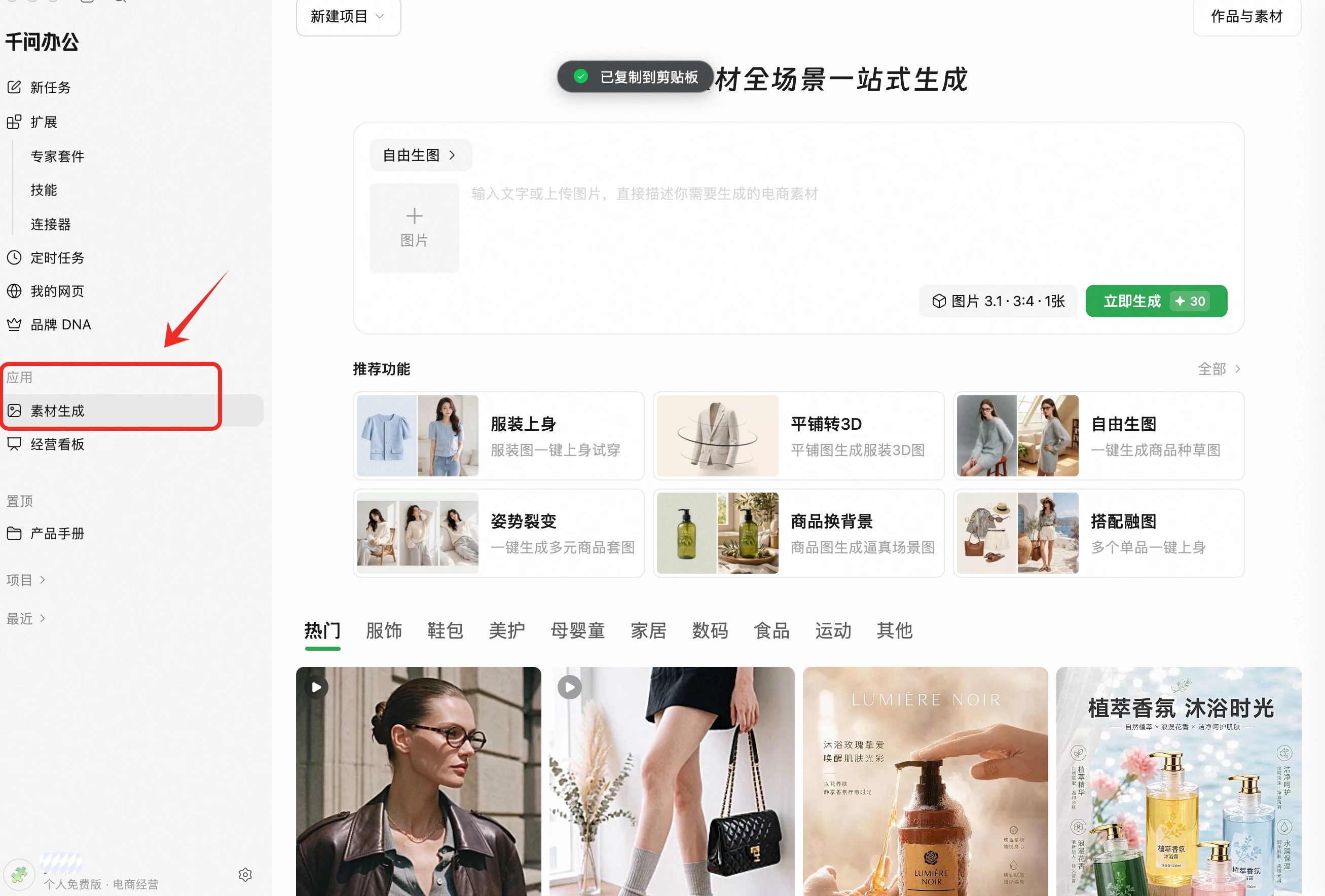
网页端
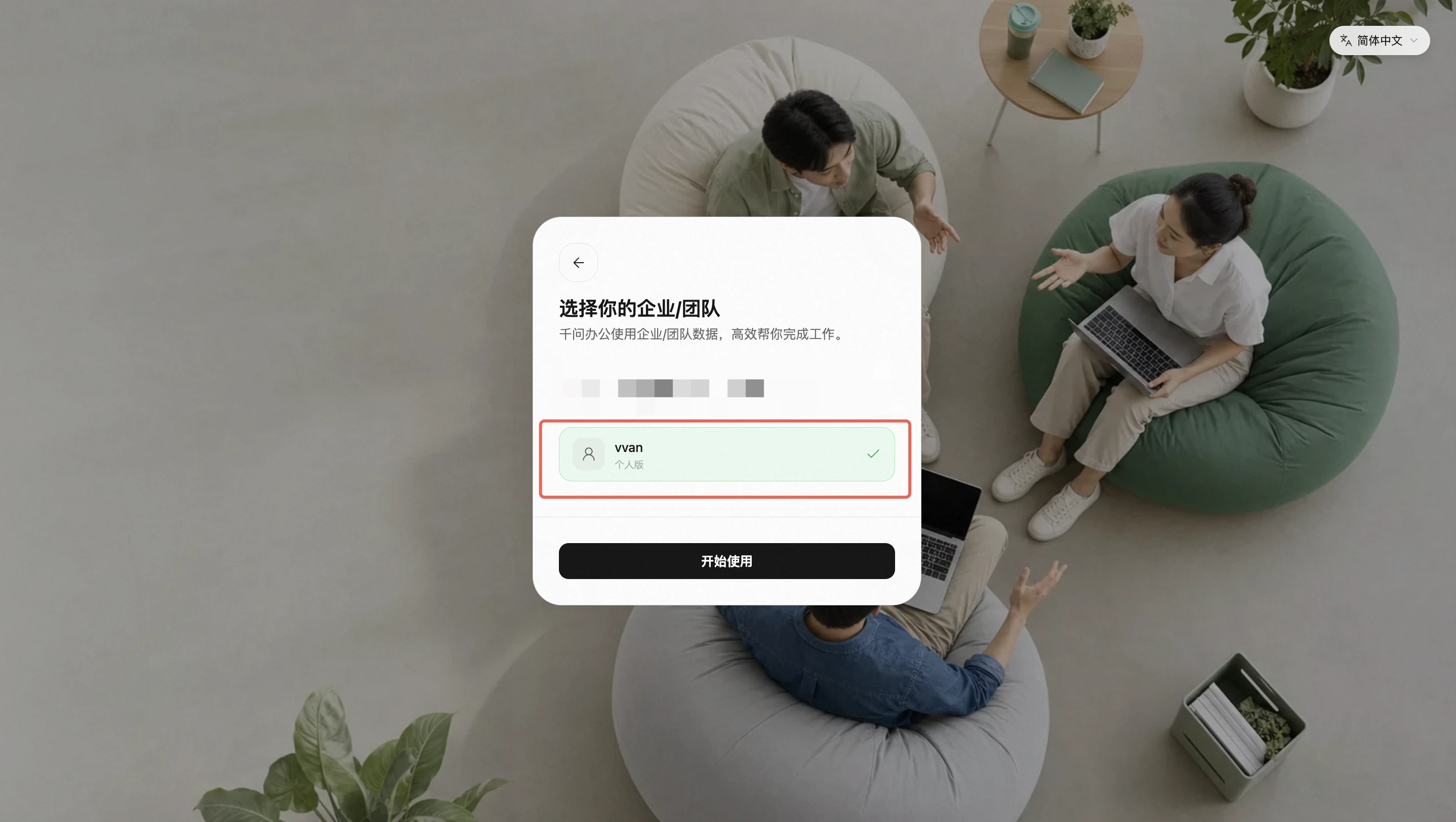
① https://qwenwork.cn/signin?utm_campaign=1013_commerce&utm_source=huiwa——使用个人版账号登录
桌面端(APP)
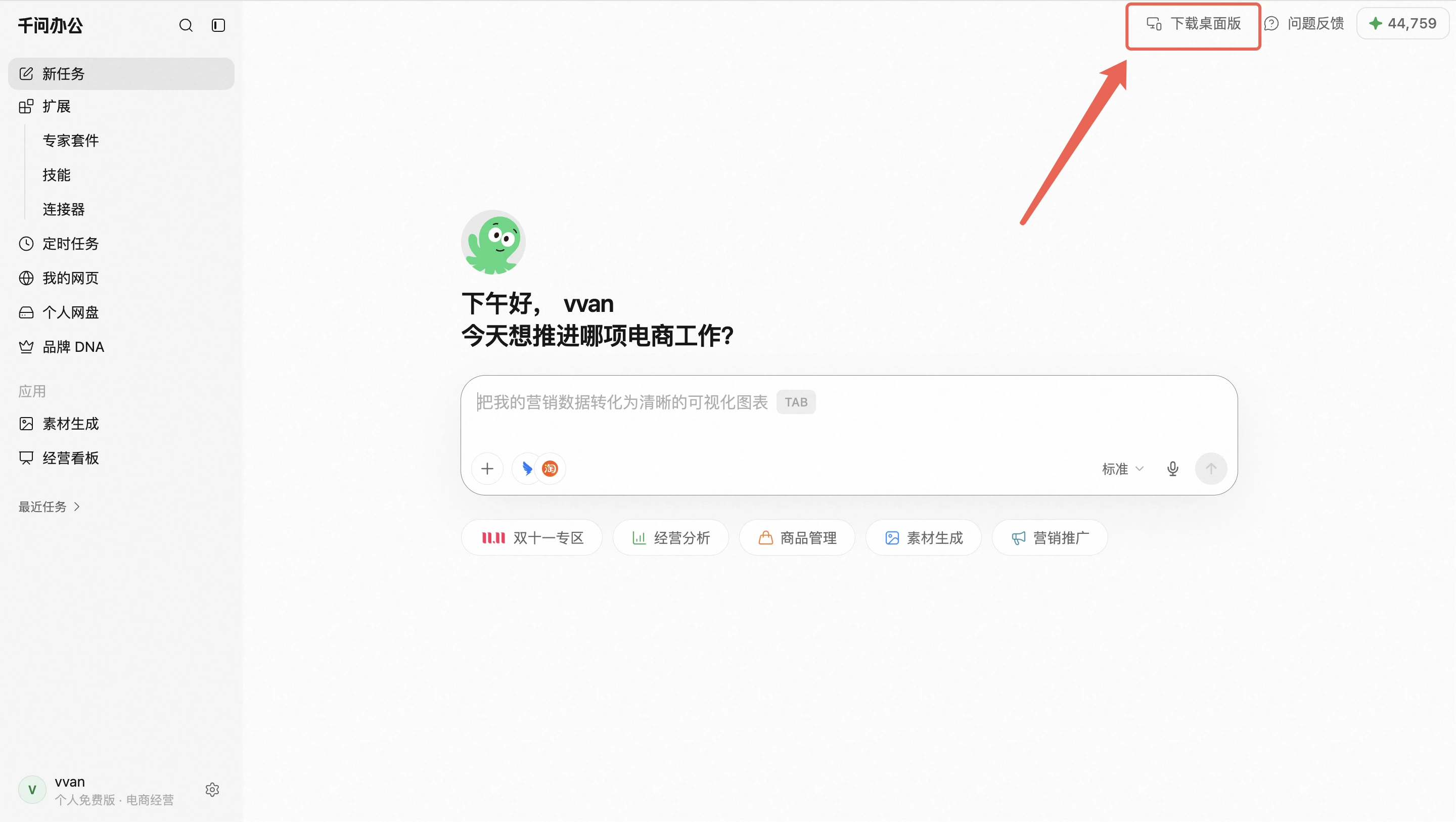
① 指定链接下载桌面端👉🏻https://qwenwork.cn/signin?utm_campaign=1013_commerce&utm_source=huiwa
基础界面使用
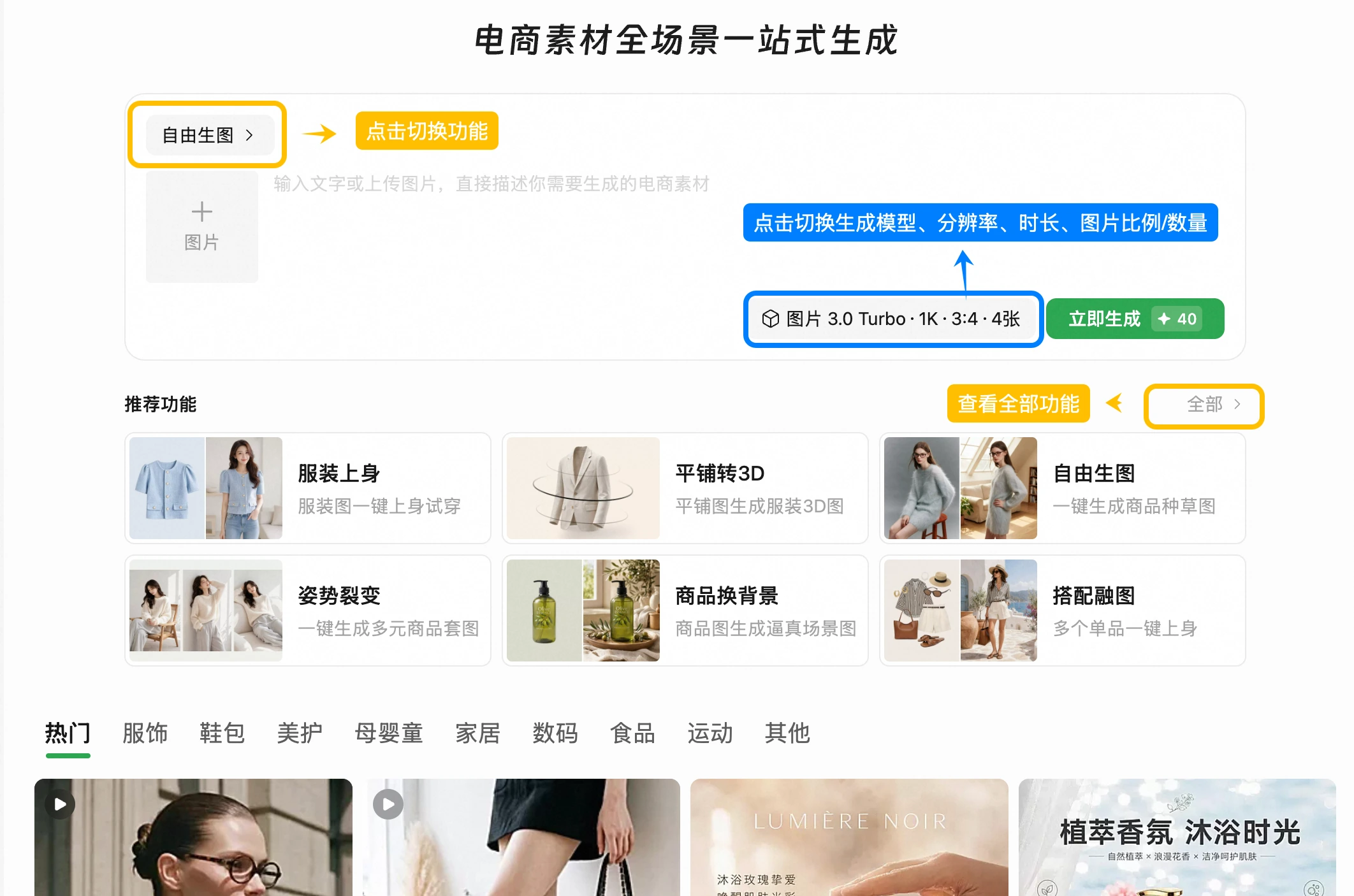
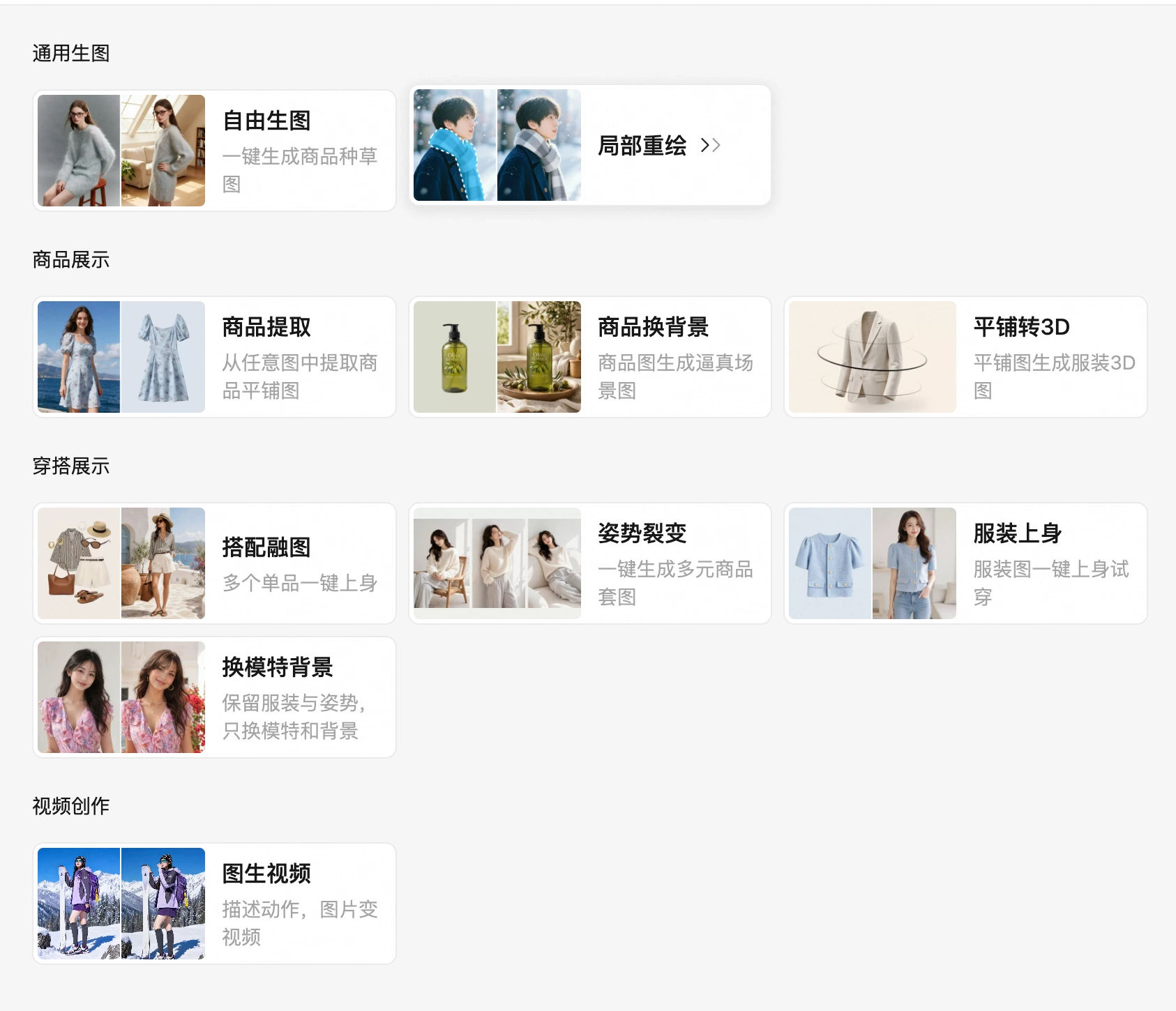
对话界面和功能展示
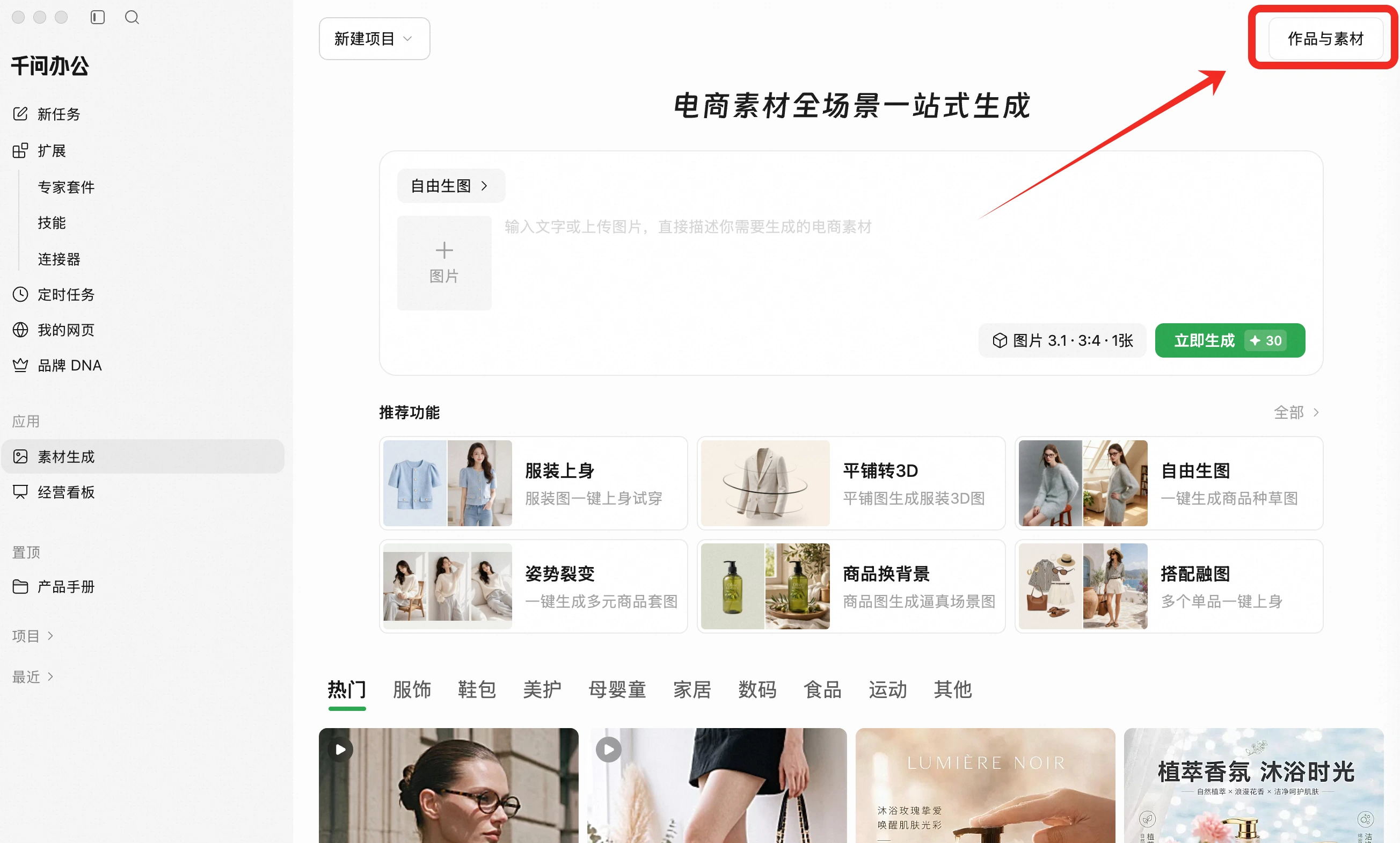
作品与素材
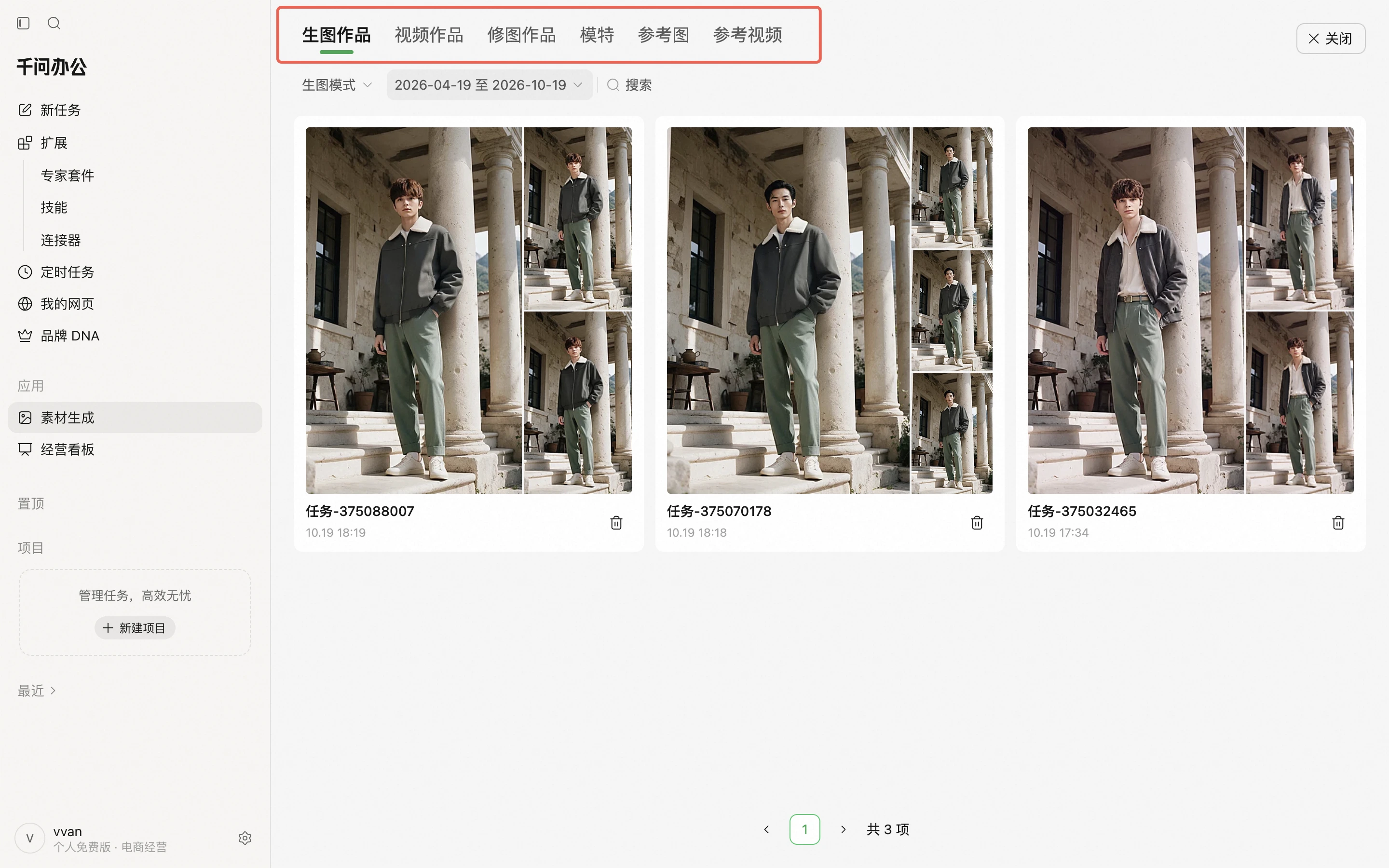
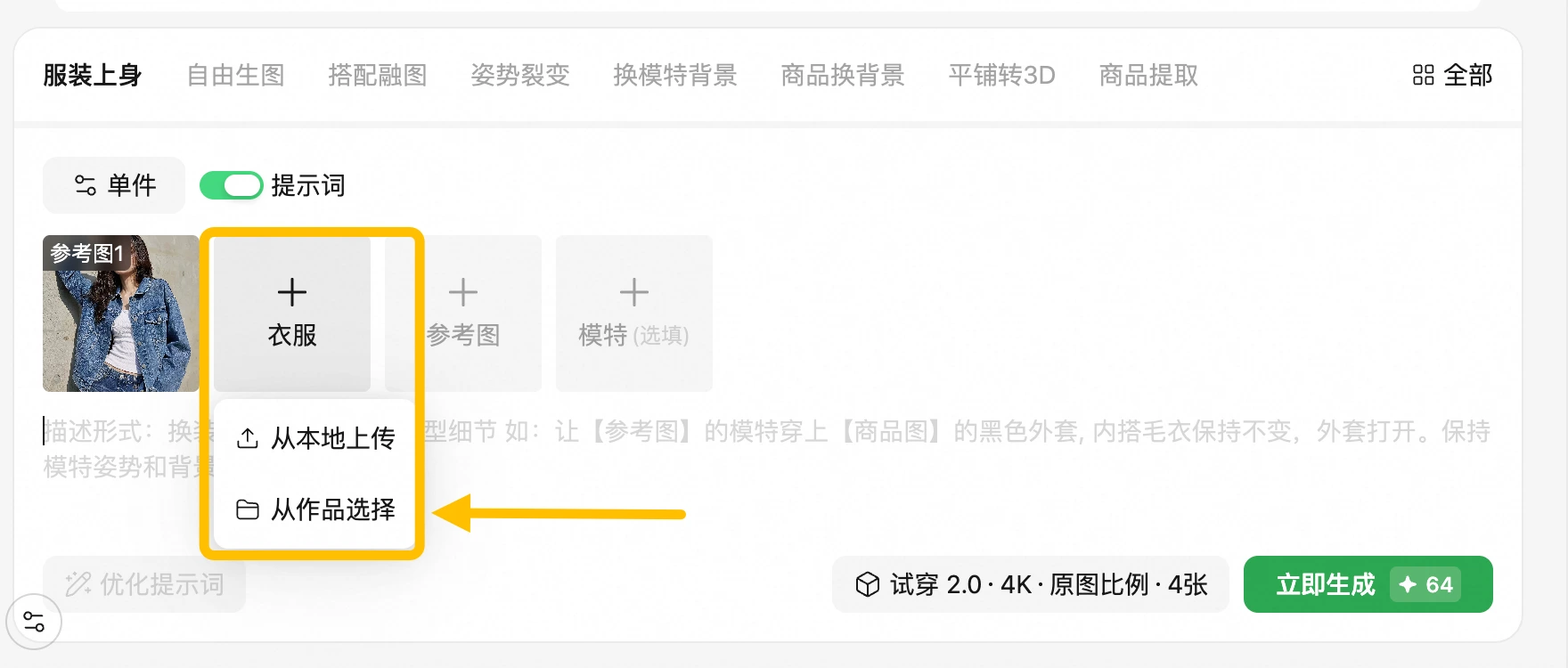
右上角统一管理历次生成的图片、视频与上传过的模特图、参考图、参考视频,新品上新时直接调用,减少重复查找和上传。
任务串联
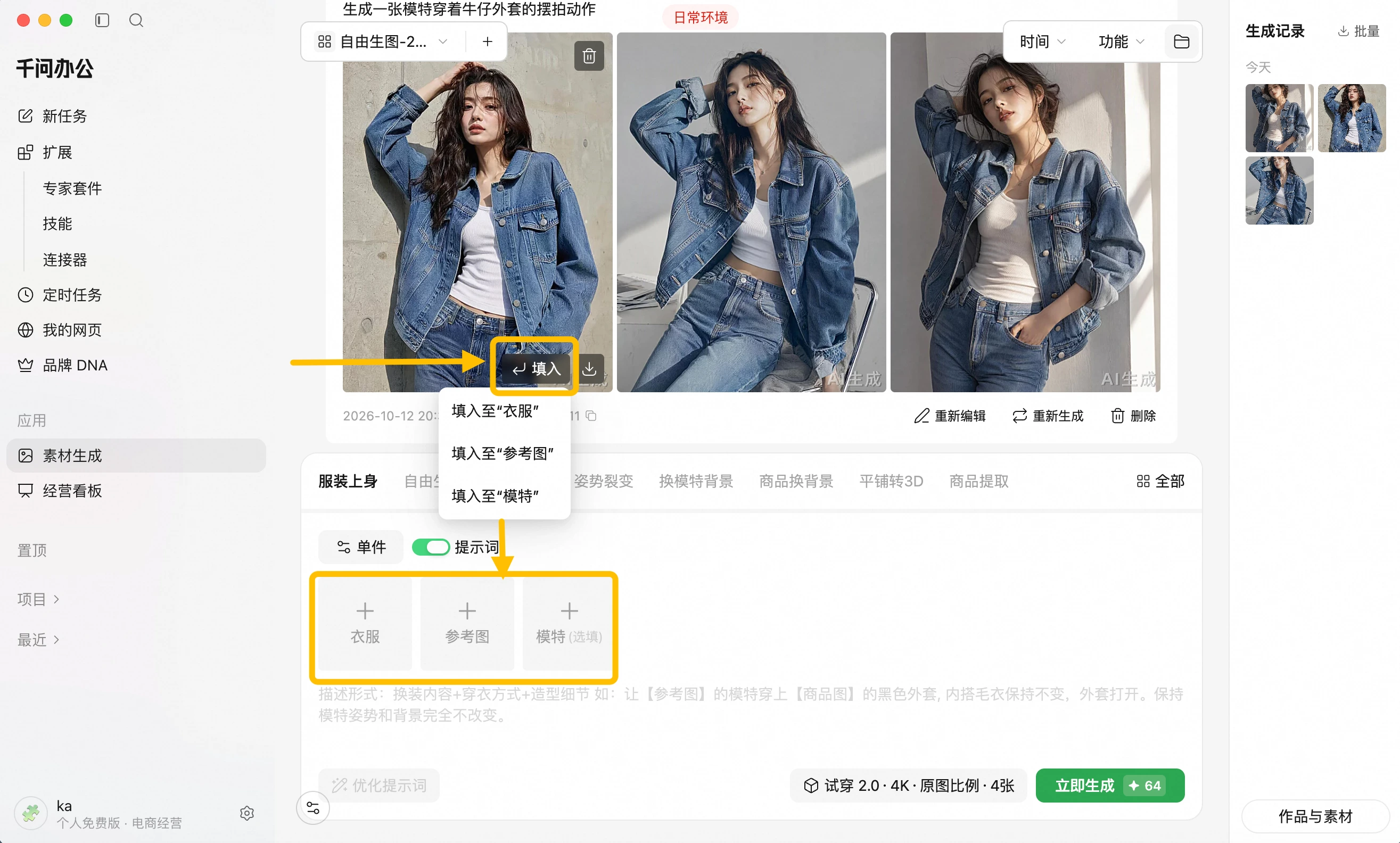
任务生成完成后,可将满意的结果图作为输入传入下一个任务,形成串联创作。
以「服装上身」为例,上一轮任务的输出图可直接填入本轮的「参考图」槽位。一张初始商品图就能串联起提取、上身、换背景等整条链路,且全链路中商品形态与风格始终一致。
历史筛选
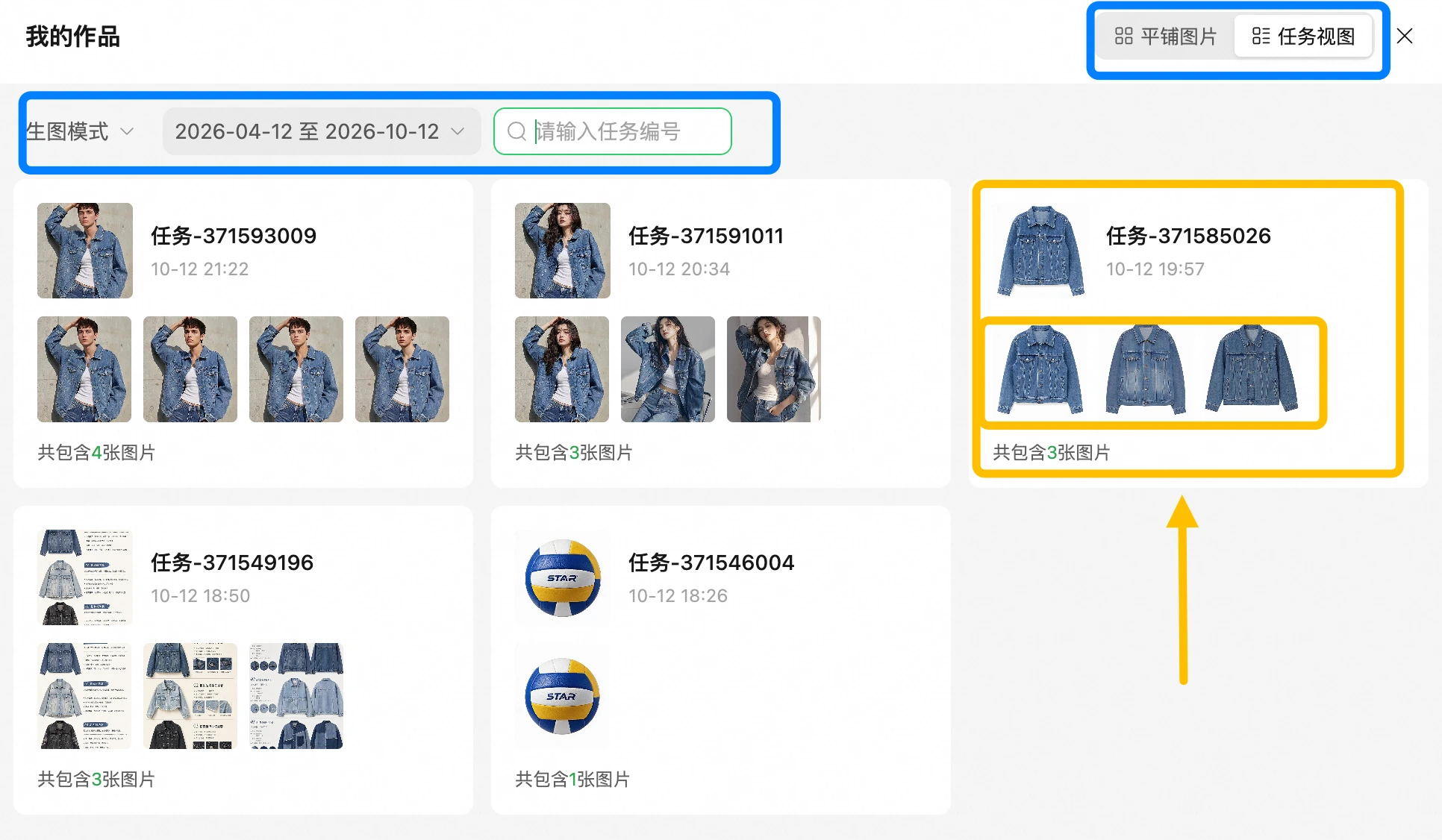
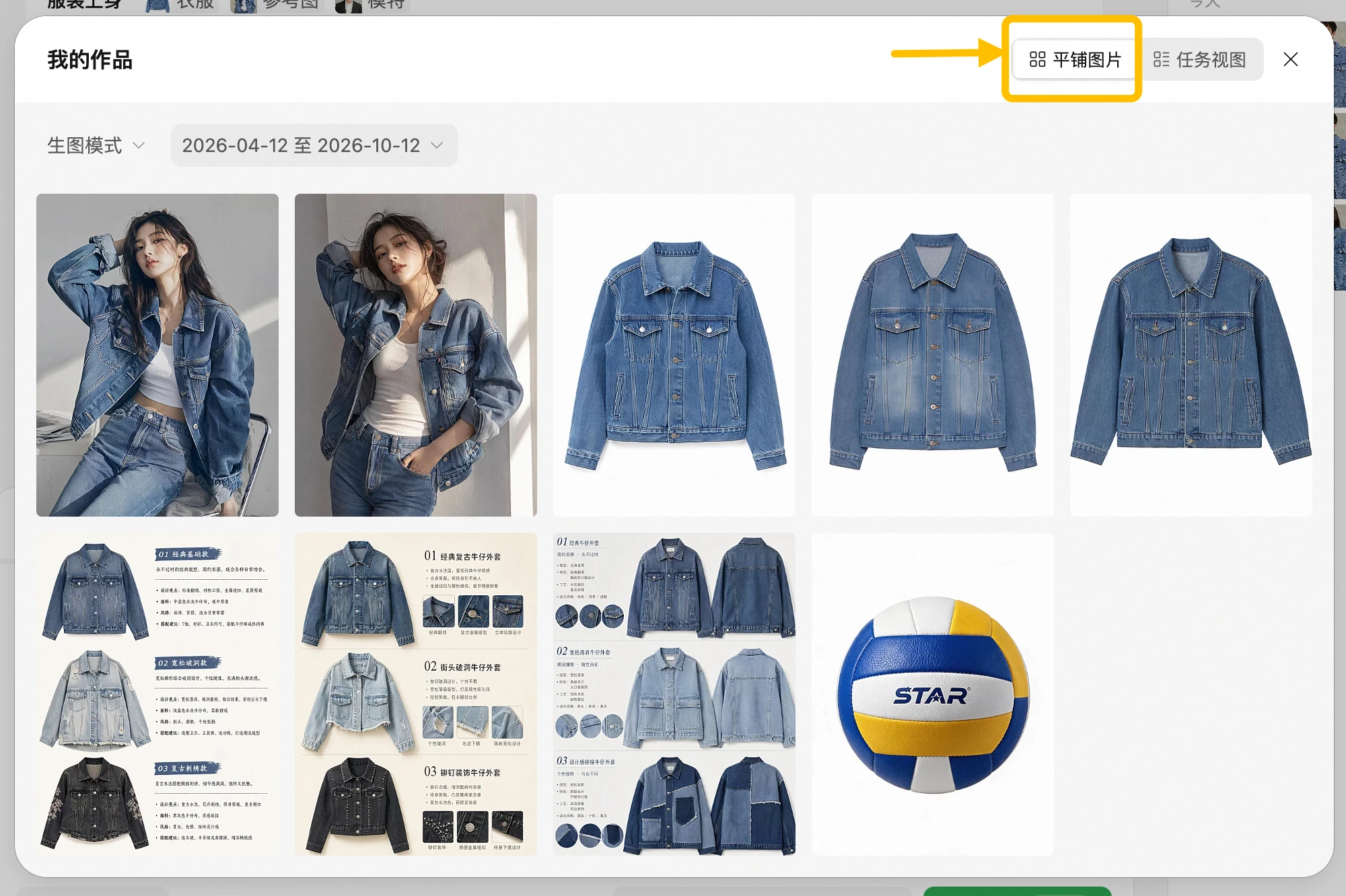
「我的作品」支持按生图模式、时间与任务编号筛选;
「任务视图」:点击任务卡片可进入详情查看该任务的全部产出图,也可直接选中任务下方的单张图片。
固定模特
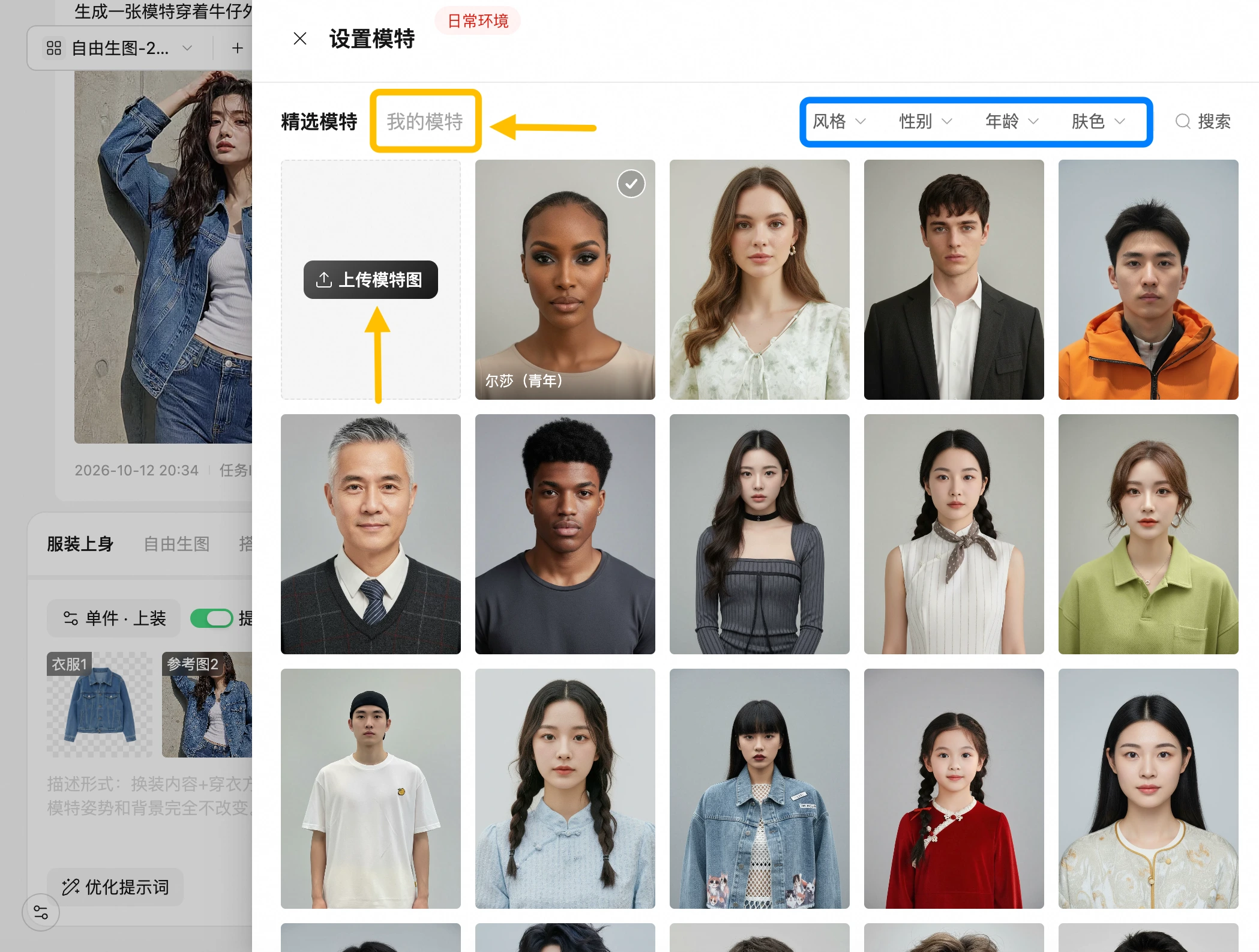
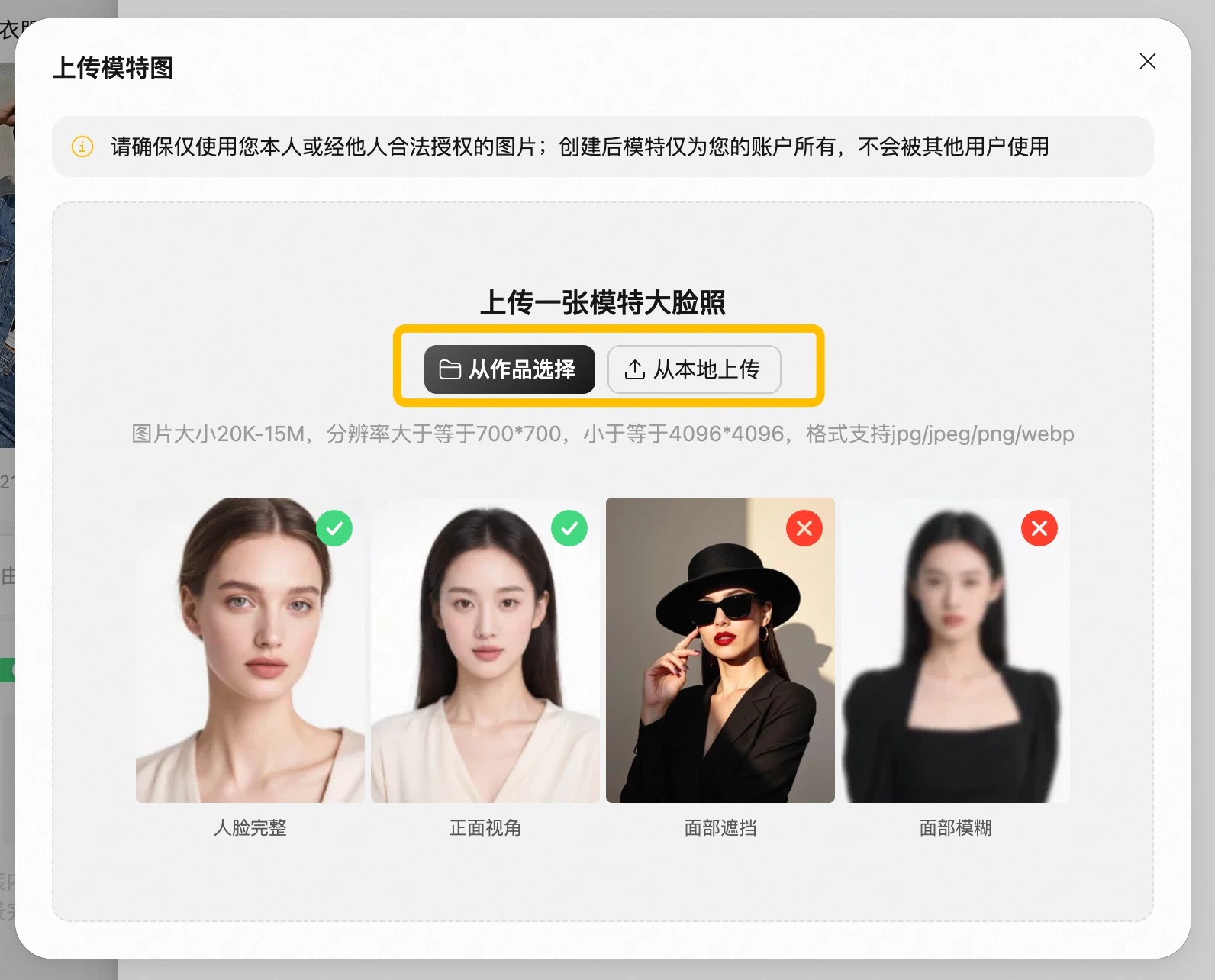
同一模特反复复用后,整店图片视觉形象更统一,每次上新无需重新选择模特。模特可从以下 3 种来源设置:
- 从本地上传自定义模特图;
- 从「精选模特」(可商用的 AI 模特库)中挑选,支持按风格、性别、年龄、肤色筛选。没有签约模特的店铺,几步筛选就能挑到合适的商用 AI 模特,立刻开始出试穿图;
- 「我的模特」沉淀自定义模特图:可从已有作品保存为模特图,也可直接从本地上传。固定模特反复复用后,整店图片视觉形象更统一,每次上新省去重新选模特。
二次编辑方式
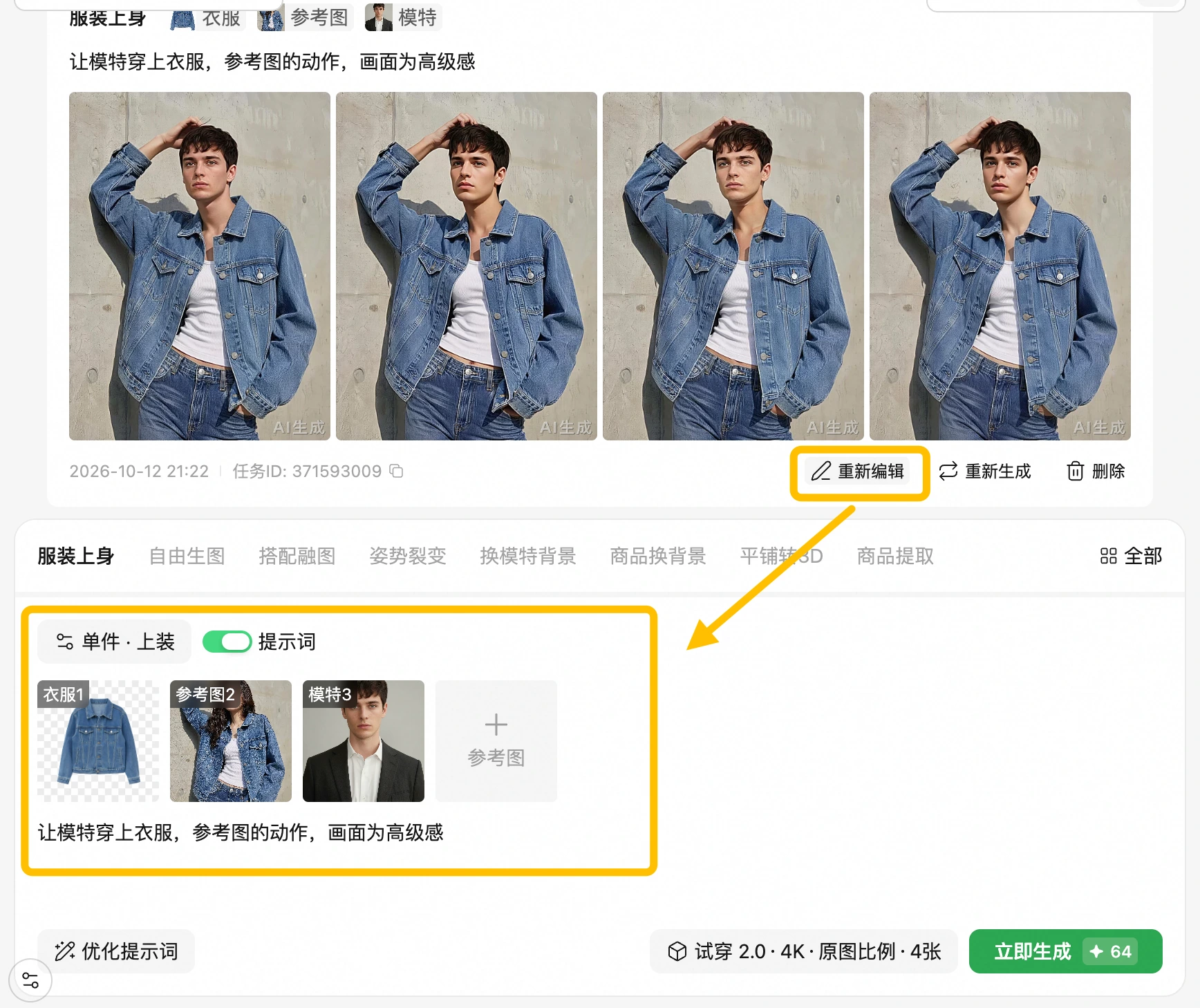
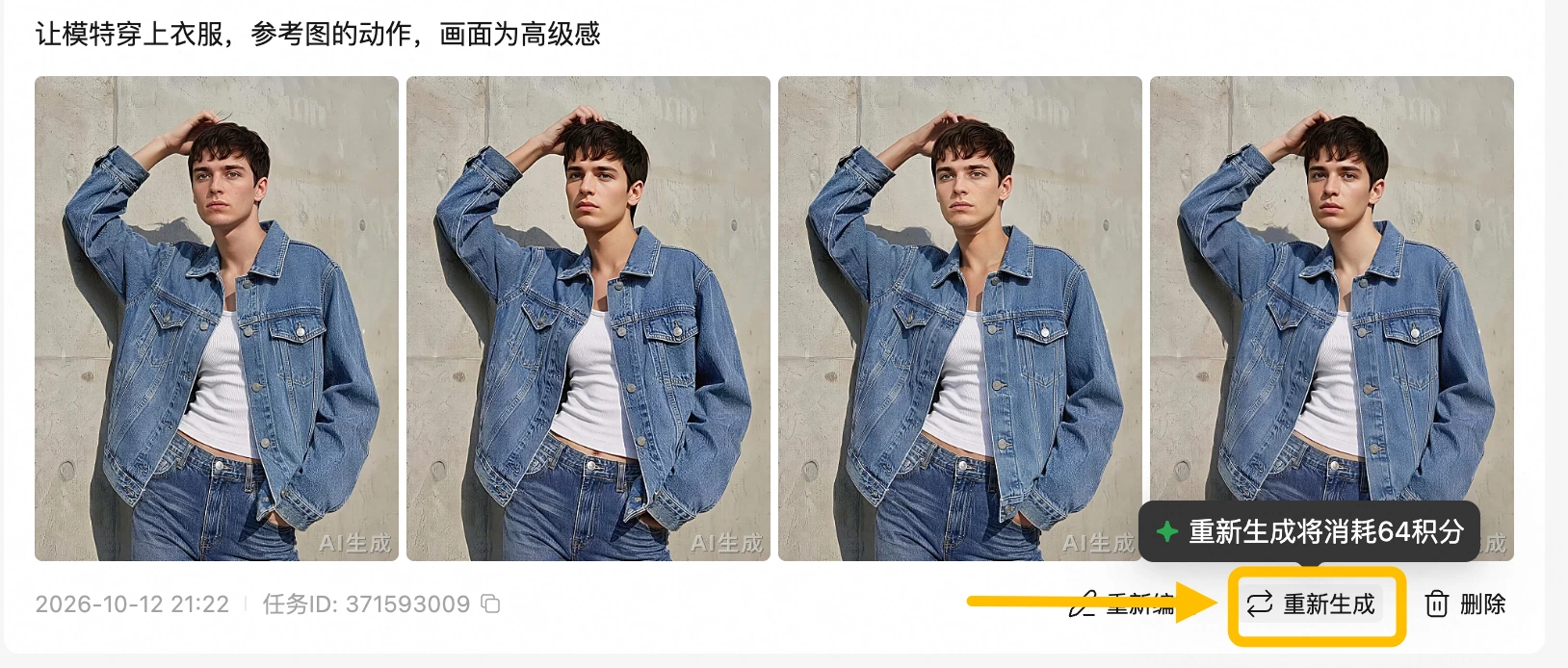
「重新编辑」将原任务的描述与输入图回填到面板,调整后重新生成;「重新生成」沿用原任务全部参数再运行一轮,用于批量出图后择优。
「重新编辑」 任务完成后,点击「重新编辑」会以原任务的提示词与输入图片回填到生图面板,可在此基础上调整参数后再次生成。对结果哪里不满意,就改哪里——换一句话、调一个参数即可再出图,不必从头再做一遍设置。
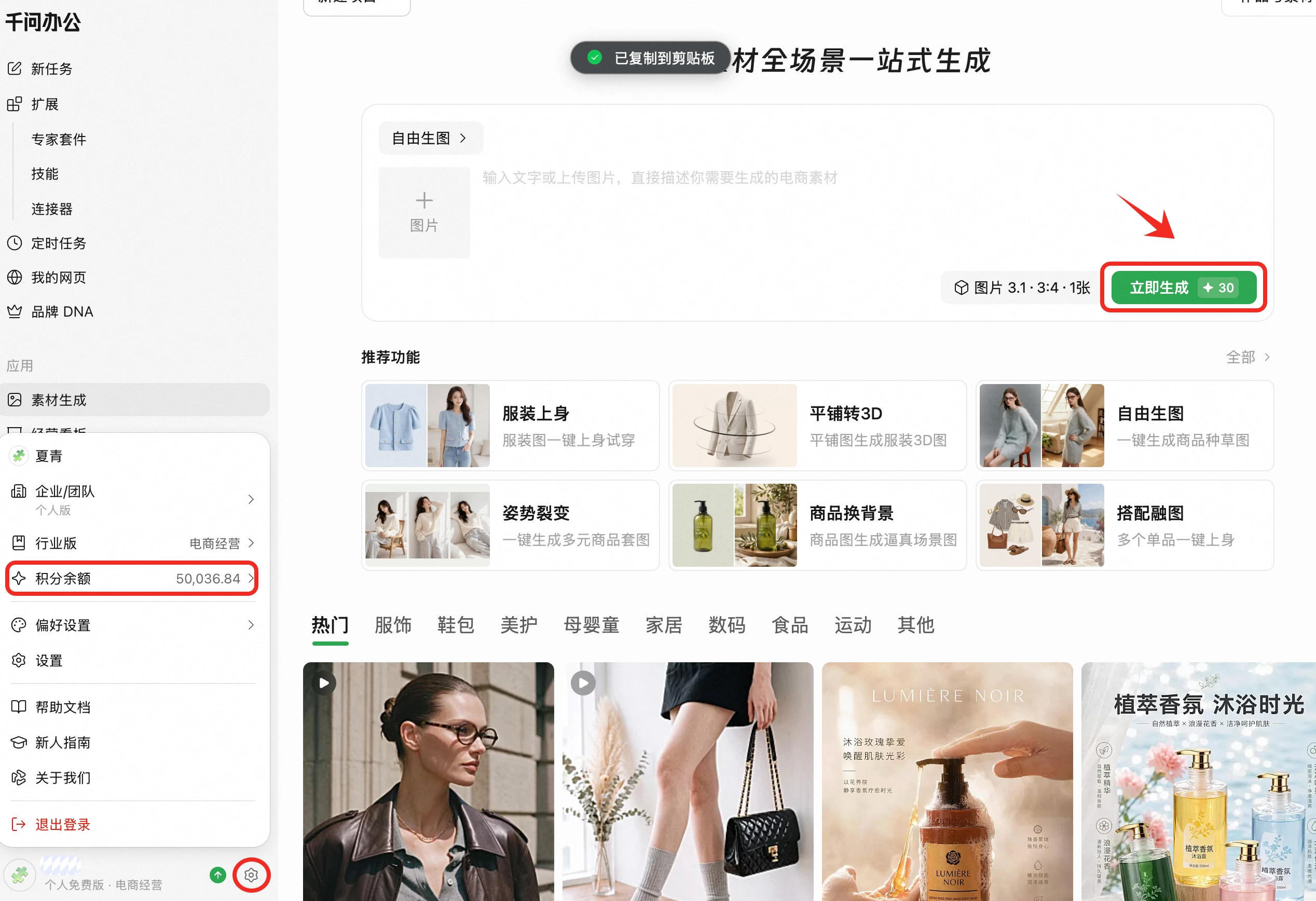
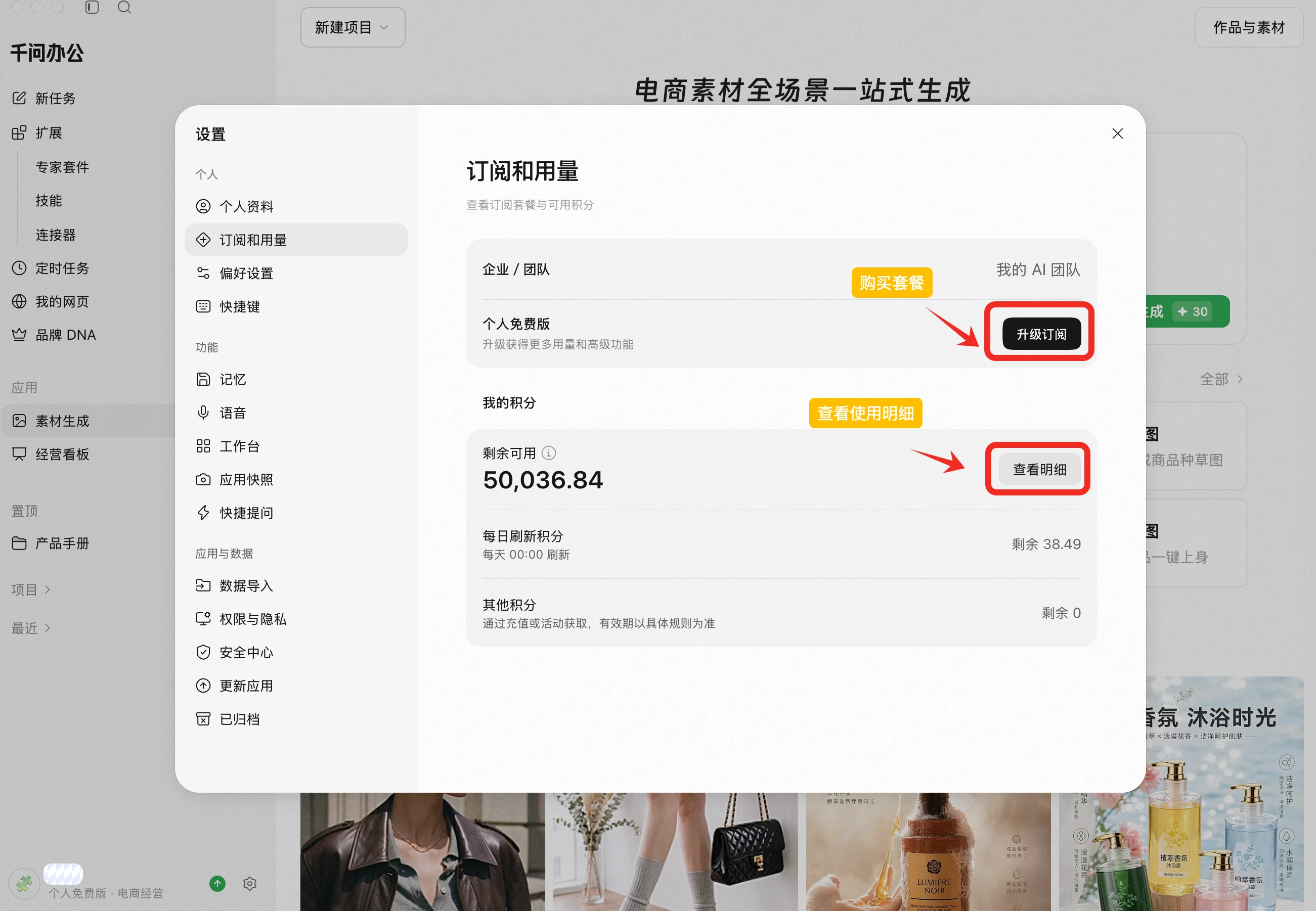
积分消耗与套餐购买:
- 消耗透明:根据所选模型版本、分辨率和生成数量计算积分,生成按钮同步显示本次消耗,确认后再生成。
- 灵活调整:可切换模型、调整分辨率或减少生成数量,在画面效果与积分预算之间找到合适的方案