
一、功能简介
人机共创让你在任务对话旁打开资料,一边查看,一边与 AI 配合修改。你可以先手动调整,再让 AI 基于修改后的内容继续完善;也可以选中文字、单元格、幻灯片或页面区域,直接提出具体要求。
常见的使用方式包括:
- 打磨文档:选中不够清晰的段落,让 AI 补充说明、压缩篇幅或调整表达,再手动完善细节。
- 整理表格:选中需要处理的记录或字段,让 AI 按统一规则调整内容。
- 修改汇报材料:选中 PPT 中的文字或整页,让 AI 提炼结论、突出风险和下一步安排。
- 调整图片和应用:在提供圈选或框选入口的预览中,指出需要调整的区域并说明要求。
二、打开要处理的资料
- 进入已有任务,点击对话中的资料卡片或文件,打开文档、表格、图片或应用。
- 也可以从侧边栏「资料」进入「资料空间」,找到已有资料,打开后继续处理,或选中资料点击「发起对话」。
- 核对资料名称和内容。使用钉钉文档、AI 表格或宜搭时,按页面提示完成登录或连接,并确认账号和组织正确。
- 需要修改原件时,确认自己具备相应的编辑或应用开发权限。已经手动编辑的内容,请先确认保存状态,再交给 AI 继续处理。
三、选中内容,提交修改要求
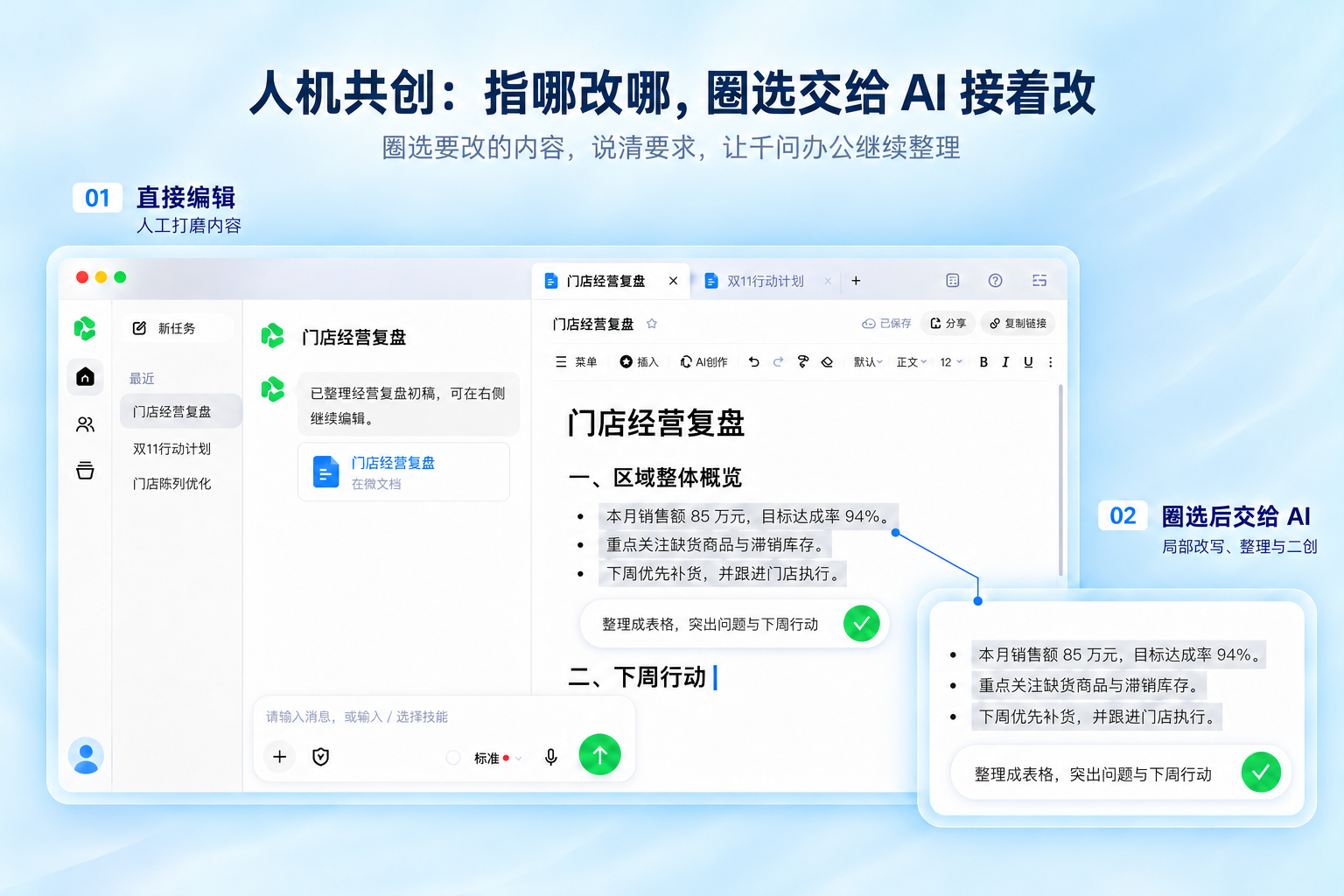
修改一处内容
- 在资料预览或编辑区中,选中需要调整的文字、单元格、页面或区域。
- 使用当前资料提供的修改入口。钉钉文档和 AI 表格可点击「让千问办公修改」;其他类型按页面中的修改或标注入口操作。
- 检查输入区中的引用内容,确认资料和位置正确。不需要的引用可以移除,选错内容时重新选择。
- 写清希望如何修改、需要保留什么,再发送要求。
- 等待处理完成,回到对应资料检查结果,按需要继续提出意见或手动调整。
多处意见一起提交
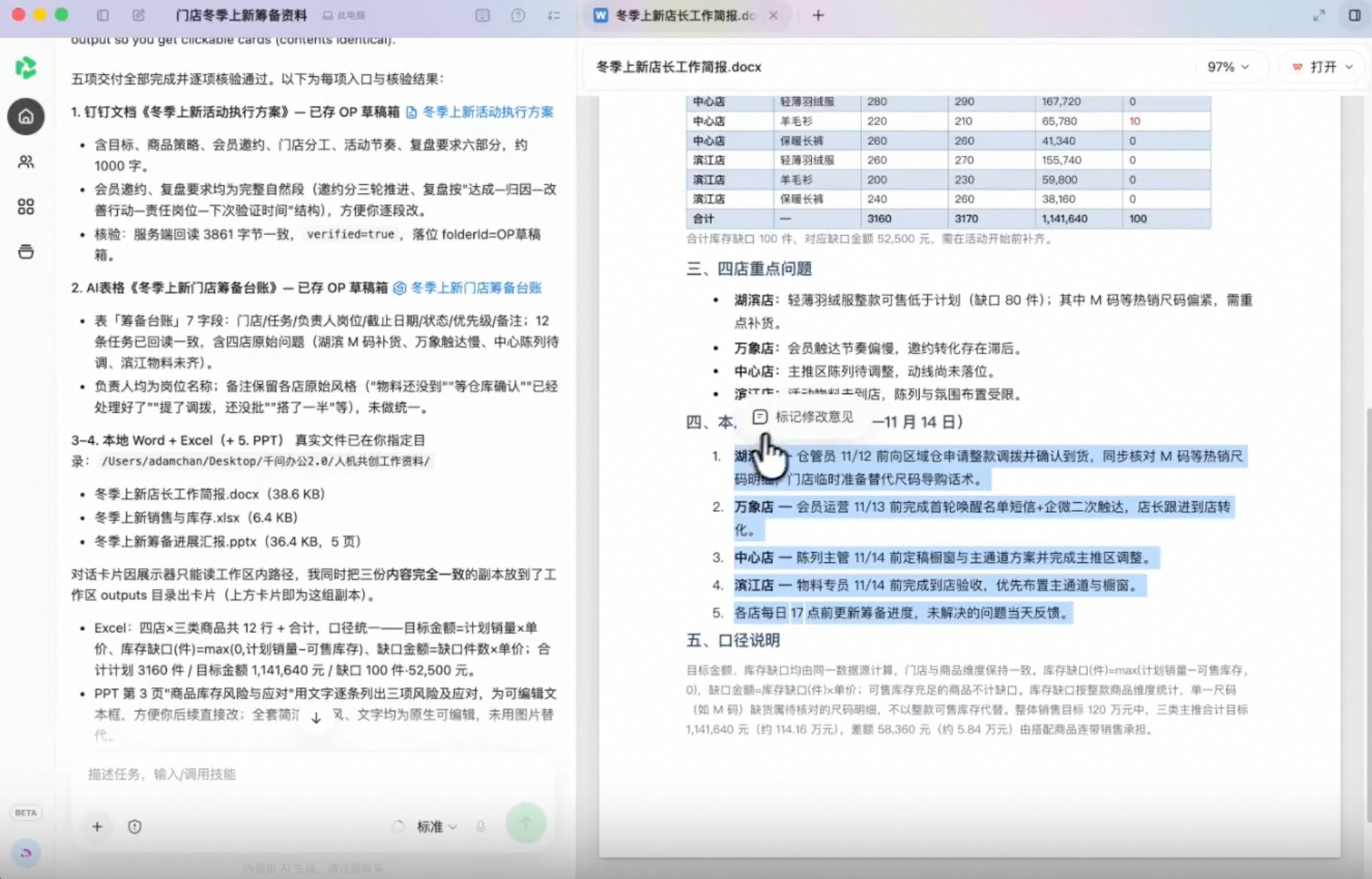
支持添加多条修改意见的资料,可以逐处选中内容并补充要求,检查各条意见后一起发送。
- 钉钉文档支持标记多处文字后一起提交。
- 本地文档支持汇总多条修改意见,发送后可查看汇总及各条意见。
- AI 表格可以选中多条记录或一列字段,说明本次需要统一应用的规则。
四、不同类型资料的使用方法
钉钉文档:选中文字,修改原文
- 在任务对话旁打开钉钉文档,选中要修改的文字。
- 点击「让千问办公修改」,输入要求并发送;也可以保持选区,在对话输入框中直接描述要求并发送。
- 处理完成后,在原文中查看修改结果和高亮提示,继续手动调整或提出下一轮要求。
AI 表格:选中记录或字段,统一处理
- 打开 AI 表格,确认当前表格和视图。
- 框选或多选需要处理的记录,也可以选择一列字段。
- 点击「让千问办公修改」,说明处理范围、统一规则和需要保留的内容,再发送。
- 回到原表检查对应记录及字段的结果。
本地 Word、Excel、PPT 和 Markdown:手动编辑与 AI 修改交替进行
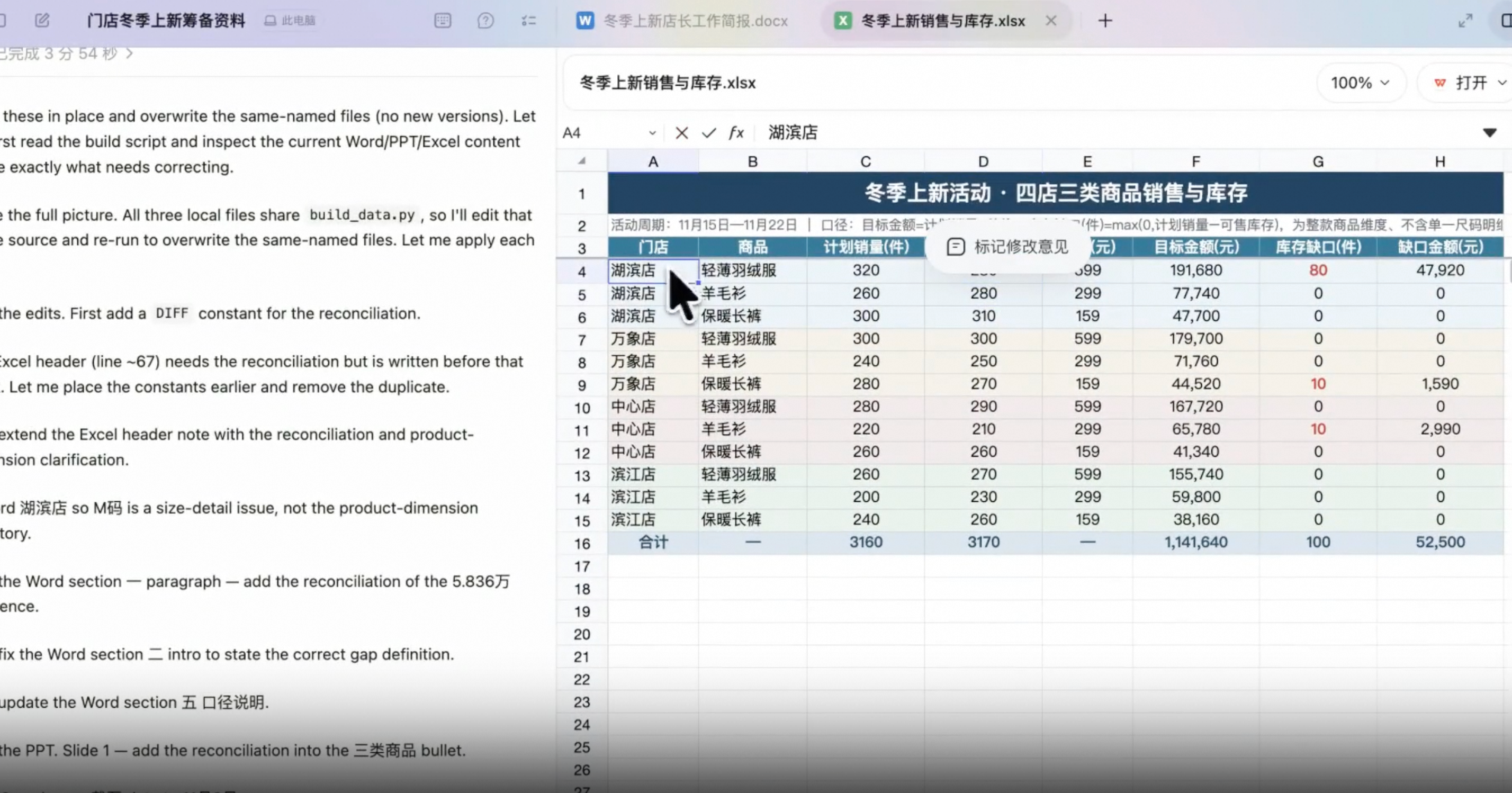
在已开放本地 Office 编辑的桌面版本中,可以在对话旁打开这些文件,查看和编辑内容,再让 AI 继续完善。
- 打开文件,选中需要调整的内容,添加修改意见。
- 检查引用的文件名和位置,补充要求后发送。
- 检查 AI 的改动提示及实际内容,再手动调整需要完善的部分。
- 确认结果后保存本地文件,再开始下一轮修改。
- Word、Markdown:选中需要调整的文字,说明润色、补充或重组要求。
- Excel:选择需要处理的单元格或区域,引用会带入选中位置。请说明处理范围,以及需要保留的数据和公式。
- PPT:可以选中文字或整页,修改意见会带入页码和对应正文,方便定位。修改后请同时检查文字、页面布局和分页效果。
PDF:选中文字,阅读与分析
打开 PDF 或 HTML 后,可以选中文字,向 AI 提出解释、总结、提炼或分析要求。例如:“根据选中的内容,整理三条结论,并指出依据。”
这类预览中的选中文字用于阅读和分析。需要修改文件或生成新内容时,请在对话中明确说明目标,并检查实际生成的结果;不能仅凭出现选区就认为可以像 Word 一样直接编辑原文件。
图片:圈出区域,说明调整要求
在提供图片圈选或标注入口的界面中,打开图片,圈出需要调整的部分,补充要求后发送。处理完成后,打开结果检查指定区域和整体效果。
例如:“将圈出的标题缩短为‘秋季上新’,保留原有配色和主体画面。”
需要保留的文字、人物、布局等,请在要求中明确说明。图片处理结果以任务实际输出为准,完成后再确认需要保存和使用的版本。
宜搭应用:框选区域,继续完善应用
- 打开需要调整的宜搭应用,确认当前应用及所在页面。
- 在提供框选入口的应用预览中,选中要调整的部分。
- 说明希望改变的内容和效果,再发送要求。
- 等待处理完成,在预览中检查结果,并试用相关操作。
五、检查修改、保存与分享
检查 AI 修改了什么
钉钉文档及支持改动提示的本地编辑器会高亮展示 AI 新增或修改的内容。请结合高亮与实际内容检查结果,重点核对关键数据、名称、公式、格式,以及上下文是否连贯。AI 表格应回到原表检查相应记录和字段;图片、PPT 和应用还需检查整体显示效果。
高亮用于帮助定位改动。需要保留和使用哪个结果,应以实际内容和保存状态为准。
手动修改后,让 AI 接着完善
可以先在支持编辑的资料中手动调整,确认修改已经保存,再重新选中相关内容并提出下一轮要求。例如:“我已调整了目标用户和预算,请基于当前版本更新执行计划,保留我刚才修改的两项内容。”
如果所选内容已被他人修改、删除或移动,请先刷新资料,重新核对并选择当前内容,再提交要求。
保存和分享
- 本地文件:在电脑上保存,并检查实际文件及保存位置。在对话旁打开或编辑,不代表文件已自动上传云端。
- 钉钉文档:修改直接更新原文,沿用文档的保存和分享机制。
- AI 表格:修改直接更新原表,沿用原表的协作和权限设置。
- 宜搭应用:按应用当前状态完成相应操作,沿用宜搭的发布、访问和管理权限。
- 图片或其他新生成的结果:检查任务输出,确认需要使用的版本,再保存或分享。