
创作不必从零开始,上传资料与所有对话成果,随时编辑并组合多种资料,与 AI一起激发新灵感。
资料空间是千问办公集中查找、管理和复用工作成果的入口。你可以在这里找回任务生成的内容、主动上传需要保留的文件,并打开已收录的,以及三种在线钉钉文档、AI 表格和宜搭应用类型资料,继续处理工作。
常见的使用方式包括:
在千问办公侧边栏点击「资料」,进入「资料空间」。使用企业资料前,请确认已经登录正确的账号,并切换到对应组织。
页面提供「最近」和「我的」两个入口:
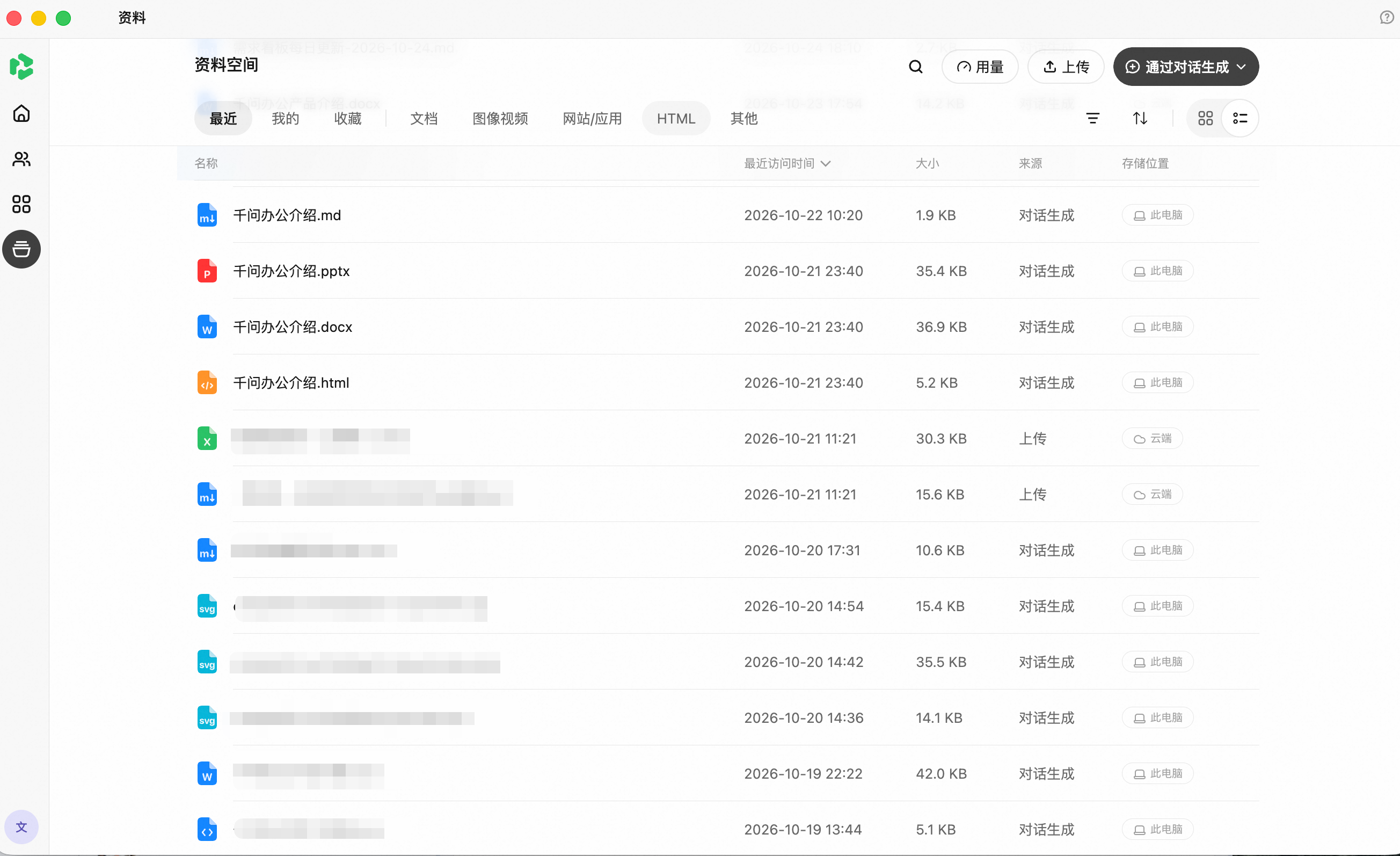
资料空间主要收录以下内容:
支持人机共创的资料,可以选中需要调整的内容后直接提出修改要求:
钉钉文档、AI 表格和宜搭应用沿用各自的分享设置及权限规则。请从对应入口检查接收对象和可用权限,再复制或发送链接。
复制、转发链接不会自动扩大资料的访问范围。对方无法打开时,请先核对账号、组织和原资料权限;需要编辑原件,还必须具备相应的编辑权限。
需要停止分享时,回到资料的原始分享设置调整访问范围进行调整。撤回聊天消息不等于收回资料权限。
资料空间是统一展示入口,里面的内容可能保存在不同位置:
请检查当前客户端版本、登录账号、组织和功能开放范围。资料空间的新能力按端和账号逐步开放,升级客户端后仍未出现时,可通过「问题反馈」提供使用端、版本和页面情况。
先回到来源任务,确认生成和保存已成功,再检查当前账号、组织、分类及筛选条件。本地成果还需检查原电脑和远程控制状态。如果来源任务中能打开成果、资料空间仍未展示,请提交反馈并附上任务信息及资料名称,便于排查。
两者不是同一个上传入口。当前网页端保留部分既有附件收录逻辑,桌面端任务附件不会因此自动成为资料空间中的资料。需要集中保存和查找的文件,建议通过资料空间的「上传」入口主动添加。已有历史资料可能继续保留在列表中。
本地文件仍在原电脑上。请检查原电脑是否在线、千问办公是否运行、远程控制是否开启,以及两端账号和组织是否一致。资料空间显示了条目,不代表原文件已上传或可离线访问。
不会。新对话只引用本次选中的资料。原任务中的背景、讨论和限制条件需要你补充;希望完整接续原任务时,可以通过「查看对话」返回原对话。
引用和下载分别检查支持类型及当前权限。部分资料可能暂不支持对应操作、已被删除或无法读取。请查看页面提示,核对被排除的项目;网页端还需注意单次最多引用 9 个资料。
这取决于你的指令和资料类型。总结、分析或“生成一份新文件”通常形成新的输出;使用在线文档、AI 表格中的修改入口,会按要求修改原文或原表。请在发送前说清目标,完成后核对结果和保存位置。
不能。具备查看权限且允许用于 AI 对话时,可以阅读或分析;修改原文、原表或应用还需要相应的编辑、开发等权限。把资料带入对话不会自动提升权限。
查看、下载和编辑是不同能力,也可能受不同权限控制。是否支持还与文件格式、大小及当前版本有关。预览不支持时,可在有下载权限的情况下下载到合适的应用中查看。
仅聚合展示的本地成果不占云端容量,原文件仍在电脑上。主动上传或另存到云端的文件按实际存储计算。当前总容量和剩余空间请查看账号的云端存储页面。
请核对分享设置是否已保存、接收者是否在允许范围内,以及对方是否使用正确账号和组织。普通文件的企业内公开提供在线查看,不开放复制和下载;在线文档、表格和应用需检查各自的原生权限。
不能仅靠这两项操作收回权限。请回到资料的分享设置调整实际访问范围;在线资料在对应产品中管理。对方已下载或另存的独立副本不会因为原链接权限调整而自动消失。
请通过千问办公的「问题反馈」提供使用端与版本、发生时间、操作步骤、任务信息、资料名称或链接,以及页面提示。涉及本地文件时,补充原电脑是否在线、是否开启远程控制;涉及权限时,说明当前组织及期望进行的操作。
一、功能简介
资料空间是千问办公集中查找、管理和复用工作成果的入口。你可以在这里找回任务生成的内容、主动上传需要保留的文件,并打开已收录的,以及三种在线钉钉文档、AI 表格和宜搭应用类型资料,继续处理工作。
常见的使用方式包括:
- 找回已有成果:按名称或类型查找方案、报告、图片等资料,打开查看,或回到来源对话了解制作过程。
- 继续修改一份资料:打开文件,说明希望调整的内容,让 AI 接着完善。
- 组合多份资料:选择来自不同对话的多份同类或不同类型资料,发起新对话,进行汇总、分析或二次创作。
- 分享工作成果:根据资料类型和当前权限,设置访问范围并将链接分享给同事。
二、进入资料空间与查找资料
进入资料空间
在千问办公侧边栏点击「资料」,进入「资料空间」。使用企业资料前,请确认已经登录正确的账号,并切换到对应组织。
页面提供「最近」和「我的」两个入口:
- 最近:快速找回你近期在千问办公里使用过的资料。
- 我的:集中查看和管理已收录的资料,根据页面提供的类型、搜索和排序选项继续查找。
查找和打开资料
- 进入「资料空间」,选择相应类别(按照操作习惯例如:最新/我的)或资料分类(图片视频/文档/网页/应用)。
- 在提供搜索入口的页面输入资料名称,或使用类型筛选缩小范围。
- 点击目标资料,打开预览或对应的在线文档、表格、应用。
- 需要了解资料来源时,打开「更多操作」,选择「查看对话」;列表中的「对话生成」来源入口也可用于返回相关任务。
资料从哪里来
资料空间主要收录以下内容:
- 千问办公任务生成并成功保存的文件、图片、视频、网页等成果。
- 你通过资料空间上传入口主动上传的云端文件。
- 按当前接入规则收录的钉钉文档、AI 表格和宜搭应用。
- 满足本地展示或远程访问条件的电脑任务成果。
三、添加资料与创建新内容
上传已有文件
- 在资料空间点击「上传」,上传即直接成为云端文件。
- 选择需要保存的本地文件。
- 等待上传完成,再从资料列表中打开或使用。
通过对话创建
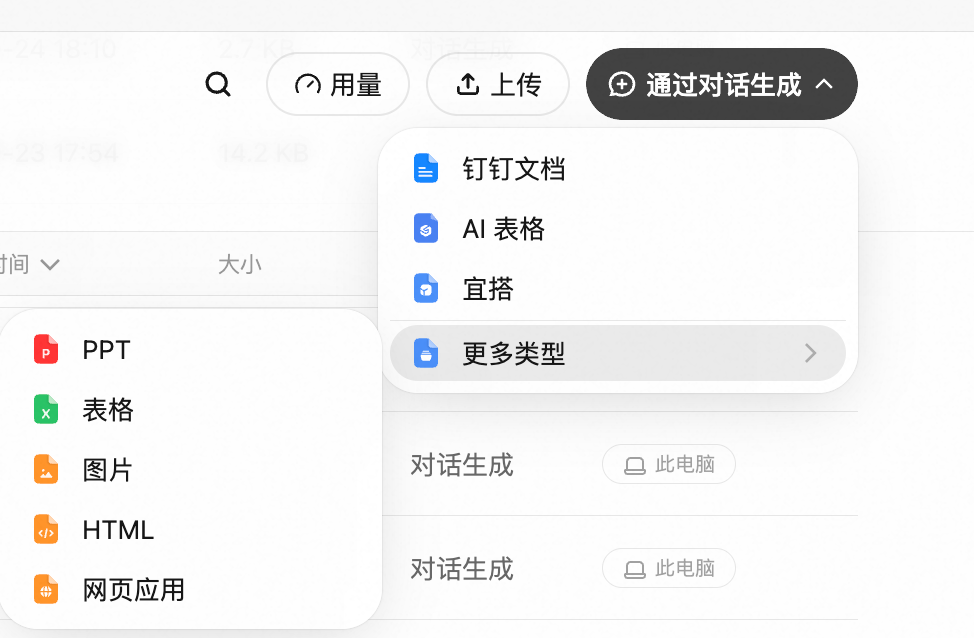
- 点击「通过对话创建」。
- 根据页面提供的选项选择创建类型,或直接在新对话中描述需求。
- 说明希望生成的内容和要求,发送任务。
- 任务完成后,检查生成结果及保存状态,再到资料空间查找。
四、使用已有资料继续创作
继续处理一份资料
- 打开需要处理的资料。
- 在详情页提供的对话输入区描述要求;也可以先选中资料,再点击「发起对话」。
- 确认输入区中引用的是正确资料,补充要求后发送。
- 等待处理完成,打开结果,核对内容及保存位置。
多选资料,发起新对话
- 在资料空间勾选多份资料。可以选择同类资料,也可以组合文档、表格、图片等不同类型。
- 点击「发起对话」。
- 在新对话输入框上方检查引用的资料名称和类型,移除不需要的资料。
- 输入任务要求并发送。
- 新对话只带入本次选中的资料,不会自动带入它们原对话的聊天记录。需要沿用的背景、限制条件和修改要求,请在新对话中补充。
- 网页端单次最多引用 9 个资料,普通文件与在线文档、AI 表格、宜搭应用合并计数。桌面端千问办公无限制,部分资料不支持引用或当前没有权限时,页面会提示原因,请核对实际带入的资料。
只调整部分内容
支持人机共创的资料,可以选中需要调整的内容后直接提出修改要求:
- 钉钉文档:选中文字,通过「标注修改意见」补充要求,处理完成后检查原文及改动提示。
- AI 表格:选择需要处理的记录或字段,说明修改规则,处理完成后在原表核对结果。
- 宜搭应用:在支持的应用预览中框选需要调整的区域,再说明希望修改的内容。
五、管理与分享资料
收藏、重命名与下载
- 打开资料的「更多操作」,可以根据页面提供的入口收藏、重命名、下载或删除资料。常用内容可以先收藏,方便下次查找。
- 多选资料时,批量下载只处理支持下载且有权限下载的项目。「已选中」数量可能与下载按钮显示的数量不同,请查看排除原因。看到“已开始下载”后,还需检查浏览器或系统中的实际下载结果。
- 删除前,请阅读确认提示并核对操作对象。不同资料类型的删除方式和影响范围可能不同,不要把删除当作仅从当前列表隐藏。
分享普通文件
- 打开文件的「分享」入口。
- 查看当前分享范围,根据需要选择「仅自己访问」或页面提供的「企业内公开」。
- 企业内公开时,按需要设置外包成员访问,以及企业内搜索和推荐范围。
- 点击「确定修改」保存设置。
- 保存成功后,复制链接,或通过页面提供的「发送到钉钉」分享。
分享在线文档、表格和应用
钉钉文档、AI 表格和宜搭应用沿用各自的分享设置及权限规则。请从对应入口检查接收对象和可用权限,再复制或发送链接。
复制、转发链接不会自动扩大资料的访问范围。对方无法打开时,请先核对账号、组织和原资料权限;需要编辑原件,还必须具备相应的编辑权限。
需要停止分享时,回到资料的原始分享设置调整访问范围进行调整。撤回聊天消息不等于收回资料权限。
六、本地资料、云端资料与容量
资料空间是统一展示入口,里面的内容可能保存在不同位置:
- 本地任务成果:原文件仍保存在执行任务的电脑上。集中展示不代表已经上传云端,也不会因此占用云端存储容量。
- 云端文件:按云端存储规则保存。主动上传的文件、另行保存的副本等,按实际存储情况计算容量。
- 在线文档、表格和应用:由对应产品保存,资料空间提供查找和打开入口。集中展示不会再复制一份原件;导出的文件或新副本按其保存位置单独处理。