
用说话的速度,写下你的想法。
语音输入用于在千问办公的任务对话中口述问题、需求或补充说明。系统会将语音转成文字,并进行轻度整理,再回填到输入框;你可以检查、修改,确认后发送。
新版语音输入主要改进以下体验:
开始前,请确认:
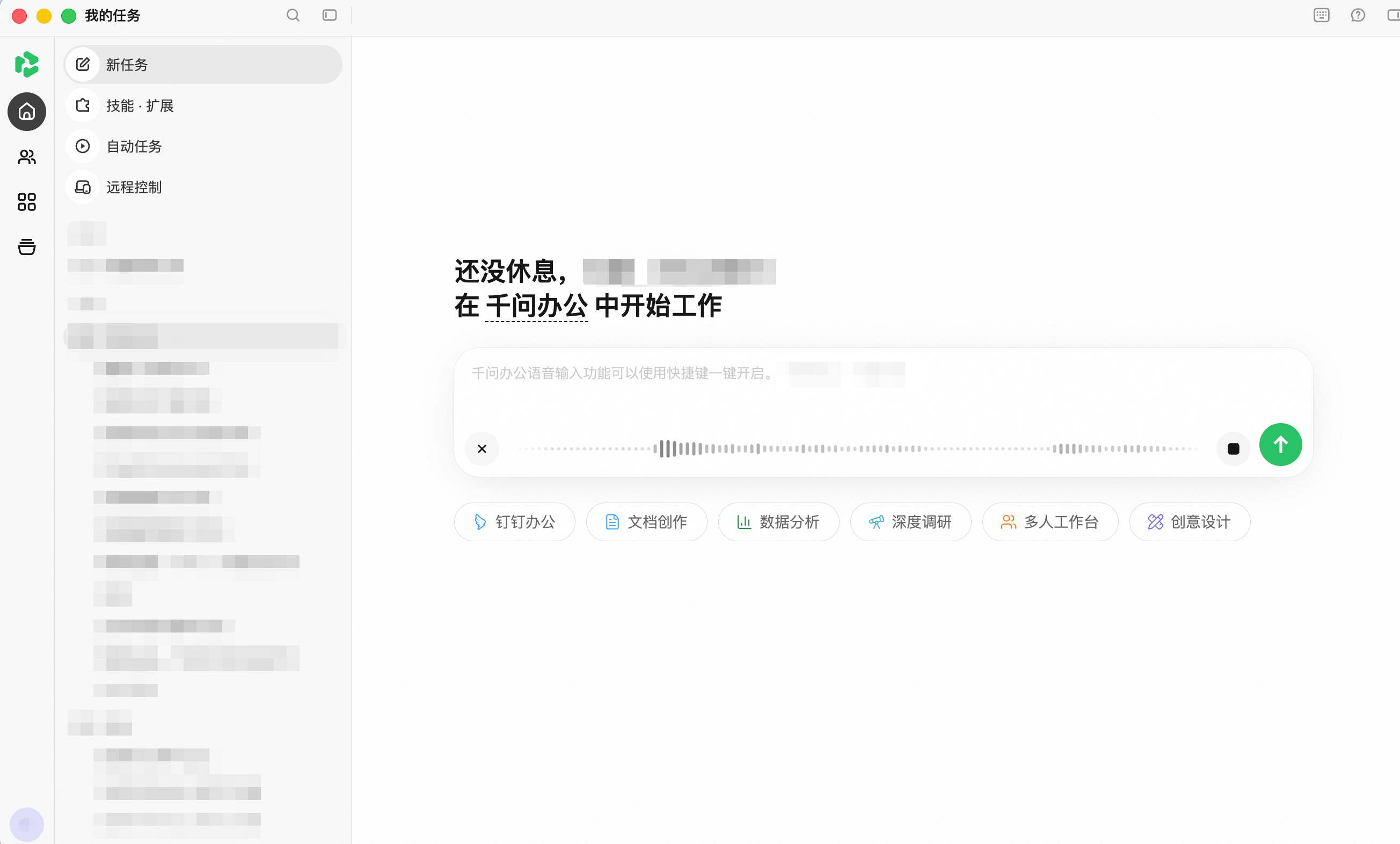
桌面端可使用当前设置的快捷键调用语音输入。需要查看或修改时,进入「设置 → 语音 → 通用 → 快捷键」,按页面提示配置。
输入框中的快捷键提示会帮助你确认当前使用方式。单键、组合键及按住或切换的操作方式,以设置和界面提示为准;已有自定义设置时,不必重新改为默认值。
使用前,请让千问办公处于前台,并将焦点放在可输入的任务页面。本文介绍应用内语音输入,不代表可以在任意外部应用中全局听写。网页端和钉钉内页面的快捷键可用情况,也可能受到浏览器、宿主和系统快捷键影响。
语音识别会利用当前任务中的相关内容和词语,辅助区分项目名、专业术语和同音词。例如,当前任务已经出现某个项目名称,后续再次口述时,这些信息可作为识别参考。
你不需要为了使用基础语音输入,先手动维护一套词库。没有历史的新任务也可以直接使用。关联钉钉身份的用户,在具备相应条件时还可使用钉钉侧的可用热词;这不是所有账号都必须完成的前置步骤。
上下文用于辅助识别,不会因为此前讨论过某个要求,就自动将其添加到你这次说的话中。涉及新对象、新金额或纠正旧要求时,建议直接说清楚。
转写后的轻度整理以保留你的任务原意为原则,主要包括:
请检查所在页面是否支持语音输入、客户端是否为可用版本,以及当前账号是否已经开放该能力。手机 App、网页端和钉钉内入口的开放进度可能不同。仍未找到时,可通过「问题反馈」提供使用端、版本和所在页面。
请先检查系统中的麦克风权限。网页端还需允许当前网站使用麦克风;钉钉内页面需检查钉钉权限。确认输入设备已连接,关闭可能占用麦克风的其他应用后重试。
修改权限后仍不可用时,可以重新打开页面或应用,再尝试一次短录音。
先让千问办公处于前台,关闭遮挡输入区的弹窗,并核对「设置 → 语音 → 通用 → 快捷键」中的实际配置。检查是否与系统或其他应用的快捷键冲突,并更新客户端。
暂时可使用麦克风和录音界面的结束按钮完成输入。持续异常时,请反馈系统类型、客户端版本、快捷键配置及出现问题的时间。
不会。结果先回填输入框,你可以检查、编辑,确认后再发送。看到转写文字不代表 AI 已经开始执行任务。
当前单次最长为 3 分钟;长段内容建议拆成几段输入,每段结束后核对文字。需要完整记录会议时,应使用对应的会议录音或转写能力。
请先确认录音是否实际启动、麦克风是否收音,以及过程中是否断网、切换应用或达到录音时长限制。保留已经识别出的文字,缺失部分可以缩短后重新录入。
如果短录音仍反复出现相同问题,请提交反馈,补充使用端、版本、发生时间、录音大致时长、网络情况,以及缺失发生在开头、中间还是结尾。
系统会进行轻度整理,去除部分填充词、修正标点和明显重复,因此不一定逐字保留每个语气词。整理应保留你的原意;若出现人名、数值、否定条件错误或重要内容遗漏,请先手动修正,再反馈具体问题。
这些是本次优化的重点,但实际效果仍受发音、环境噪声、专业词罕见程度和上下文影响。可以先在当前任务里写清重要名称,后续继续口述;涉及关键对象和数字时,请在发送前检查。
本次版本不提供个人热词管理入口,也不提供多种润色风格切换。当前任务中的相关词语会辅助识别。手动修正一次识别结果,不应被理解为已经建立了可跨所有任务使用的长期词条。
先检查网络和麦克风,保留输入框中已有的文字,再根据页面提示重试。页面提供「重试」时可使用该入口;没有重试入口时,可缩短内容后重新录入,或改用文字输入。
持续失败时,请通过「问题反馈」提供使用端与版本、发生时间、录音时长和错误提示。反馈识别错误时,可以补充愿意提供的原话与识别结果,帮助定位问题。
可以。基础语音输入不以关联钉钉账号为前提。部分钉钉来源的热词增强与关联身份及权限有关,不影响未关联用户使用基础识别功能。
一、功能简介
语音输入用于在千问办公的任务对话中口述问题、需求或补充说明。系统会将语音转成文字,并进行轻度整理,再回填到输入框;你可以检查、修改,确认后发送。
新版语音输入主要改进以下体验:
- 转写更快:减少说完后的等待,在支持实时展示的界面中,可以边说边查看识别文字。
- 专业词识别更准确:改善项目名、人名、办公术语和中英混合内容的识别。
- 结合当前对话:利用当前任务中的相关词语辅助识别同音词,让转写更贴近正在讨论的内容。
- 轻度整理表达:处理无意义的填充词、口吃式重复和标点,让文字更清晰,同时以保留原意和关键要求为原则。
二、使用前准备
开始前,请确认:
- 已登录千问办公,客户端或手机 App 已更新至可使用该功能的版本。
- 网络连接正常,麦克风或耳机可以正常收音。
- 已允许千问办公、浏览器或所在钉钉客户端访问麦克风。
三、在电脑上使用语音输入
点击麦克风输入
- 打开新任务,或进入需要继续处理的任务对话。
- 点击输入框中的麦克风图标。
- 确认页面进入录音状态,再开始说话。
- 说完后,点击录音界面中的结束按钮;采用点击切换的界面可再次点击麦克风结束。
- 等待识别文字回填,检查人名、数字、日期和限制条件,按需要修改。
- 点击发送,将文字交给 AI 处理。
使用快捷键
桌面端可使用当前设置的快捷键调用语音输入。需要查看或修改时,进入「设置 → 语音 → 通用 → 快捷键」,按页面提示配置。
输入框中的快捷键提示会帮助你确认当前使用方式。单键、组合键及按住或切换的操作方式,以设置和界面提示为准;已有自定义设置时,不必重新改为默认值。
使用前,请让千问办公处于前台,并将焦点放在可输入的任务页面。本文介绍应用内语音输入,不代表可以在任意外部应用中全局听写。网页端和钉钉内页面的快捷键可用情况,也可能受到浏览器、宿主和系统快捷键影响。
四、在手机上使用语音输入
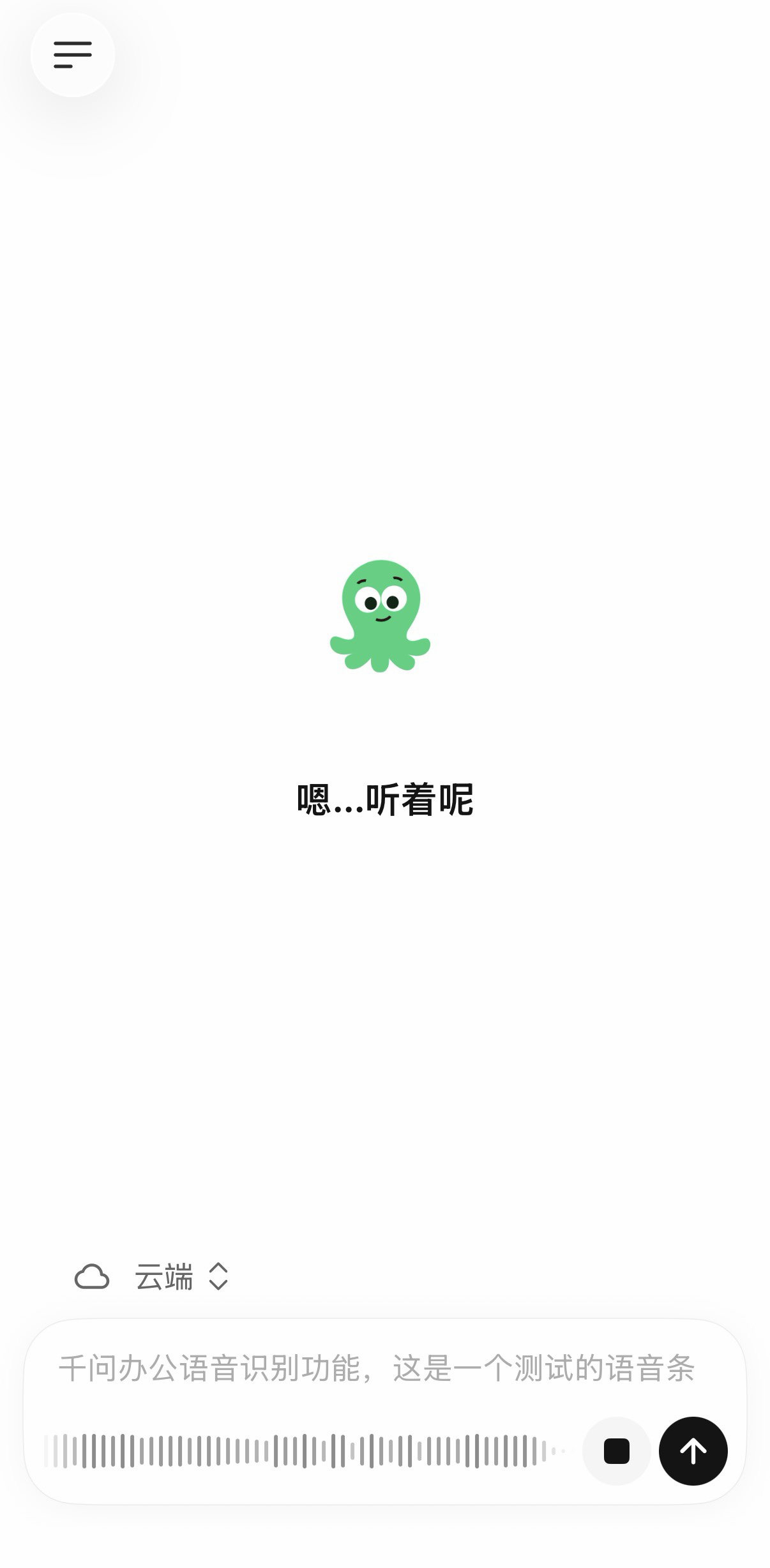
- 打开已提供语音入口的千问办公 App,或钉钉中的千问办公页面。
- 进入任务对话,点击麦克风或语音输入入口,按提示允许麦克风访问。
- 按录音界面的提示开始和结束录音。显示「按住说话」时,按住开始、松手结束;显示开始和结束按钮时,按按钮操作。
- 检查回填的文字,补充或修改内容。
- 确认后点击发送。
五、理解识别、上下文与润色
当前对话如何帮助识别
语音识别会利用当前任务中的相关内容和词语,辅助区分项目名、专业术语和同音词。例如,当前任务已经出现某个项目名称,后续再次口述时,这些信息可作为识别参考。
你不需要为了使用基础语音输入,先手动维护一套词库。没有历史的新任务也可以直接使用。关联钉钉身份的用户,在具备相应条件时还可使用钉钉侧的可用热词;这不是所有账号都必须完成的前置步骤。
上下文用于辅助识别,不会因为此前讨论过某个要求,就自动将其添加到你这次说的话中。涉及新对象、新金额或纠正旧要求时,建议直接说清楚。
文字会如何整理
转写后的轻度整理以保留你的任务原意为原则,主要包括:
- 去除不承担语义的「嗯」「呃」等填充词,减少明显的口吃式重复。
- 补充必要标点;表达明确的列举时,可整理为便于阅读的形式。
- 明确改口时,按最终表达整理,例如“按个人,不对,按部门统计”。
- 尽量保留人名、数字、单位、时间、否定词和限制条件,不替你添加新的任务要求。
让识别结果更好用
- 开始说话前,先确认页面已经进入录音状态。
- 尽量在噪声较小的环境中说话,与麦克风保持适当距离。
- 口述长任务时,按背景、目标和限制条件分段表达。
- 人名、专业词、金额、日期、路径或命令较多时,发送前重点核对这些内容。