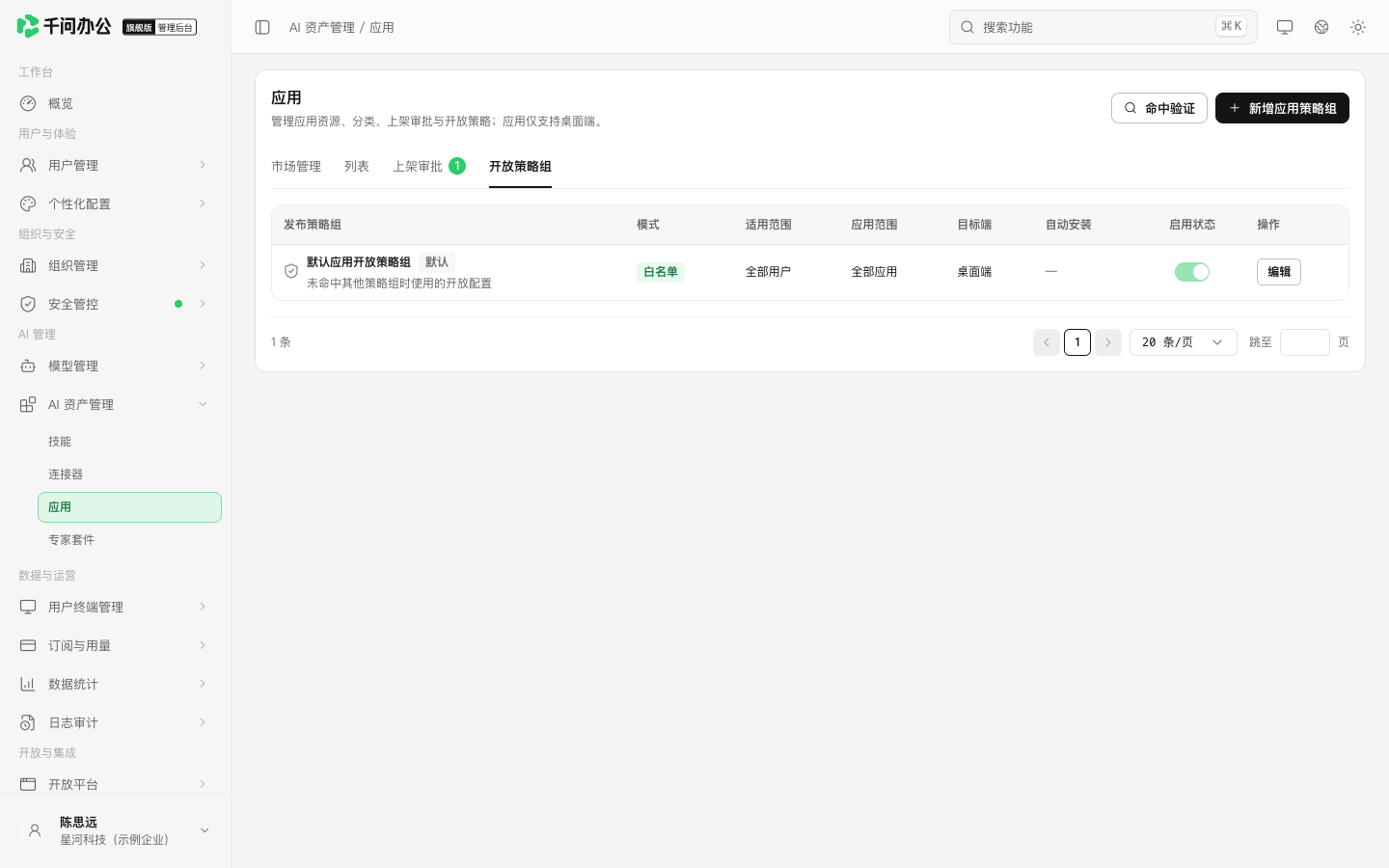
进入AI 资产管理 → 应用,可把企业制作的 ZIP 或 QWAPP 应用包提供给桌面端成员使用。例如,管理员可以发布会议资料助手,也可以审核成员提交的应用。这些包只向兼容的桌面端分发;与「开放平台 → 应用授权」中的接口调用凭据无关。
发布前先确定三件事
市场设置决定成员从哪里找应用、能否投稿;上架后,开放策略决定哪些成员可获得哪些应用;最终下载、安装和运行还取决于桌面版本及包的兼容性。可在后台查看已发布的应用;安装结果要在成员的桌面端确认。市场、列表、审批和策略各有独立权限,只读权限不能代替管理权限。
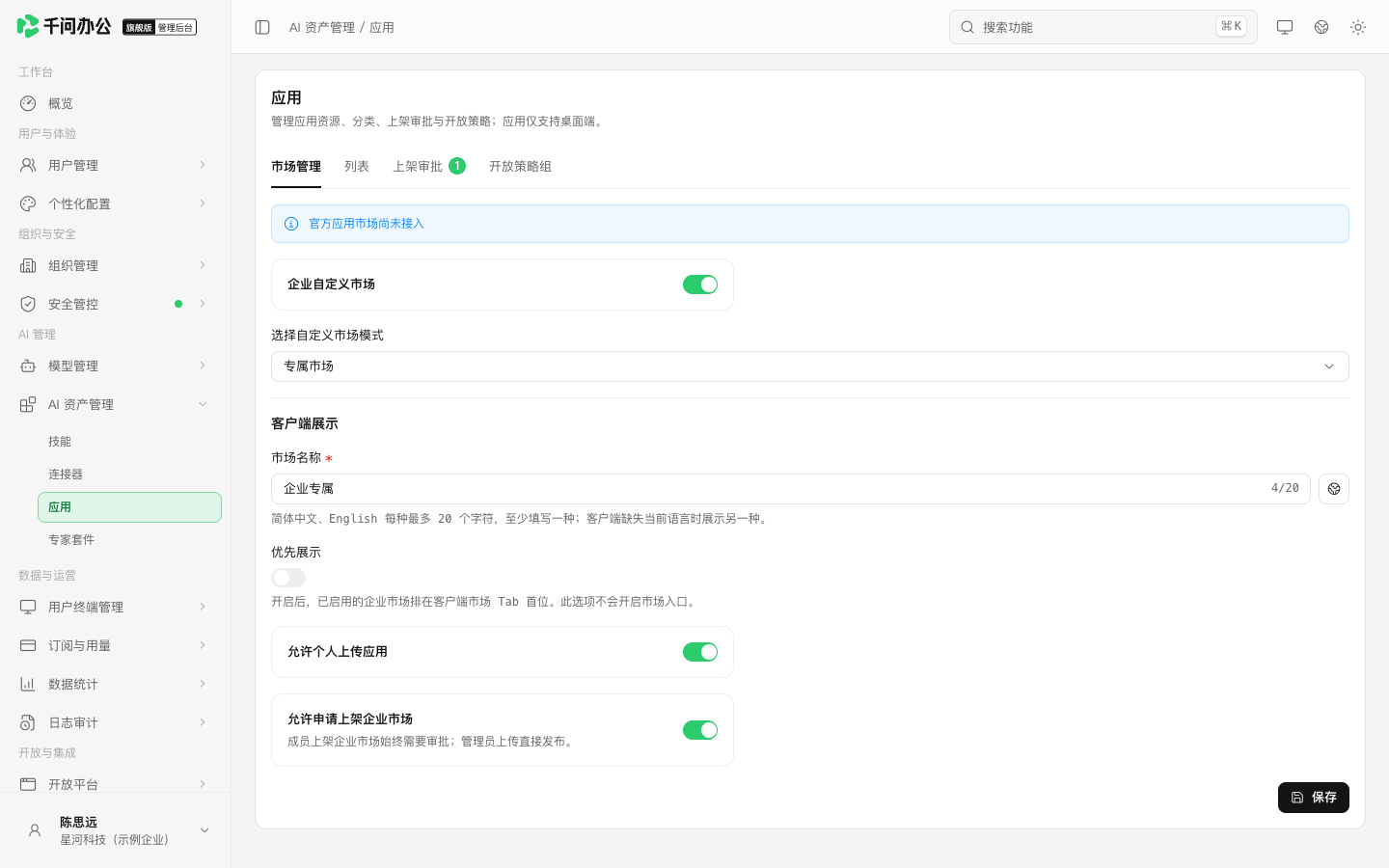
配置市场与成员投稿
- 打开「市场管理」,启用企业自定义市场,选择「专属市场」或「私有市场」模式。使用私有页面时填写完整 HTTPS 地址和允许的 HTTPS 来源,每行一个来源,例如 https://apps.example.com。
- 填写客户端显示的市场名称。开启「优先展示」只调整已经启用的企业入口顺序,不会打开入口或授权应用。目前没有可导入的官方应用目录。
- 分别选择是否「允许个人上传应用」和「允许申请上架企业市场」。个人上传不会自动上架;成员上架或升级申请必须审核。管理员直接上传则无需走成员审批。
- 点击保存,重新打开市场管理,检查入口模式和两个开关。若还需要桌面导航入口,在个性化策略组的「导航与菜单」单独开启「应用」。
上传、检查与升级应用
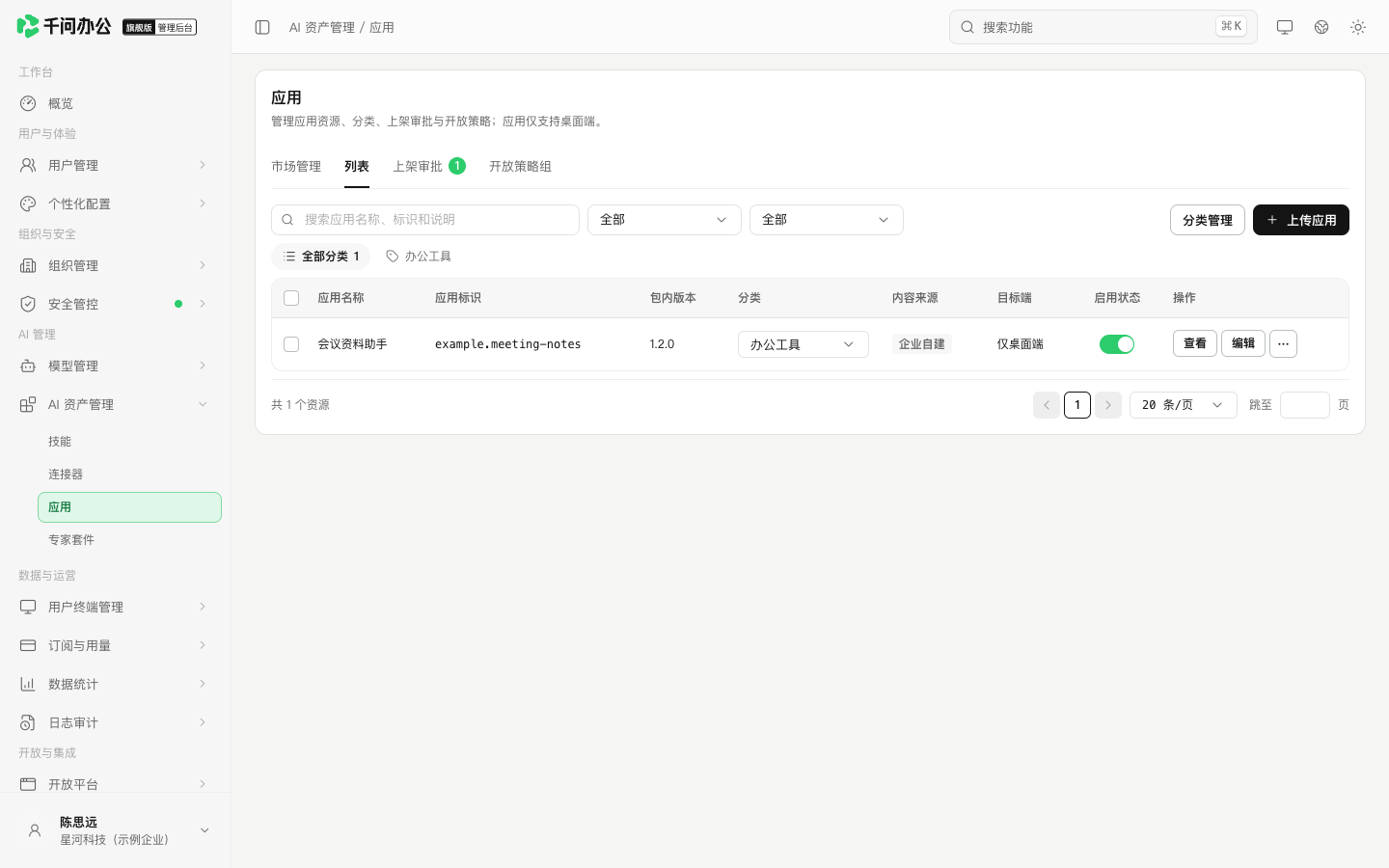
- 进入「列表」。没有合适的分类时,由具备市场管理权限的管理员在分类管理新增分类。点击上传应用,选择不超过 50 MB 的 ZIP 或 QWAPP 文件。
- 等待包校验完成,核对从包里读取的应用标识和版本,再填写展示名称、说明,选择分类并保存。标识和版本来自包,改展示名称不会改变它们。
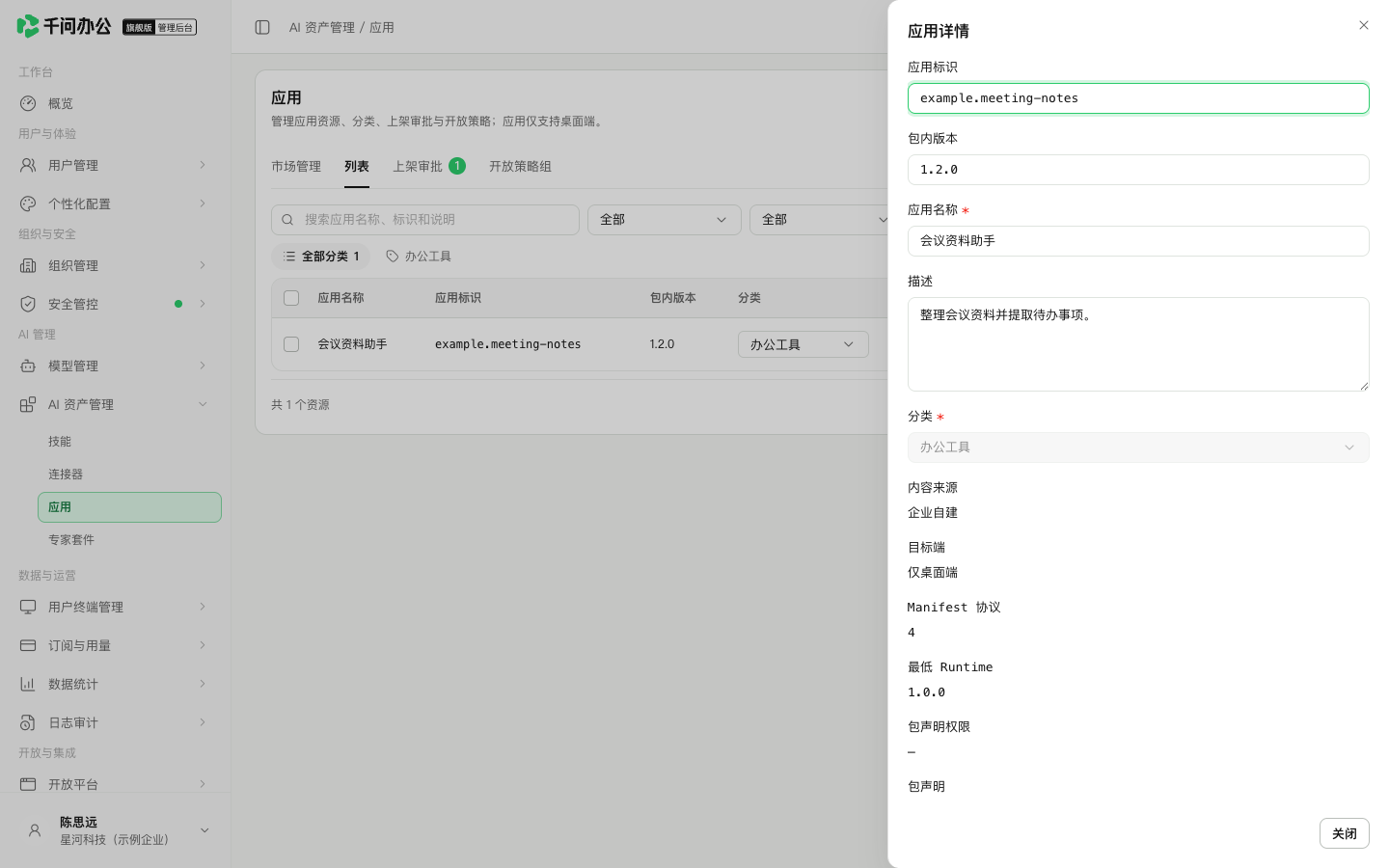
- 回列表查找应用,点击查看,核对分类、启用状态、包内版本、最低 Runtime 及包声明。校验失败时,先按页面指出的文件或字段修正,再重新打包。
审批成员申请
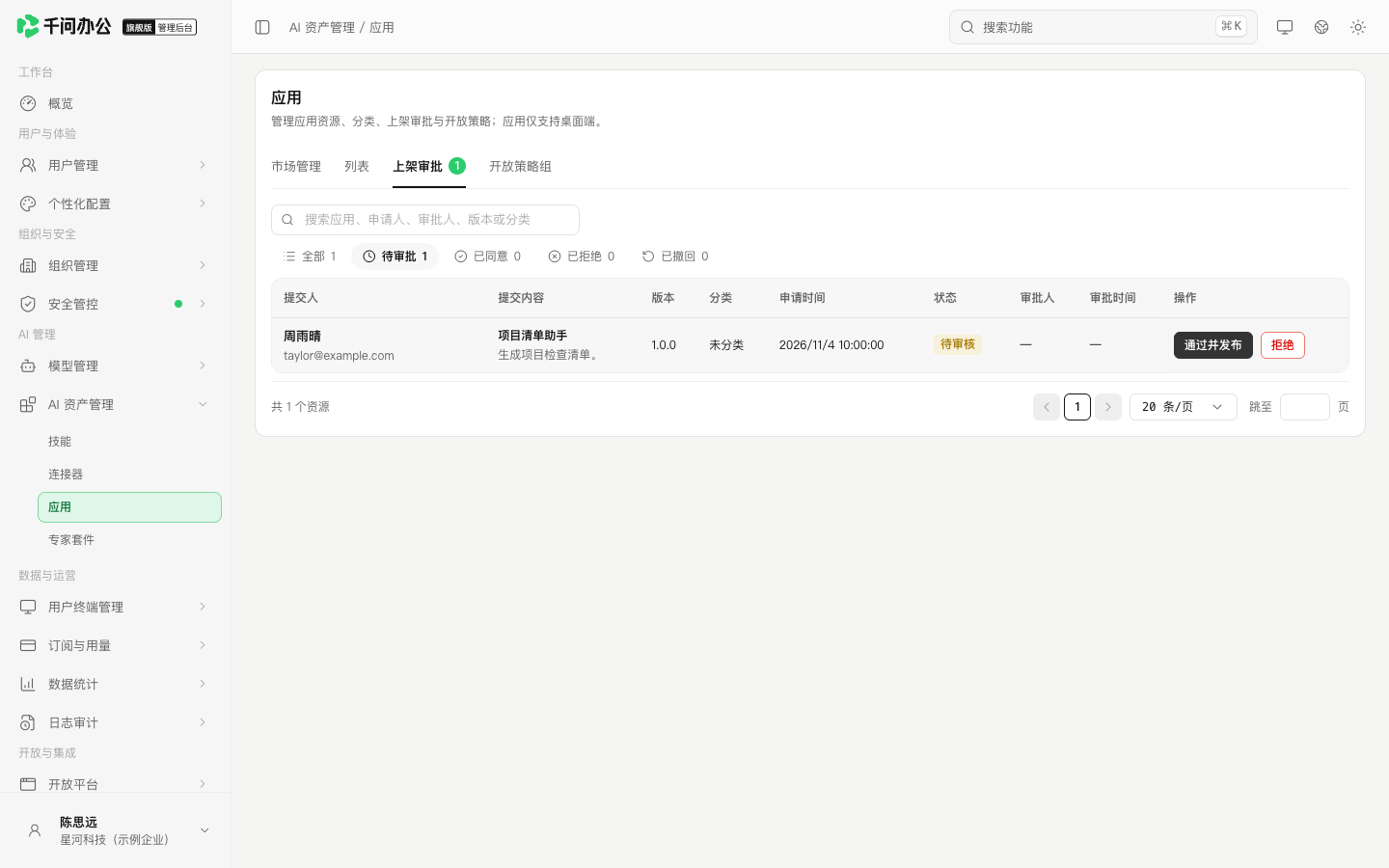
在「上架审批」按状态或申请人查找,核对提交人、包版本和提交内容。批准新增应用时选择分类;升级沿用原应用分类。拒绝时填写可供成员修改的原因。只能处理授权范围内申请人的记录。升级审批时如果原包已变更,先核对列表里的包版本,再请成员基于该版本提交。
决定谁能使用及是否自动安装
打开「开放策略组」。默认组面向全部用户和桌面端,可在页面调整允许的应用范围;新建策略可指定用户、部门、用户组及应用。用白名单开放,用黑名单限制;使用命中验证检查一名目标成员。只有选定具体应用的白名单可以开启自动安装,黑名单或动态的「全部应用」不能开启。自动安装还需成员最终具有访问权、桌面能运行该包。
对同一成员和目标端,命中的多条自定义白名单所选资源取并集;命中自定义白名单时不再叠加默认组。没有命中自定义白名单时,以默认组允许的资源为基础;最后扣除所有命中黑名单中的资源。请用命中验证核对结果,再在受支持的终端实际验证。