个性化策略组将新任务首页、导航与菜单、积分提示等配置放在同一组中,管理员可以为不同用户范围维护不同的使用界面。登录页在个性化配置 → 登录页中单独设置。
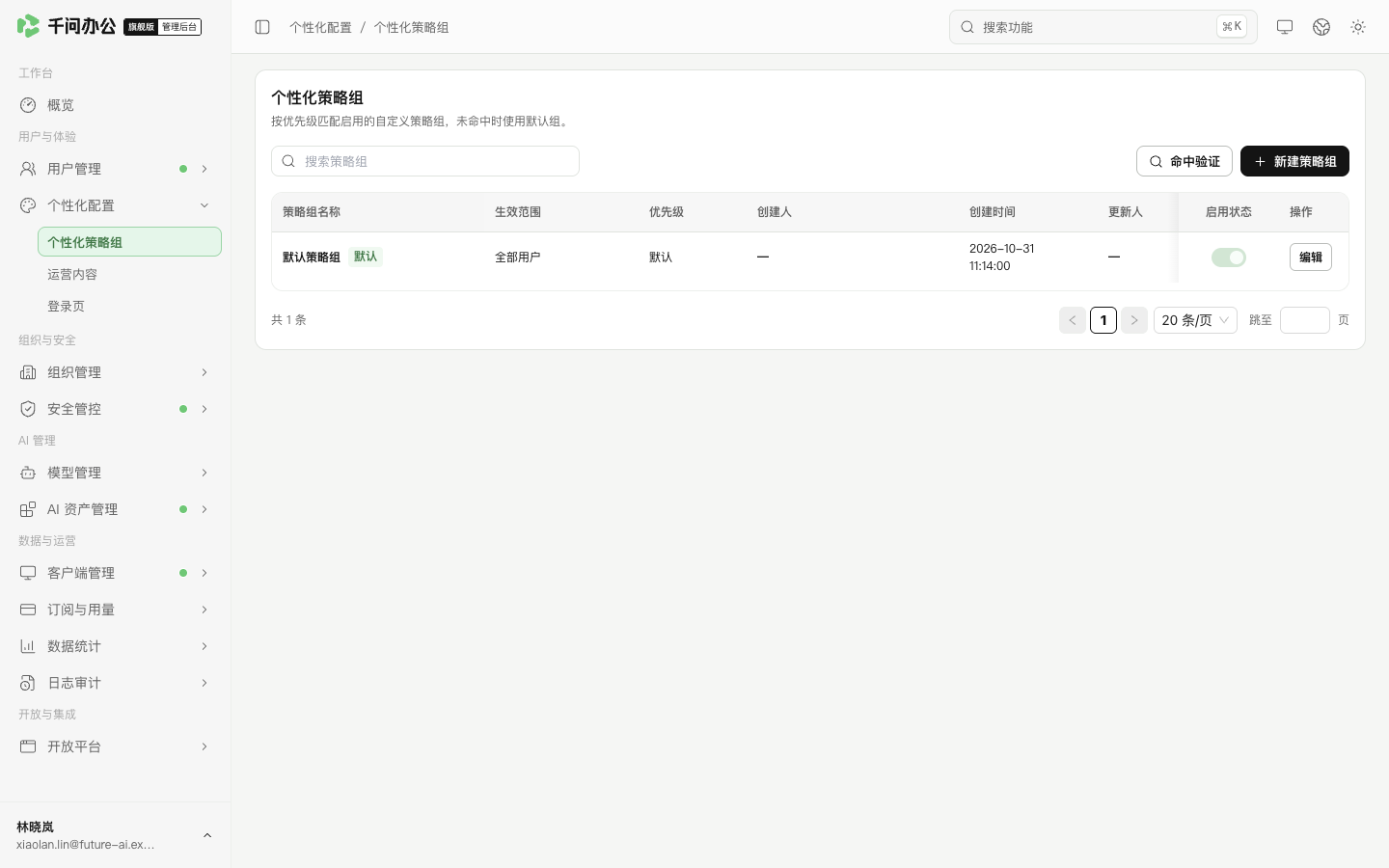
管理后台:核对策略组的范围、优先级和启用状态。
策略如何生效
系统在已启用的自定义策略组中,按优先级查找适用于该用户的组;数字越小越优先。未找到适用的自定义组时,使用默认策略组。同一用户使用所选组中的整套配置,不将多个组的内容逐项叠加。
默认组覆盖全部用户,保持启用,不能删除。需要给一部分成员设置不同内容时,新建自定义组,不要直接修改全员默认内容。
新建策略组
- 进入个性化配置 → 个性化策略组,点击新建策略组。
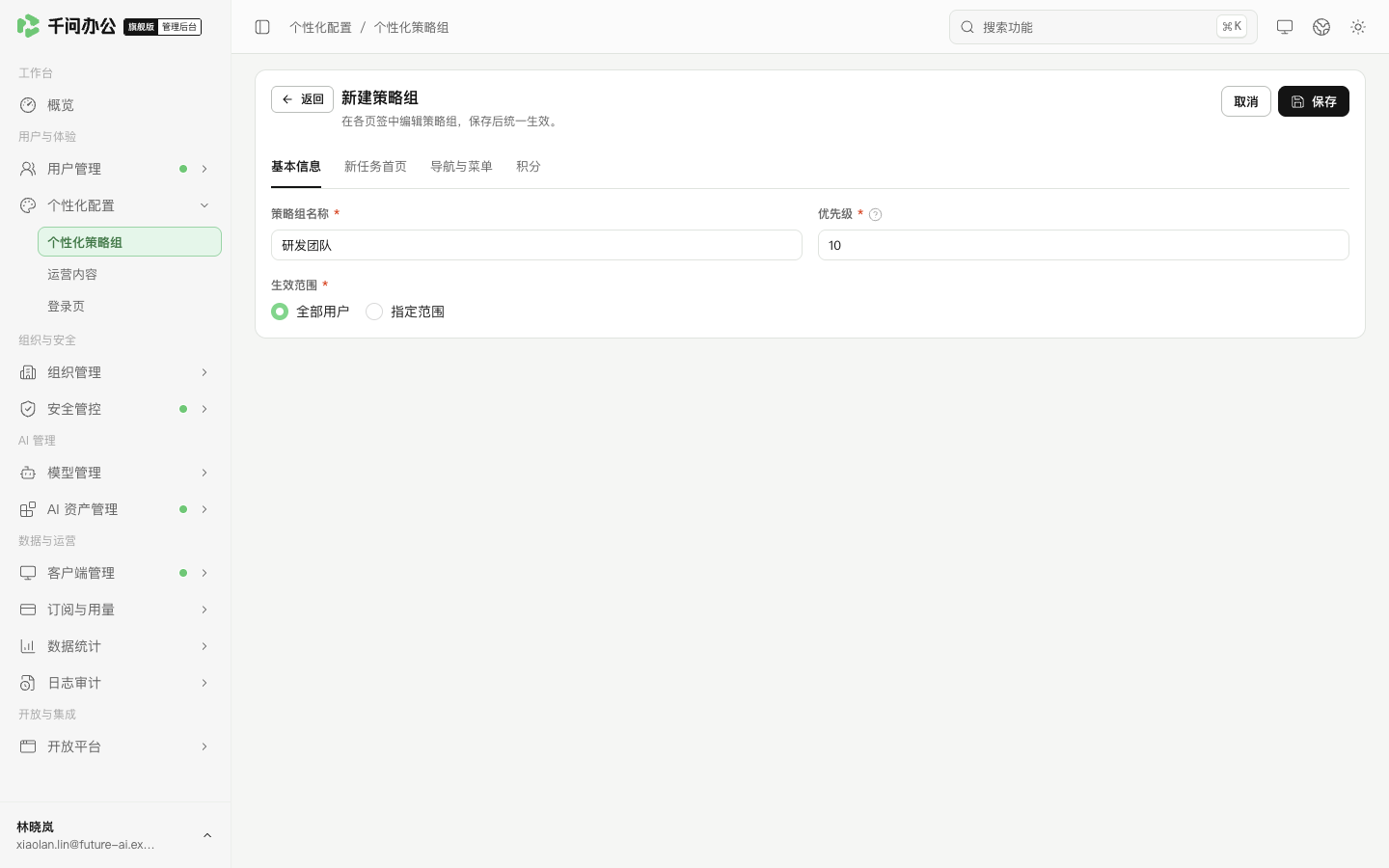
- 在「基本信息」填写名称,并设置 1–999 的优先级整数;自定义组之间不要使用相同优先级。
- 选择全部用户,或选择指定用户、部门、用户组。指定范围至少选择一项。
- 在「新任务首页」维护欢迎语、首页推荐和输入框文案;在「导航与菜单」维护导航、用户菜单及产品咨询入口;在「积分」维护积分不足提示和积分用量展示。
- 切换各页签检查草稿。完成后点击页面顶部保存,统一提交本组修改。
- 返回列表,核对名称、范围、优先级和启用状态。
管理后台:填写本组基本信息,完成各页签后统一保存。