
介绍企业网页发布策略、审批和发布列表的管理方法。
企业开通网页发布后,进入【网页发布管理】即可设置哪些成员能发布、审核申请,并查看已发布网页的状态和访问范围。具体菜单和操作按管理员权限开放。
本文用零售运营部的「门店巡检台账」举例。门店成员需要记录整改与复查结果,企业允许他们在网页中保存数据,限定访问人,并要求每次发布都先审批。
在「策略组」可以核对默认策略、已创建的策略以及它们的启用状态。示例里的「零售运营网页发布」优先级为 10,只作用于零售运营部。默认策略仍用于没有匹配自定义策略的成员。
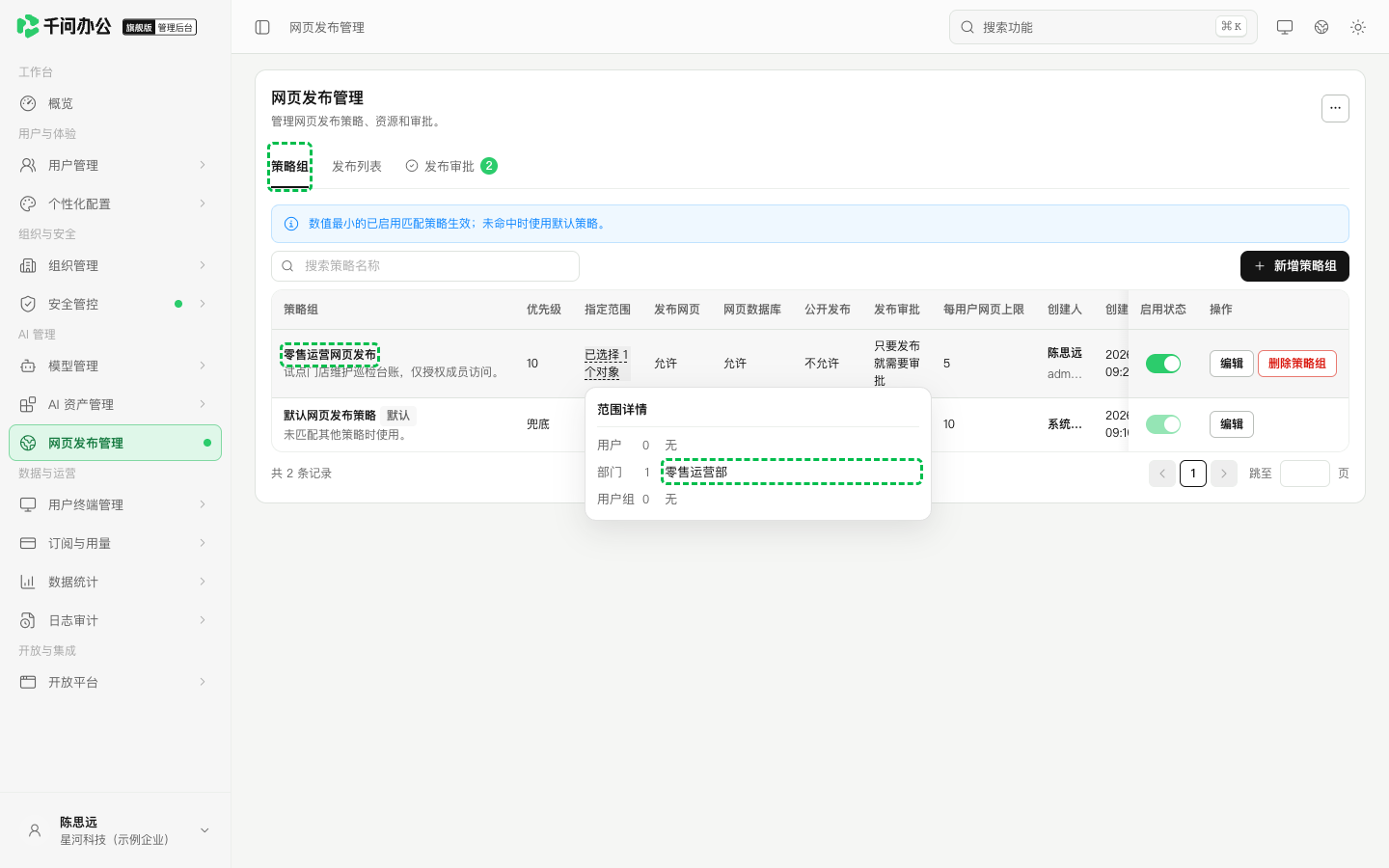 图 1 指向「指定范围」列中的摘要,可以核对零售运营部是否已选入该策略。
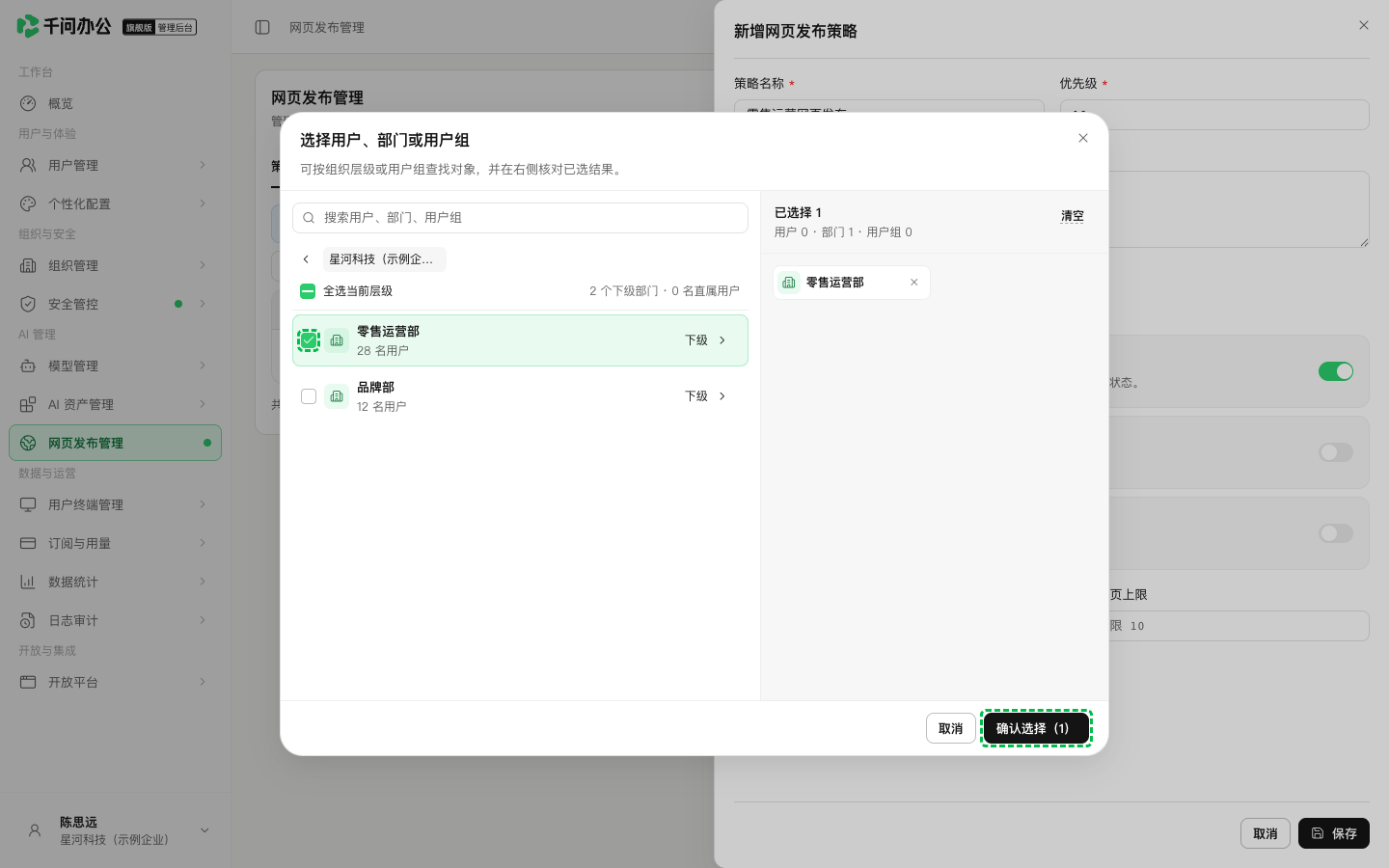 图 2 选中部门后,先在右侧核对选择,再点击【确认选择】。
采用私网访问的企业,页面会禁用公开发布开关。
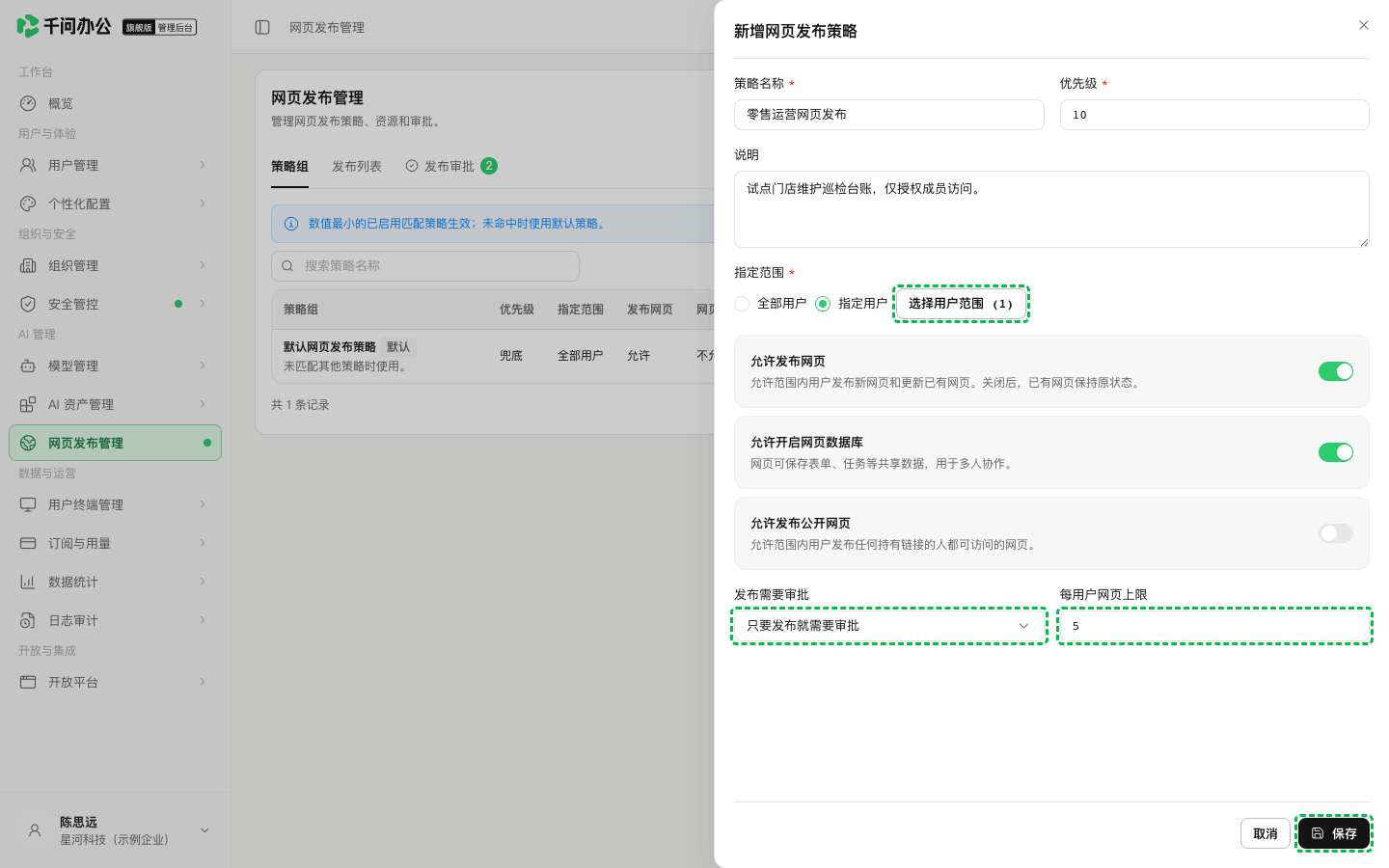 图 3 用「发布需要审批」决定何时送审,用「每用户网页上限」控制数量。
💡 提示 同一成员匹配多条已启用策略时,优先级数值最小的一条生效。没有匹配到自定义策略时使用默认策略。策略改动影响后续的发布和更新。若要停止访问已上线的网页,请在「发布列表」对该网页执行封禁。
示例中,林知夏提交了「门店巡检台账」的申请版本 v2。这次更新增加整改截止日期和复查结果,发布权限选择「指定用户可见」。等待审批期间,当前线上版本 v1 保持原样。
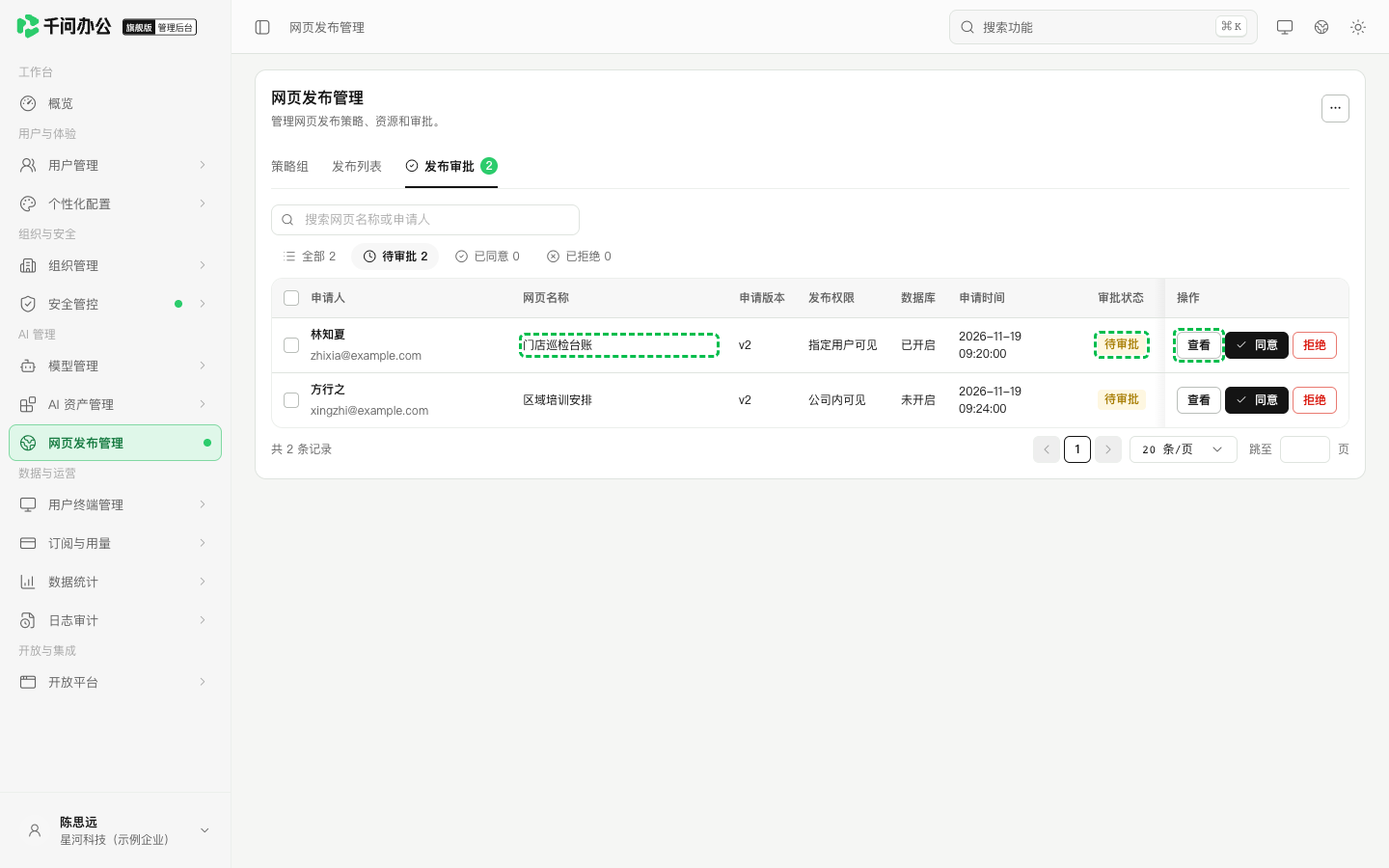 图 4 在「待审批」中定位申请版本 v2,使用【查看】进入详情。
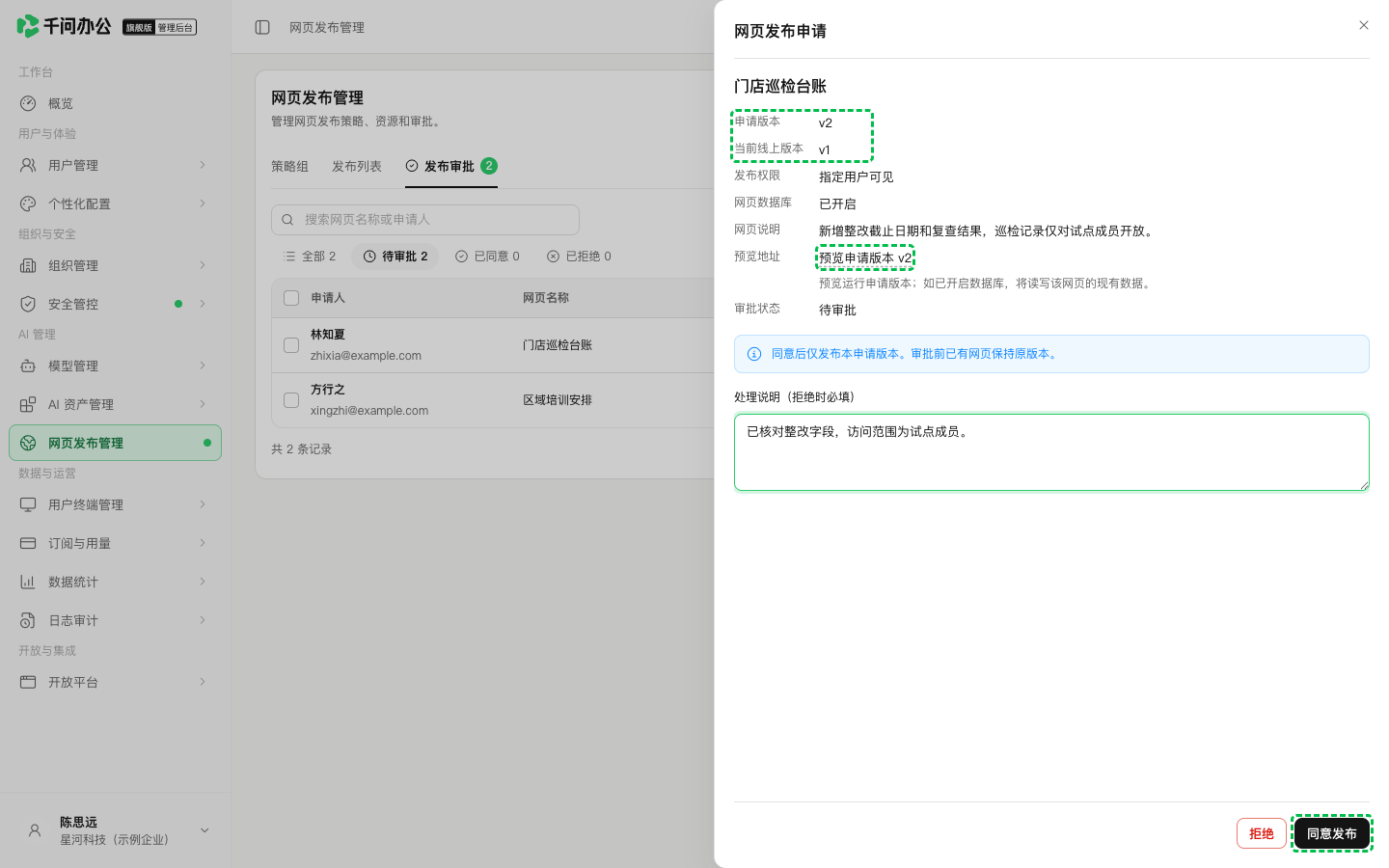 图 5 对照申请版本与当前线上版本,然后打开申请版本 v2 的预览。
⚠️ 注意 开启网页数据库的网页在预览中会读写已有数据。核对内容时优先查看,验证录入或修改前请先确认测试记录和影响范围。
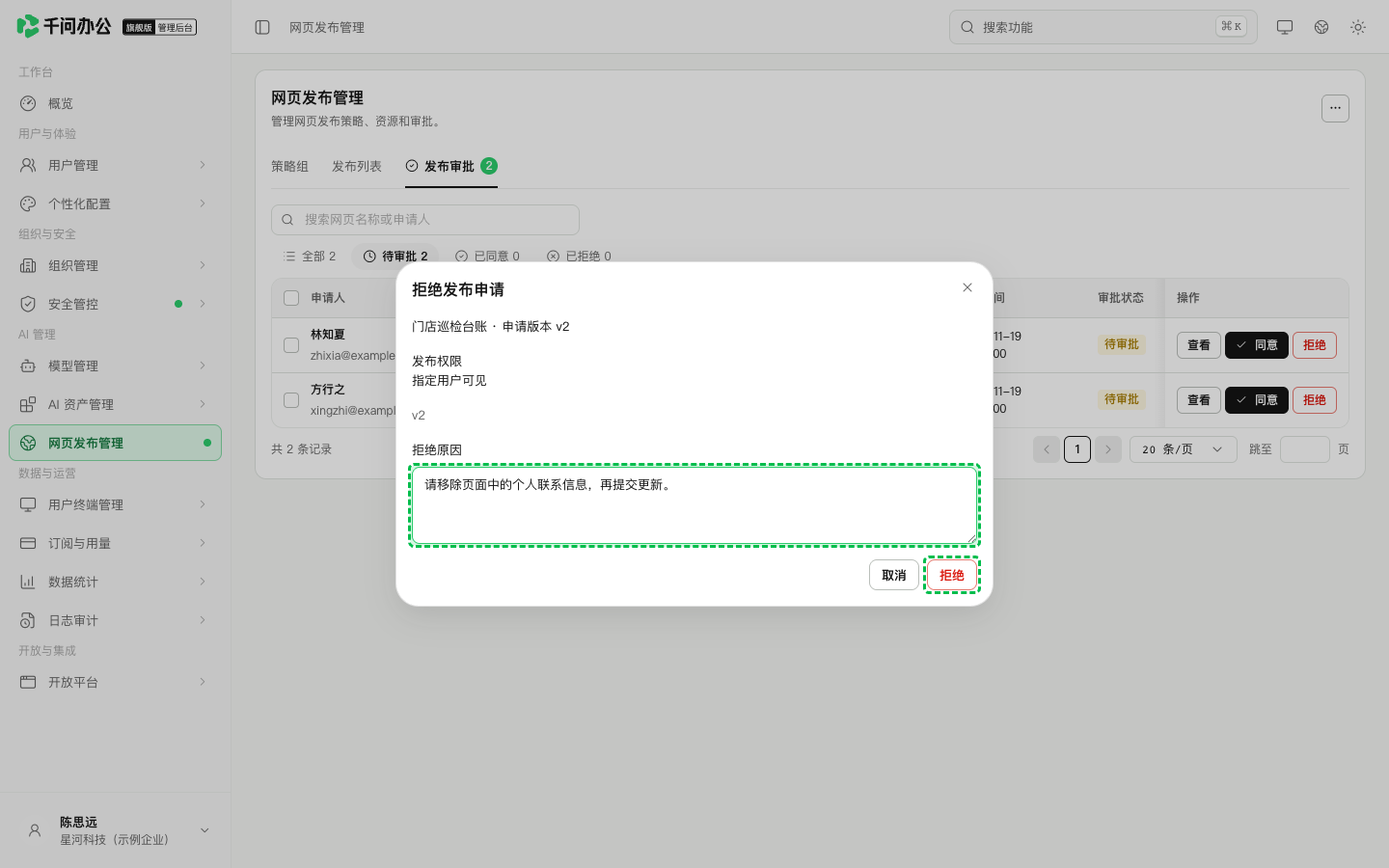 图 6 退回申请时,写清应修改的内容,便于成员调整后重新提交。
示例申请已同意。在「已同意」记录中点击【查看】,可复核审批意见。
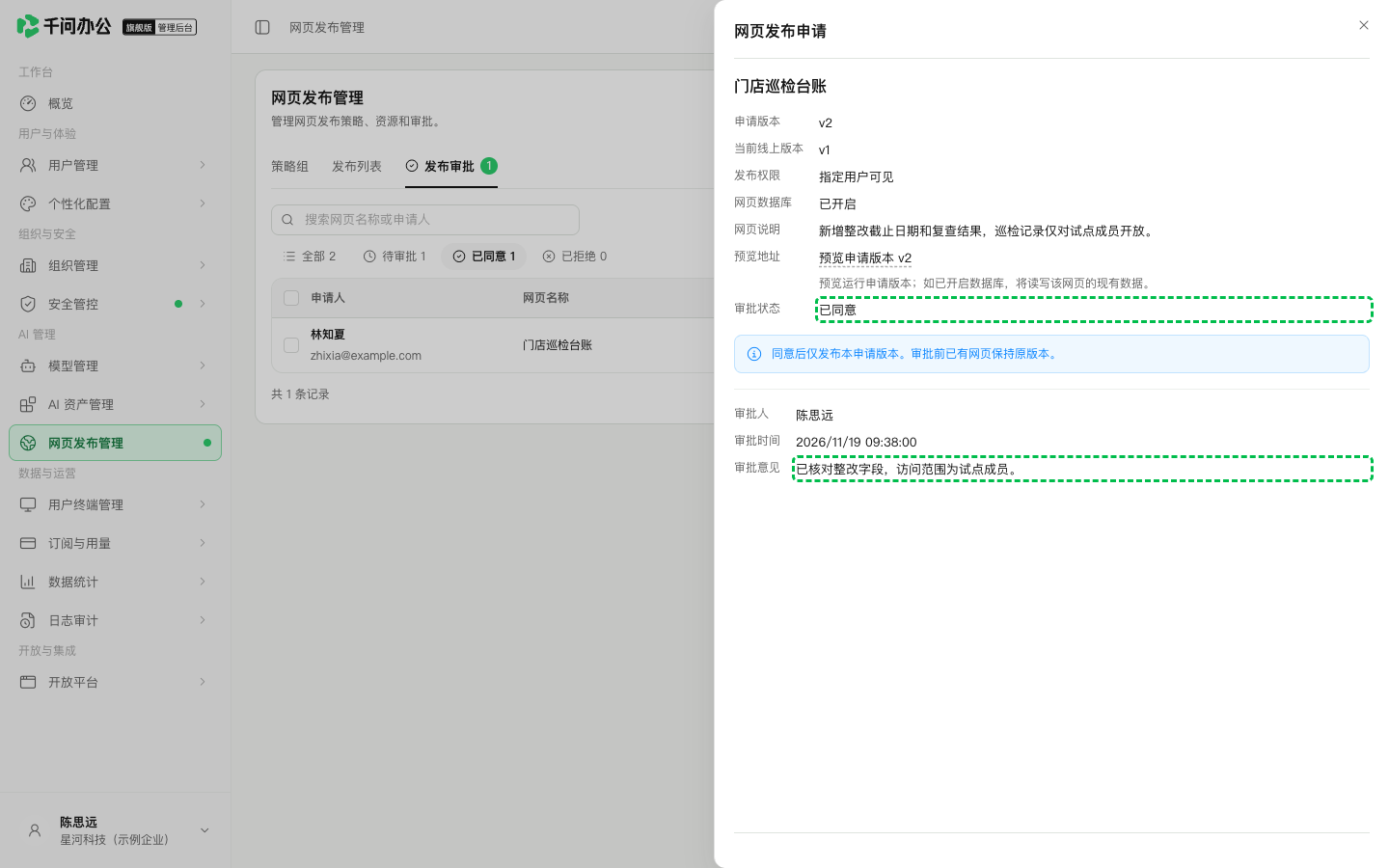 图 7 打开处理过的申请,可核对「已同意」状态、处理人、时间和说明。
「已同意」表示审批已结束。要确认网页完成发布,请到「发布列表」核对在线状态,再在详情中确认更新时间和网页内容。
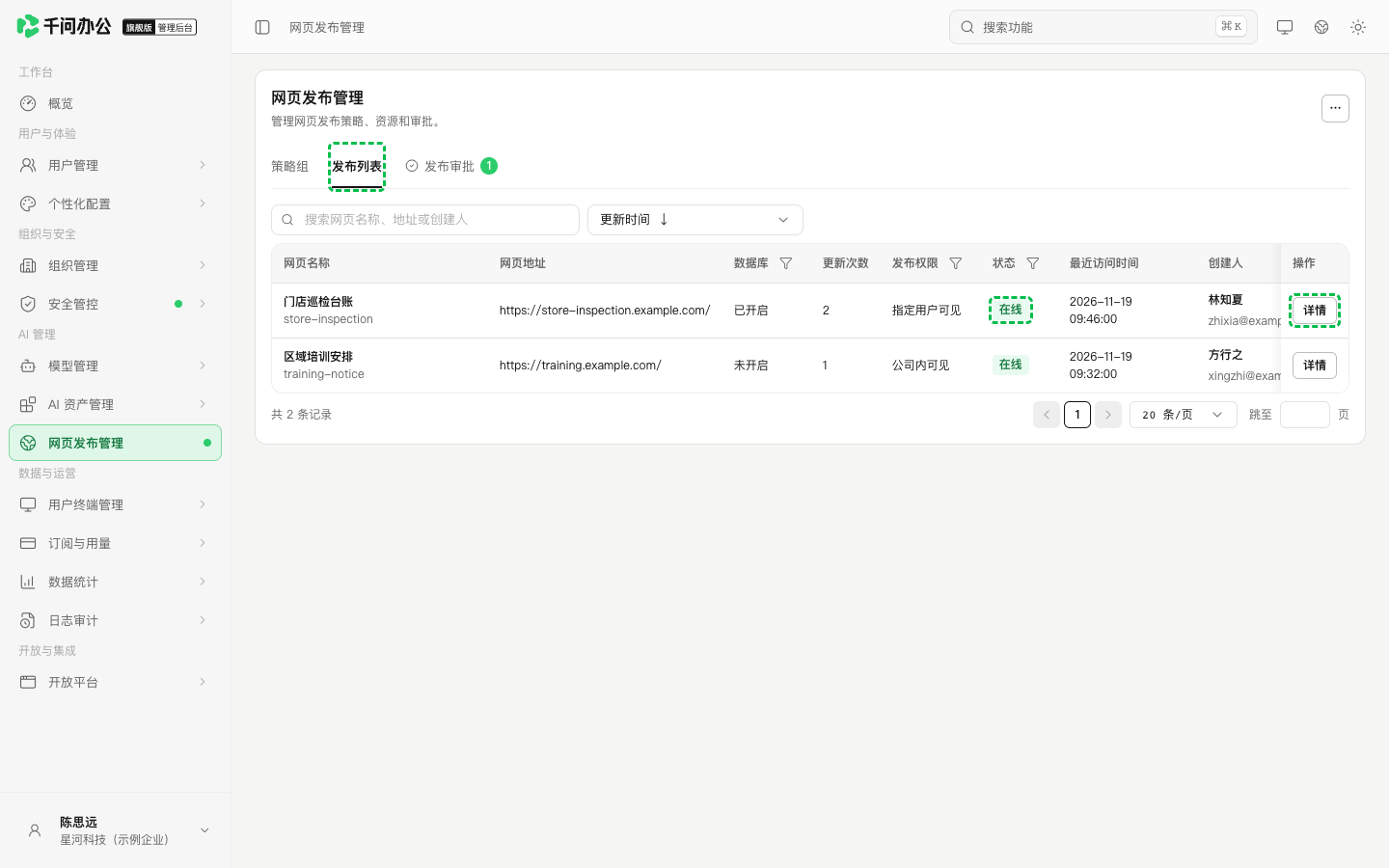 图 8 在「发布列表」确认状态变为「在线」,再点【详情】取实际访问地址。
详情还能查看访问量、访客数、最近访问时间和附件用量。需要比较访问变化时,先核对所选时间范围。
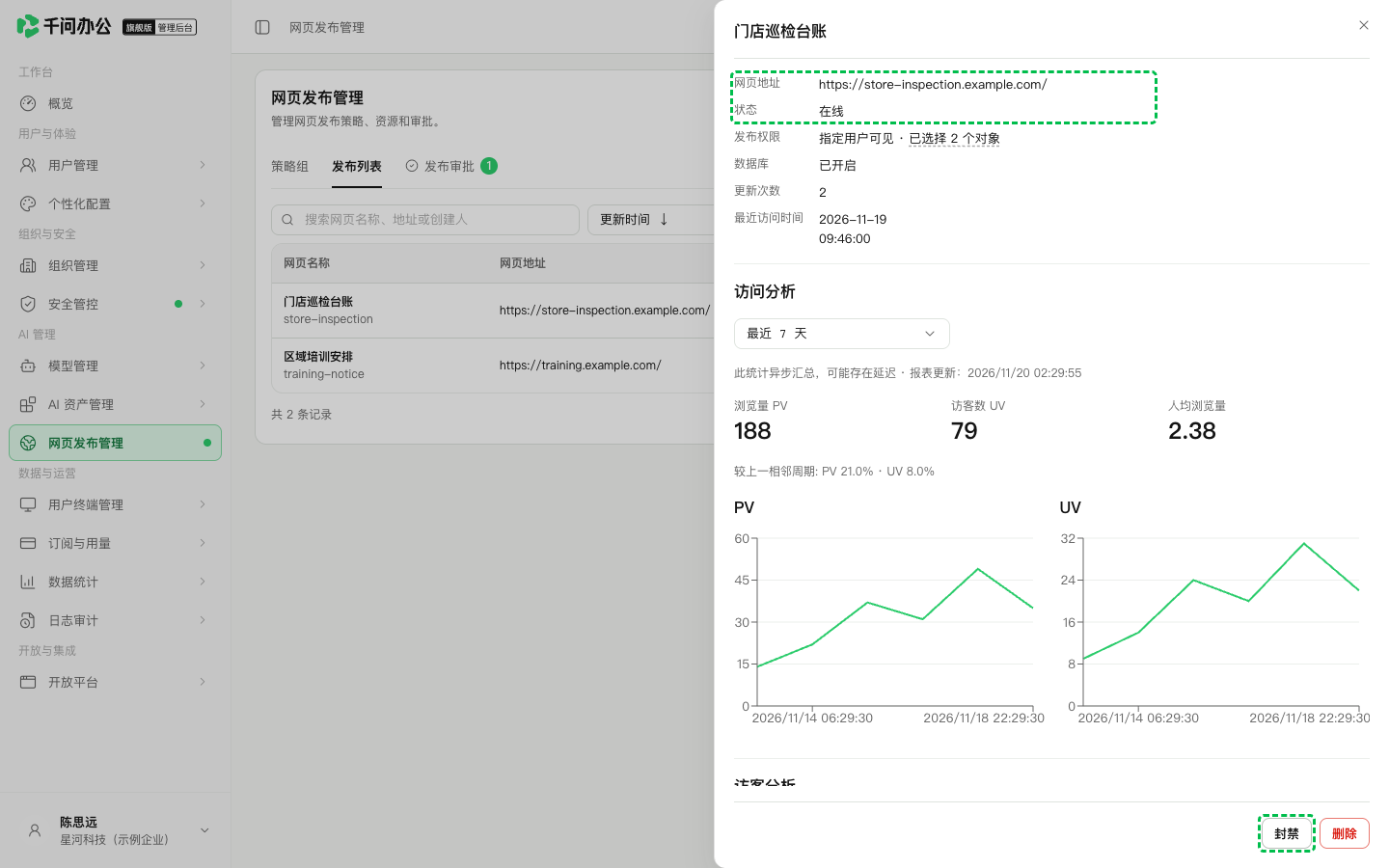 图 9 从详情打开网页。也可在这里检查访问分析和网页当前状态。
在示例中,审批时间为 09:38,网页更新时间为 09:41。若仍显示旧时间,可稍后重新打开详情核对。
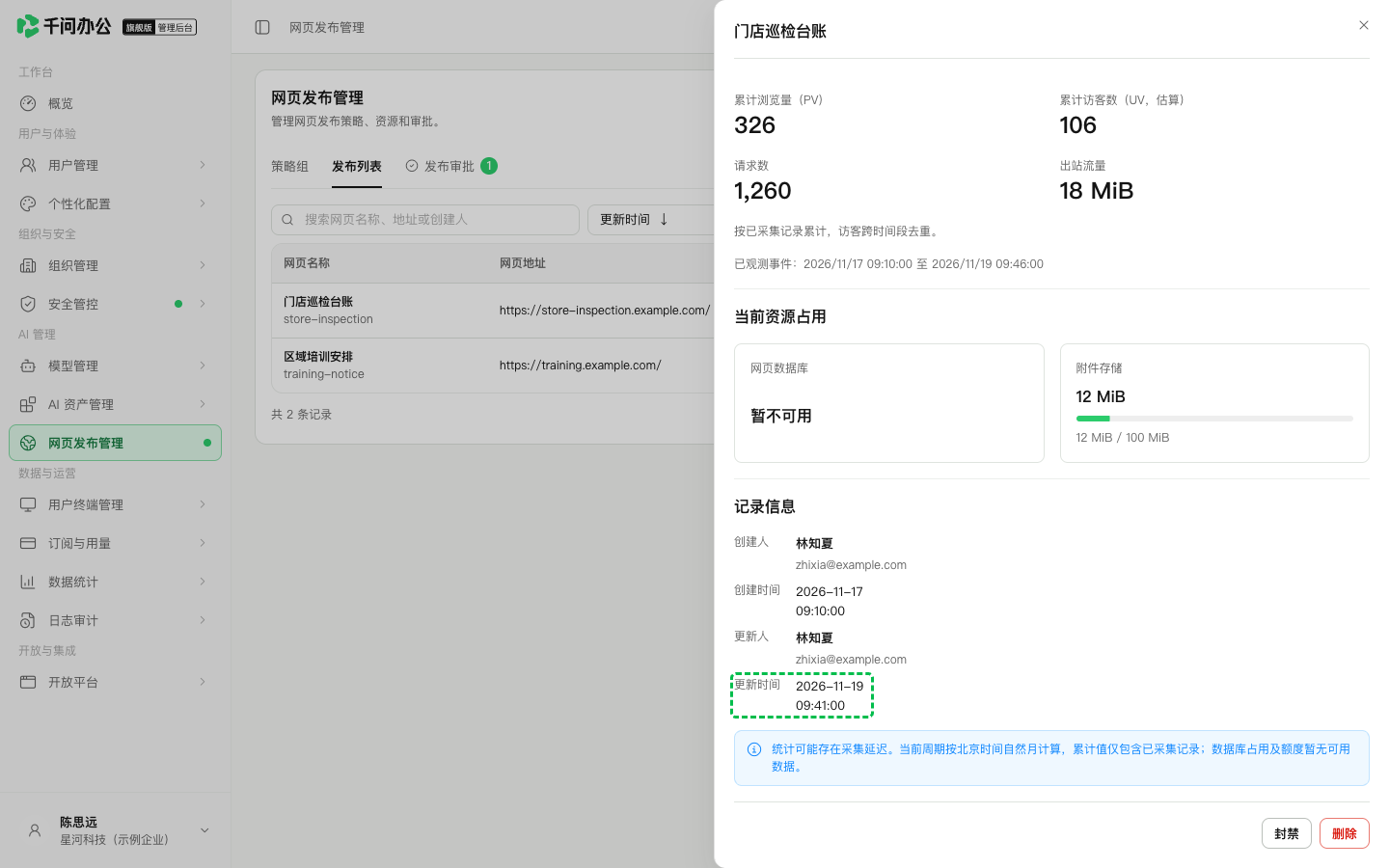 图 10 记录信息可用来核对最近一次更新。示例中,更新时间晚于审批时间。
如需比较企业内各网页访问情况,打开【网页发布管理】右上角更多操作中的【企业总览】。有日志查看权限的管理员可以从同一菜单进入【管理操作日志】,查找对应的操作与结果。
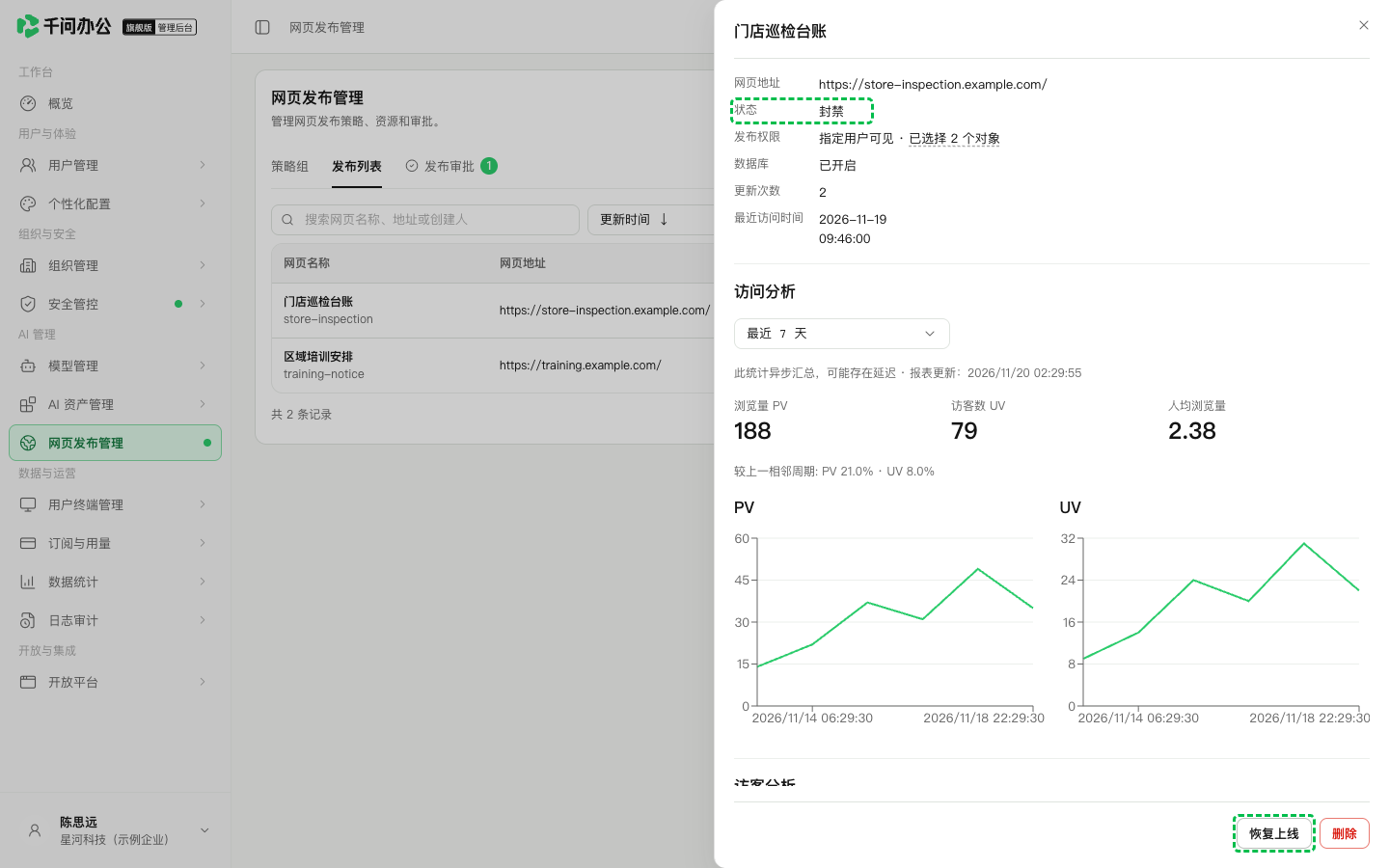 图 11 状态为「封禁」时,可从同一个详情页选择【恢复上线】。
⚠️ 注意 删除整页会永久移除网页、各历史版本、源文件、附件和网页数据库。操作前请确认目标地址,并按企业要求处理需要保留的资料。只需暂时停止访问时,选择封禁。
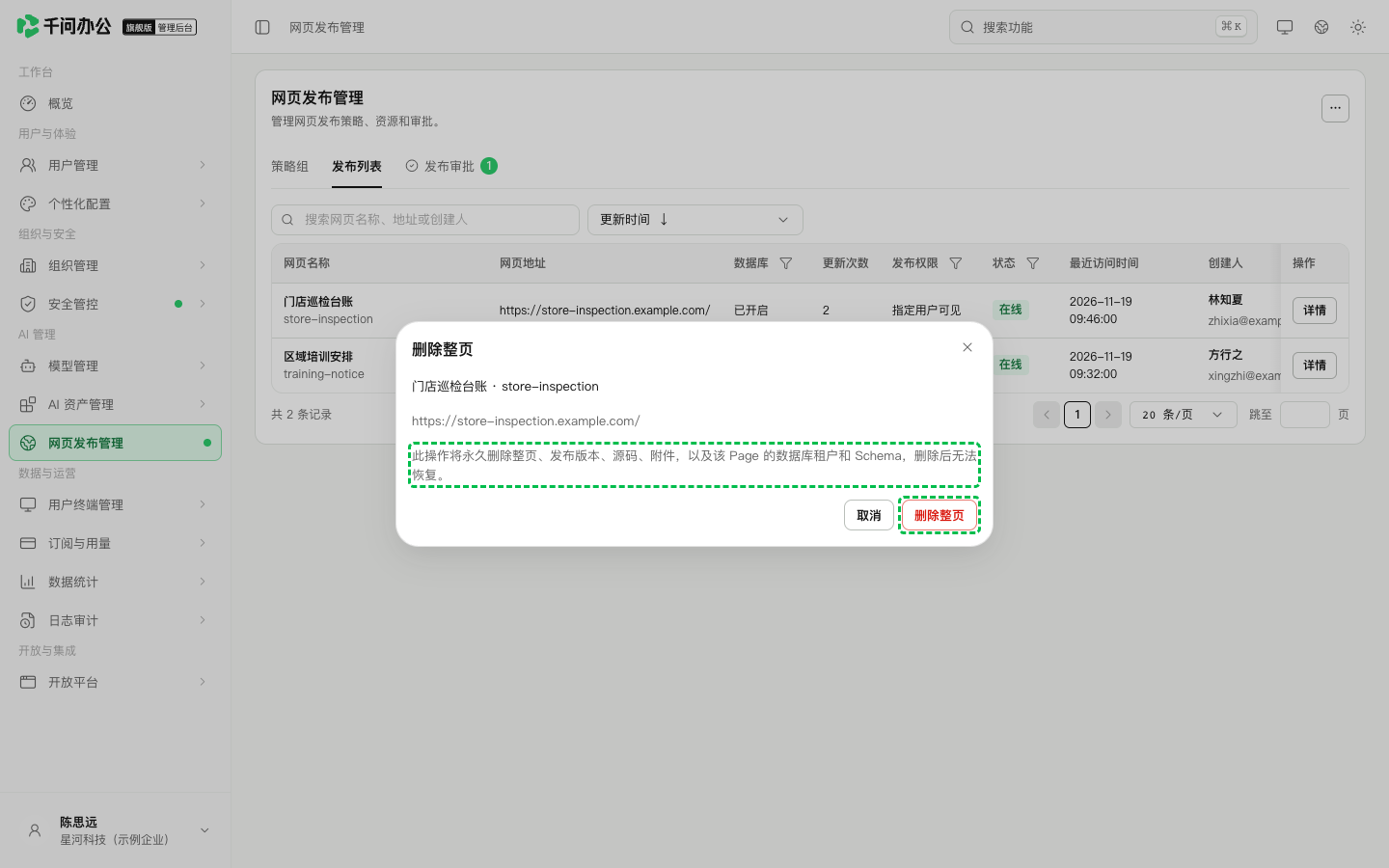 图 12 确认网页名称和地址,并阅读删除范围后再决定是否继续。
打开 网页发布管理 → 发布审批,找到这名员工的申请并打开详情,查看网页内容和审批状态。处理后回列表核对结果。
读者打开的是发布后的网页。访问范围由这次发布的设置与审批决定。需要验证时,请用一个符合和一个不符合访问范围的测试账号分别打开。
先找到要用的页签
| 要完成的事 | 从哪里进入 | 所需权限 |
|---|---|---|
| 设定谁可以发布、是否需要审批 | 网页发布管理 → 策略组 | 查看网页发布管理。新增、编辑、启停或删除策略组还需策略管理权限。 |
| 查发布申请并作出决定 | 网页发布管理 → 发布审批 | 具备发布审批权限,且申请人在相应管理范围内。 |
| 看网页是否在线,处理下线或恢复 | 网页发布管理 → 发布列表 | 查看网页发布管理。封禁、恢复上线和删除需要相应管理权限。 |
为一个部门设置发布规则
在「策略组」可以核对默认策略、已创建的策略以及它们的启用状态。示例里的「零售运营网页发布」优先级为 10,只作用于零售运营部。默认策略仍用于没有匹配自定义策略的成员。
选好适用对象
- 点击【新增策略组】。已有策略可从该行点击【编辑】调整。
- 将策略名称填为 零售运营网页发布,优先级填 10。自定义策略可填写 1~10000 内尚未使用的整数。可在「说明」中写明用途,方便其他管理员识别。
- 选中「指定用户」,点击【选择用户范围】。打开【组织架构】,找到并勾选 零售运营部,核对右侧已选对象后点击【确认选择】。也可按需要选择具体成员或用户组。
填写发布、审批和数量限制
| 配置项 | 本例填写 | 何时调整 |
|---|---|---|
| 允许发布网页 | 开启 | 允许范围内成员发布新网页或更新已有网页。 |
| 允许开启网页数据库 | 开启 | 台账需要保存整改、复查等结构化记录。无需保存数据的展示页可省略这项授权。 |
| 允许发布公开网页 | 关闭 | 台账只在企业授权范围内使用。公开网页可由持有链接的人访问,开启前先确认可公开的内容。 |
| 发布需要审批 | 只要发布就需要审批 | 企业可按风险选择「不需要审批」「公开发布需要审批」或「只要发布就需要审批」。 |
| 每用户网页上限 | 5 | 按需设置 1~10 的整数,留空使用系统上限。 |
- 核对上述值后点击【保存】。回到列表确认策略已启用,再检查范围和优先级。
- 请范围内的测试成员提交一条示例发布申请。到「发布审批」确认这条申请进入待审批列表。
处理成员的发布申请
示例中,林知夏提交了「门店巡检台账」的申请版本 v2。这次更新增加整改截止日期和复查结果,发布权限选择「指定用户可见」。等待审批期间,当前线上版本 v1 保持原样。
查找申请并核对内容
- 打开「发布审批」,在「待审批」中搜索网页名称或申请人。找到 林知夏 提交的 门店巡检台账。
- 点击该行【查看】,核对申请版本、当前线上版本、发布权限和网页数据库状态。确认这是您需要处理的那次申请。
| 在申请详情核对 | 本例要确认的内容 |
|---|---|
| 申请版本和当前线上版本 | 申请版本为 v2,当前线上版本为 v1。审批针对本次申请版本。 |
| 发布权限 | 「指定用户可见」。先确认发布对象符合业务要求,再决定是否同意。 |
| 网页数据库与网页说明 | 数据库已开启。说明中的整改截止日期和复查结果应与实际改动相符。 |
| 预览地址 | 点击【预览申请版本 v2】,核对提交的网页内容。链接过期时,可重新生成预览。 |
同意或退回申请
- 核对通过后,可填写处理说明,例如「已核对整改字段,访问范围为试点成员」,再点击【同意发布】。也可在列表中用该行的【同意】打开确认窗口。
- 如需成员调整,填写具体拒绝原因后点击【拒绝】。例如「请移除页面中的个人联系信息,再提交更新。」成员修改后可重新提交,您可在「已拒绝」查到原记录。
- 处理后切换到「已同意」或「已拒绝」,核对版本、处理人、时间与说明。需要处理多条时,先逐条核对再批量操作。
确认网页上线并检查访问
「已同意」表示审批已结束。要确认网页完成发布,请到「发布列表」核对在线状态,再在详情中确认更新时间和网页内容。
- 打开「发布列表」,搜索 门店巡检台账。检查该行状态是否为「在线」,核对创建人和发布权限。可按状态或权限筛选,也可选择「更新时间」排序。
- 点击【详情】,在详情底部「记录信息」核对更新时间和更新人,再通过「网页地址」查看本次新增的字段。示例链接为 store-inspection.example.com。
- 使用已纳入访问名单的成员账号验证能打开网页。如需核验访问边界,用范围外的测试账号另作验证。
| 发布权限 | 验证方式 |
|---|---|
| 指定用户可见 | 用名单内、名单外的测试账号分别检查。这里的访问名单与发布策略组的适用对象分别维护。 |
| 公司内可见 | 用本企业的成员账号登录并打开。 |
| 公开可见 | 在未登录的浏览窗口打开链接,核对允许公开的内容。 |
封禁、恢复与删除
| 需要做什么 | 操作 | 回到哪里核对 |
|---|---|---|
| 暂停访问网页 | 在「发布列表」打开【详情】,点击【封禁】,核对网页名称后点击【确认】 | 详情状态显示「封禁」。 |
| 恢复已封禁的网页 | 在该网页详情点击【恢复上线】,核对对象后确认 | 详情状态回到「在线」,再用原有访问名单内的账号打开链接。 |
| 永久删除网页 | 在详情点击【删除】,核对目标网页和地址。待倒计时结束后按需点击【删除整页】 | 等待删除结果。必要时在管理操作日志中核对。 |
常见排查
| 遇到的情况 | 先检查什么 |
|---|---|
| 看不到网页发布管理或审批按钮 | 核对企业开通范围、管理员功能权限和申请人是否在该审批人的管理范围内。 |
| 成员使用了另一条发布规则 | 查看成员所属部门和用户组,检查匹配策略的启用状态和优先级。优先级数值最小的一条生效。 |
| 审批通过后仍看到旧内容 | 在发布列表核对状态,在网页详情核对更新时间和地址。 |
| 审批预览打不开 | 在申请详情重新生成预览,核对自己能否查看该申请。检查网页是否已封禁或删除。 |
| 网页显示在线,成员打不开 | 先核对发布权限和成员名单,再核对企业登录及网络访问条件。 |