
在 HarmonyOS 电脑上安装、授权、登录、更新和卸载千问办公。
千问办公鸿蒙正式版通过 AppGallery 分发,适用于 HarmonyOS 6.1 及以上版本。本指南介绍系统要求、安装流程、首次启动授权、登录、更新和卸载方法。
安装前,请确认设备满足以下要求:
如果系统版本低于 HarmonyOS 6.1,请先打开 设置 → 设备名称 → 检查更新,将系统升级到支持的版本。
可以通过以下任一方式进入应用详情页:
安装完成后,可以从桌面或应用中心打开「千问办公」。如果桌面上没有应用图标,可以在应用中心找到它,并通过右键菜单将其添加到桌面或快捷栏。
首次启动时,千问办公会提示你授予磁盘访问权限。此权限用于将会话记录、生成的文件和记忆保存到用户目录,避免这些数据随应用卸载一并清除。
首次打开千问办公时,如果尚未登录,应用会引导你使用已有账号登录或按照页面提示注册新账号。
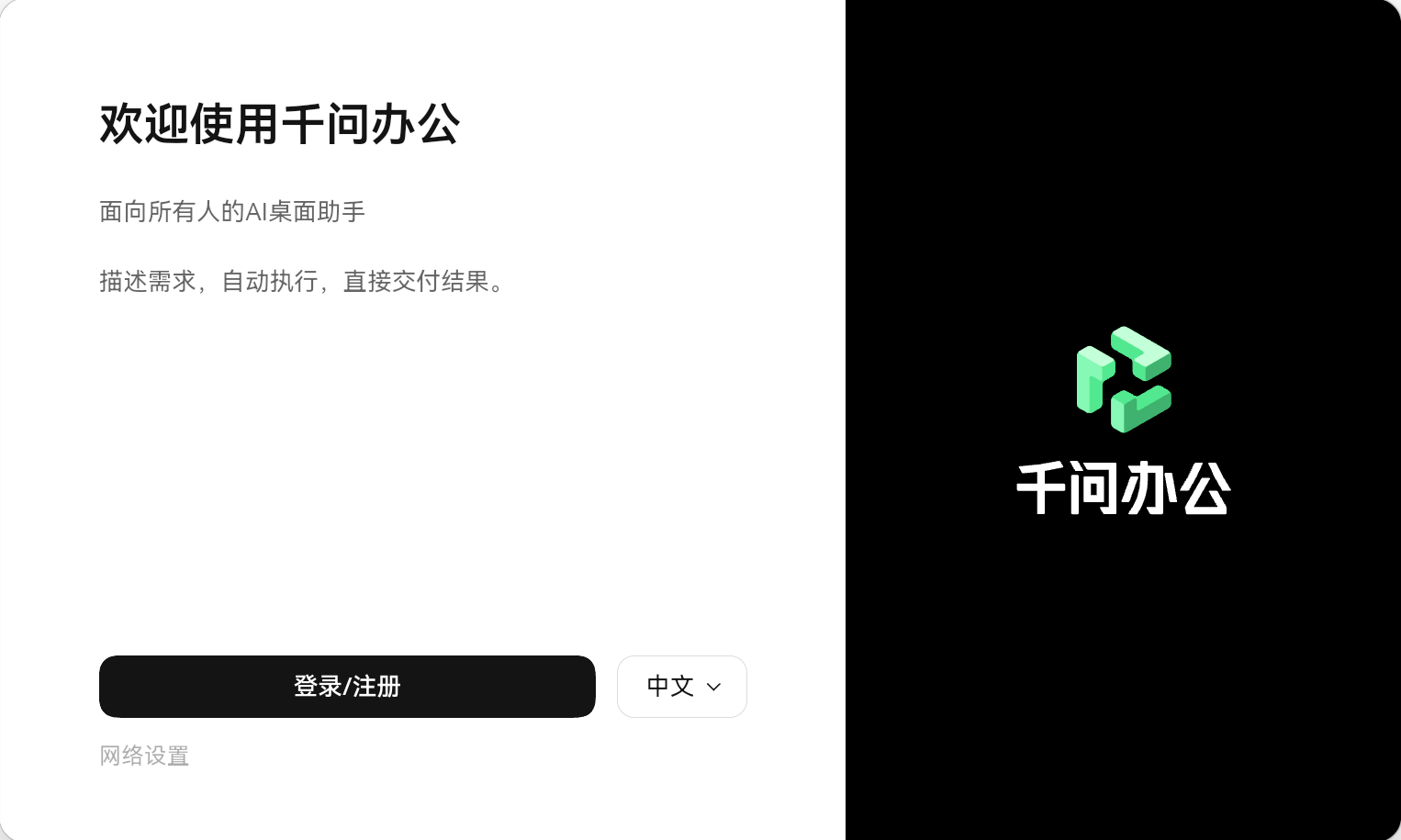 如果此前已经登录,千问办公通常会保留登录状态并直接进入主工作界面。账户区域位于窗口左下角,点击头像即可打开账户菜单。
登录完成后,你会直接进入千问办公主工作界面。
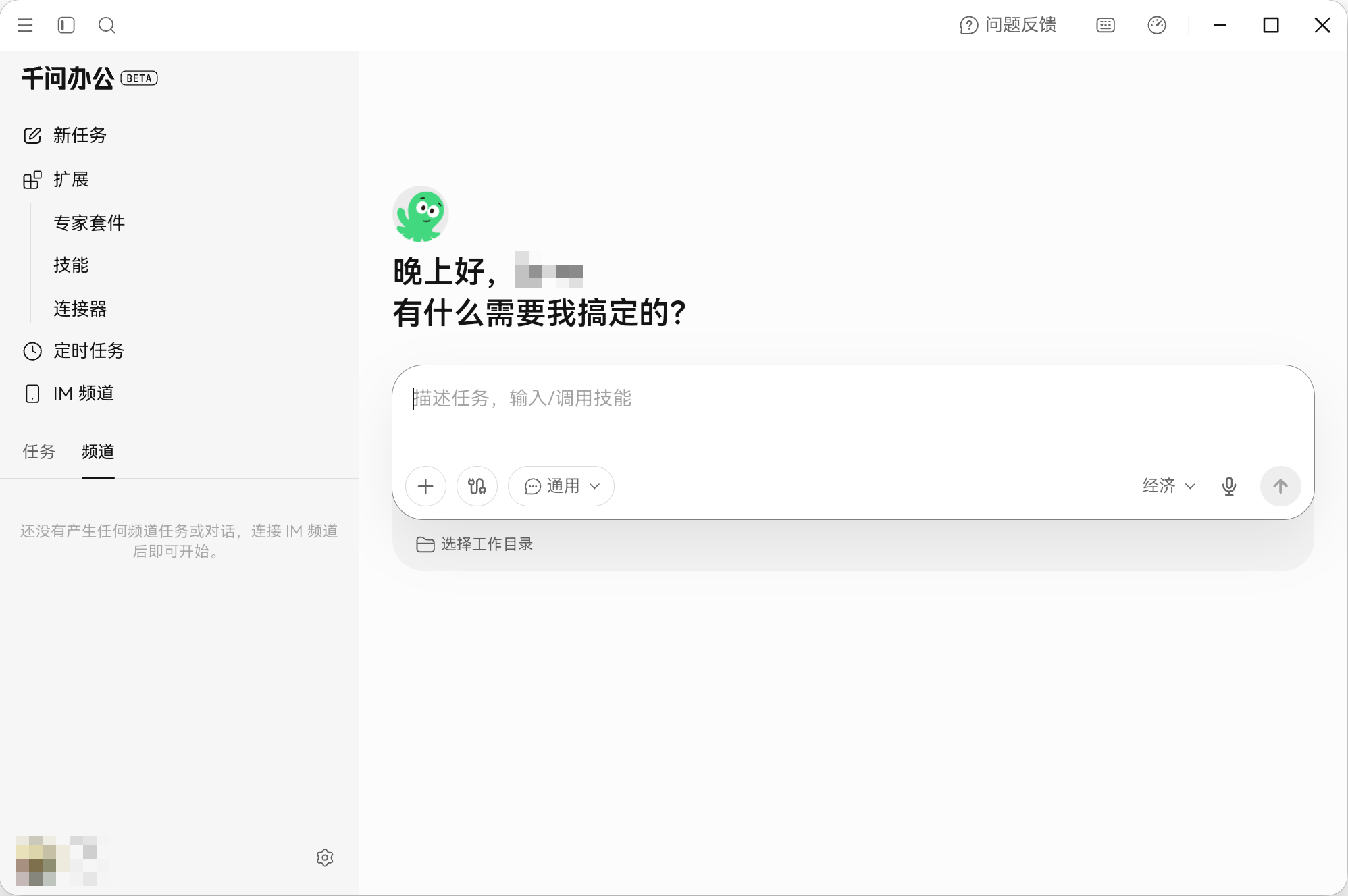 侧边栏提供以下常用入口:
千问办公会通过 AppGallery 检查新版本。检测到新版本后,按照应用内的更新提示操作,系统会打开华为更新窗口或跳转到 AppGallery 完成更新。
如果需要手动检查,可以使用以下任一方式:
卸载前,请先确认重要的本地任务和生成文件已经备份。
鸿蒙电脑的应用市场不提供卸载功能。请按照以下步骤卸载千问办公:
请确认系统已升级到 HarmonyOS 6.1 或更高版本,并将应用市场更新到最新版本。也可以从千问办公下载页直接进入 AppGallery 详情页。
打开 设置 → 设备名称 → 检查更新,将系统升级到 HarmonyOS 6.1 或更高版本,然后重新安装。
请依次检查网络连接和可用存储空间,并尝试退出应用市场后重新打开。如果问题仍未解决,可以在 应用市场 → 我的 → 帮助和反馈 中联系华为客服并提交安装日志。
确认 设置 → 隐私和安全 → 文件夹 → 千问办公 → 允许访问全盘文件 已经开启,然后关闭并重新打开千问办公。
系统要求
安装前,请确认设备满足以下要求:
| 要求 | 配置 |
|---|---|
| 设备 | 鸿蒙电脑 |
| 操作系统 | HarmonyOS 6.1 或更高版本 |
| 存储空间 | 应用本身约 1 GB,请额外预留任务产物的空间 |
| 网络 | 稳定的互联网连接 |
安装步骤
获取应用
可以通过以下任一方式进入应用详情页:
-
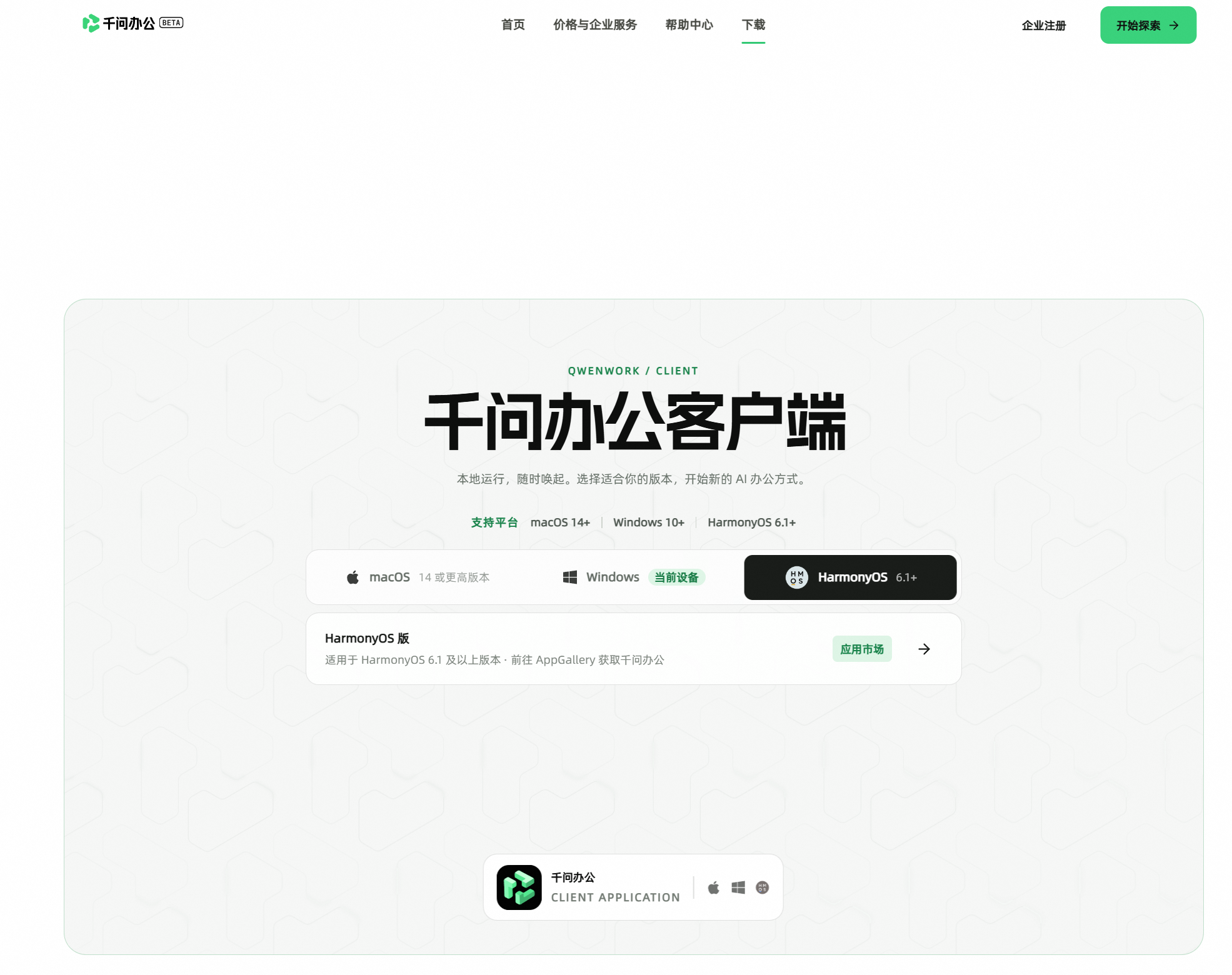
访问千问办公下载页,选择 HarmonyOS 版,然后点击 前往 AppGallery 获取千问办公。
-
在鸿蒙电脑上打开 应用市场,搜索「千问办公」。
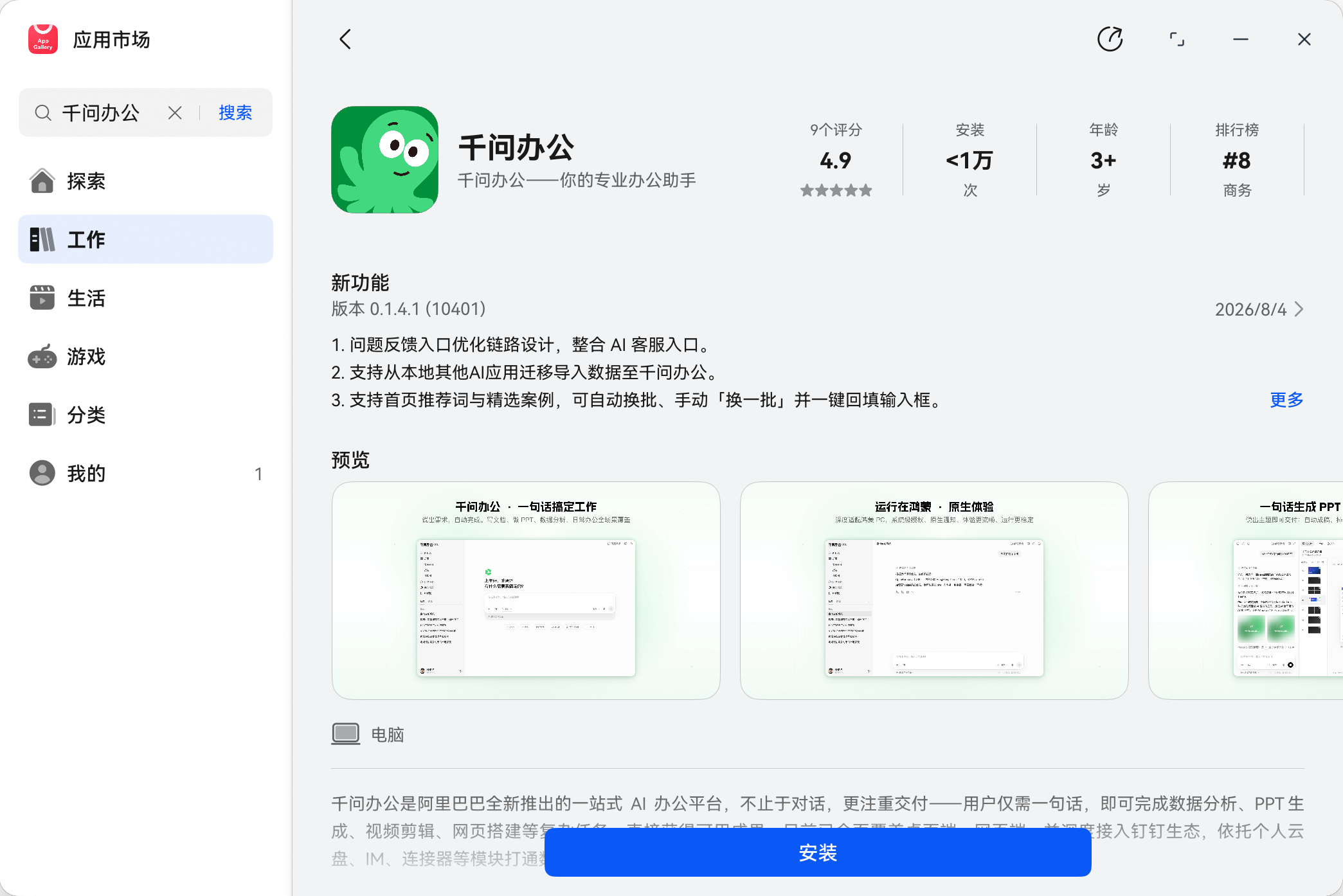
千问办公鸿蒙版仅通过 AppGallery 分发。请勿从非官方渠道下载或安装来源不明的安装包。
启动应用
安装完成后,可以从桌面或应用中心打开「千问办公」。如果桌面上没有应用图标,可以在应用中心找到它,并通过右键菜单将其添加到桌面或快捷栏。
授予磁盘访问权限
首次启动时,千问办公会提示你授予磁盘访问权限。此权限用于将会话记录、生成的文件和记忆保存到用户目录,避免这些数据随应用卸载一并清除。
- 在千问办公的授权引导页点击 去授权。
- 在系统提示中点击 前往设置。
- 进入 设置 → 隐私和安全 → 文件夹,为「千问办公」开启 允许访问全盘文件。
- 返回千问办公。授权成功后,应用会自动重启并继续启动流程。
登录账号
首次打开千问办公时,如果尚未登录,应用会引导你使用已有账号登录或按照页面提示注册新账号。
进入千问办公工作界面
登录完成后,你会直接进入千问办公主工作界面。
- 新任务:发起新任务;
- 专家套件、技能和连接器:为 AI 添加扩展能力;
- 定时任务:按设定的周期运行任务;
- IM 频道:通过聊天频道与千问办公协作;
- 任务和频道:查看并返回历史工作。
更新千问办公
千问办公会通过 AppGallery 检查新版本。检测到新版本后,按照应用内的更新提示操作,系统会打开华为更新窗口或跳转到 AppGallery 完成更新。
如果需要手动检查,可以使用以下任一方式:
- 打开千问办公左上角的主菜单,选择 检查更新;
- 打开 设置 → 更新应用,检查并安装新版本;
- 在应用市场中打开「千问办公」详情页;如果页面显示 更新,点击后按系统提示完成更新。
卸载
卸载前,请先确认重要的本地任务和生成文件已经备份。
鸿蒙电脑的应用市场不提供卸载功能。请按照以下步骤卸载千问办公:
- 在电脑桌面打开 应用中心。
- 在应用列表中右键点击「千问办公」,选择 卸载。
- 按照系统提示完成卸载。
删除这些文件夹会永久清除本地会话记录、登录状态、设置、技能配置和未另行备份的任务产物。请确认不再需要这些数据后再操作。