
千问办公电商版「AI扩图」功能说明与使用指南。
01 功能介绍
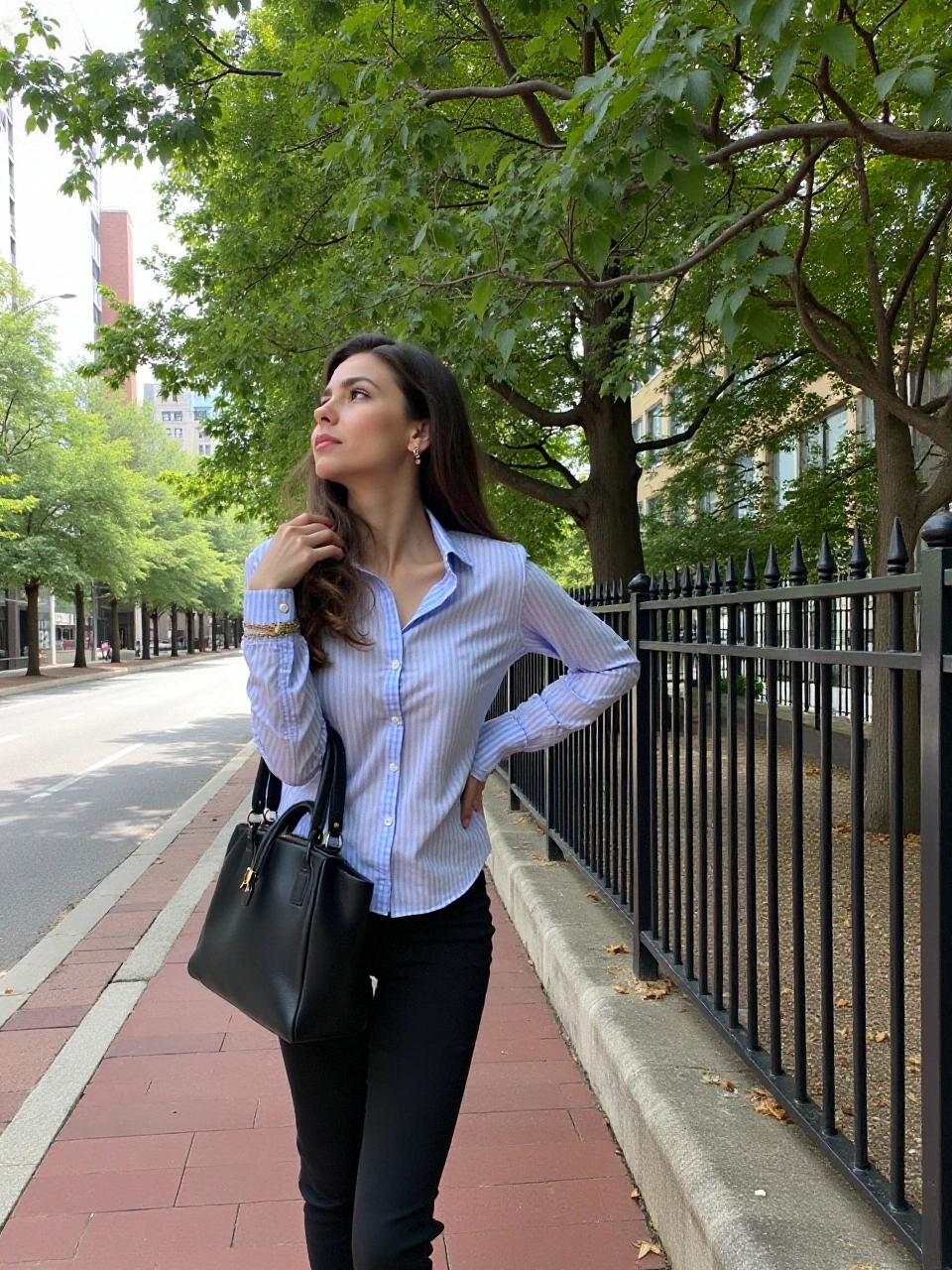
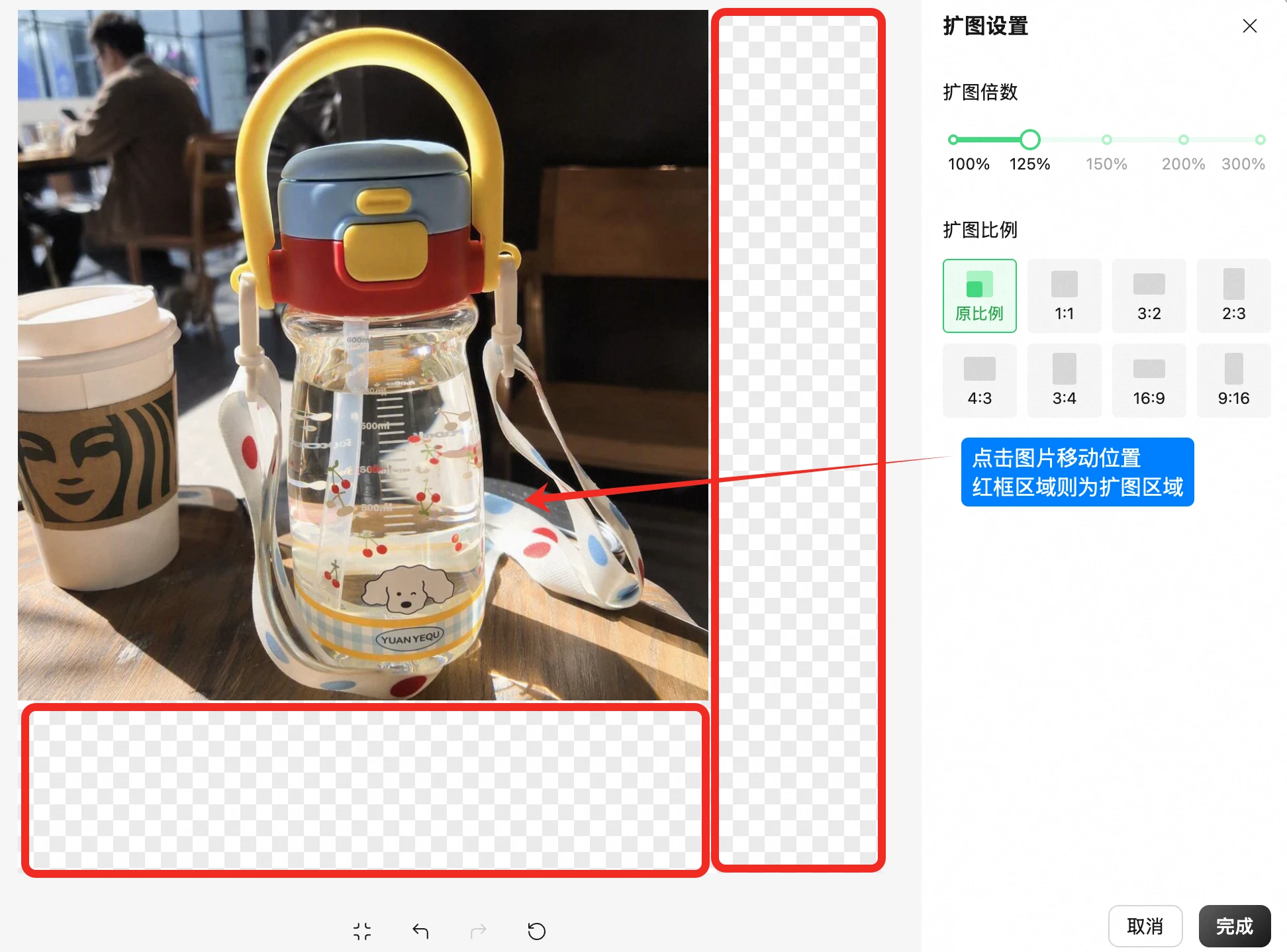
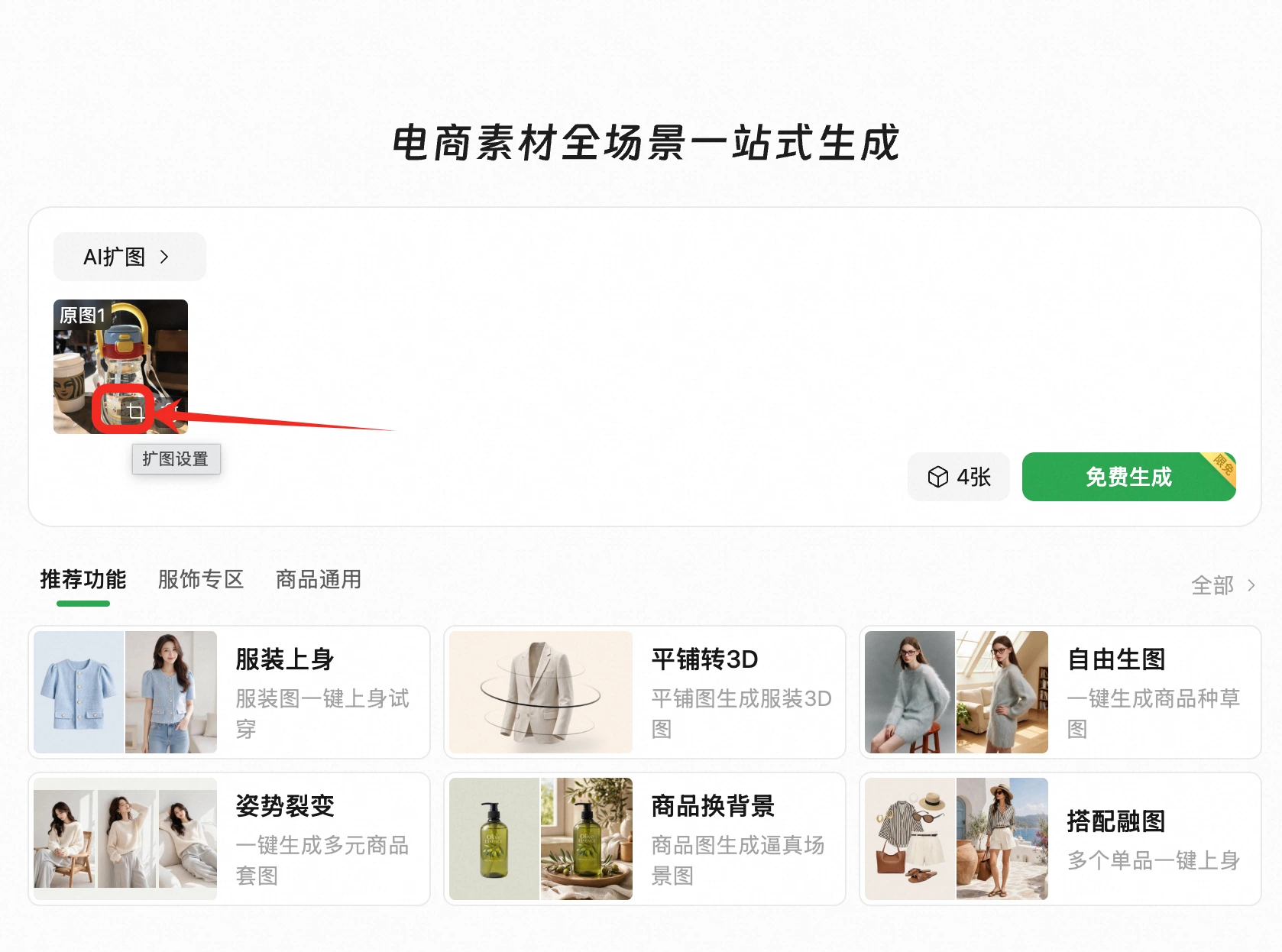
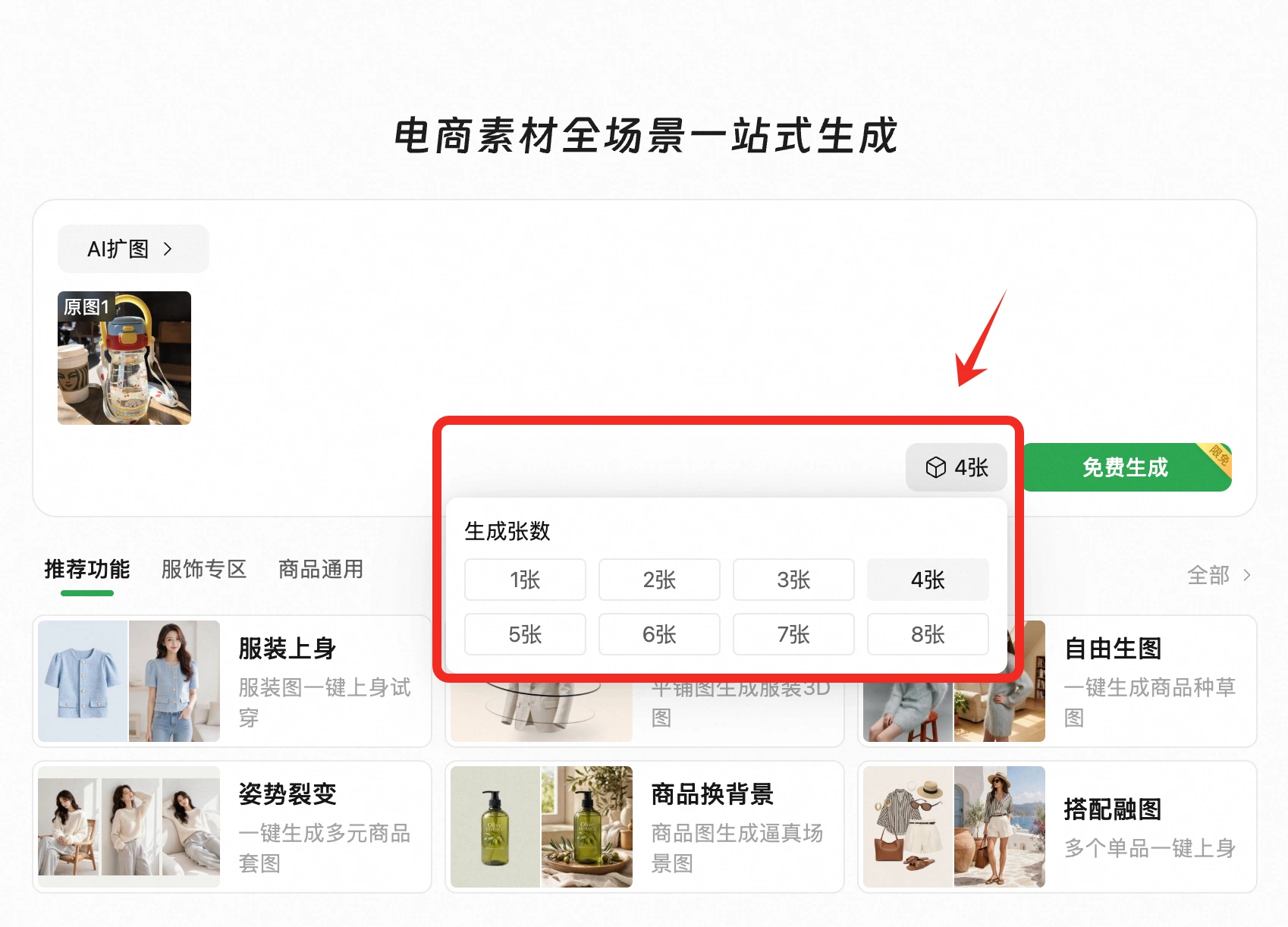
🌟智能扩展图片画面:通过AI扩图功能,一键将您的作品高清扩展到任意尺寸,拯救因裁剪、缺元素而产生的「废片」。即便是五官、肢体被挡住,也可以完美还原! ✅上传原图后自动弹出「扩图设置」弹窗,关闭后可悬停图片重新打开 素材: 上限 1 张 扩图倍数: 100%、125%、150%、200%、300%(默认 125%) 扩图比例: 原比例、1:1、3:2、2:3、4:3、3:4、16:9、9:16(默认原比例) 生成张数: 1-8 张
| 原图 | 输出(9:16) | 输出(16:9) |
|---|---|---|
 |  |  |
| 原图 | 输出(2:3) | 输出(3:2) |
 |  |  |
| 原图 | 输出(1:1) | 输出(4:3) |
 |  |  |
| 原图 | 左侧扩图 | 右侧扩图 |
 |  |  |
02 功能入口
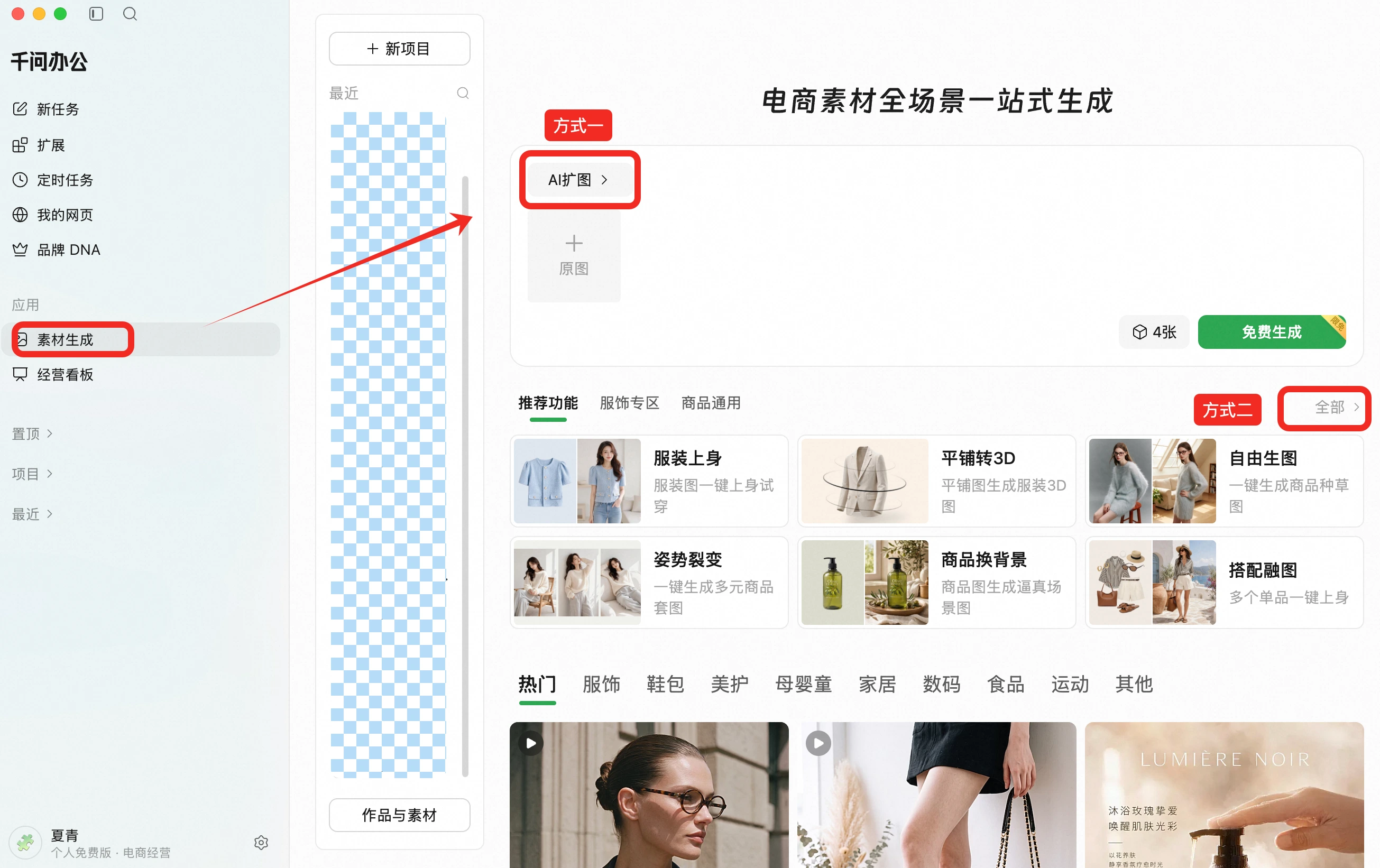
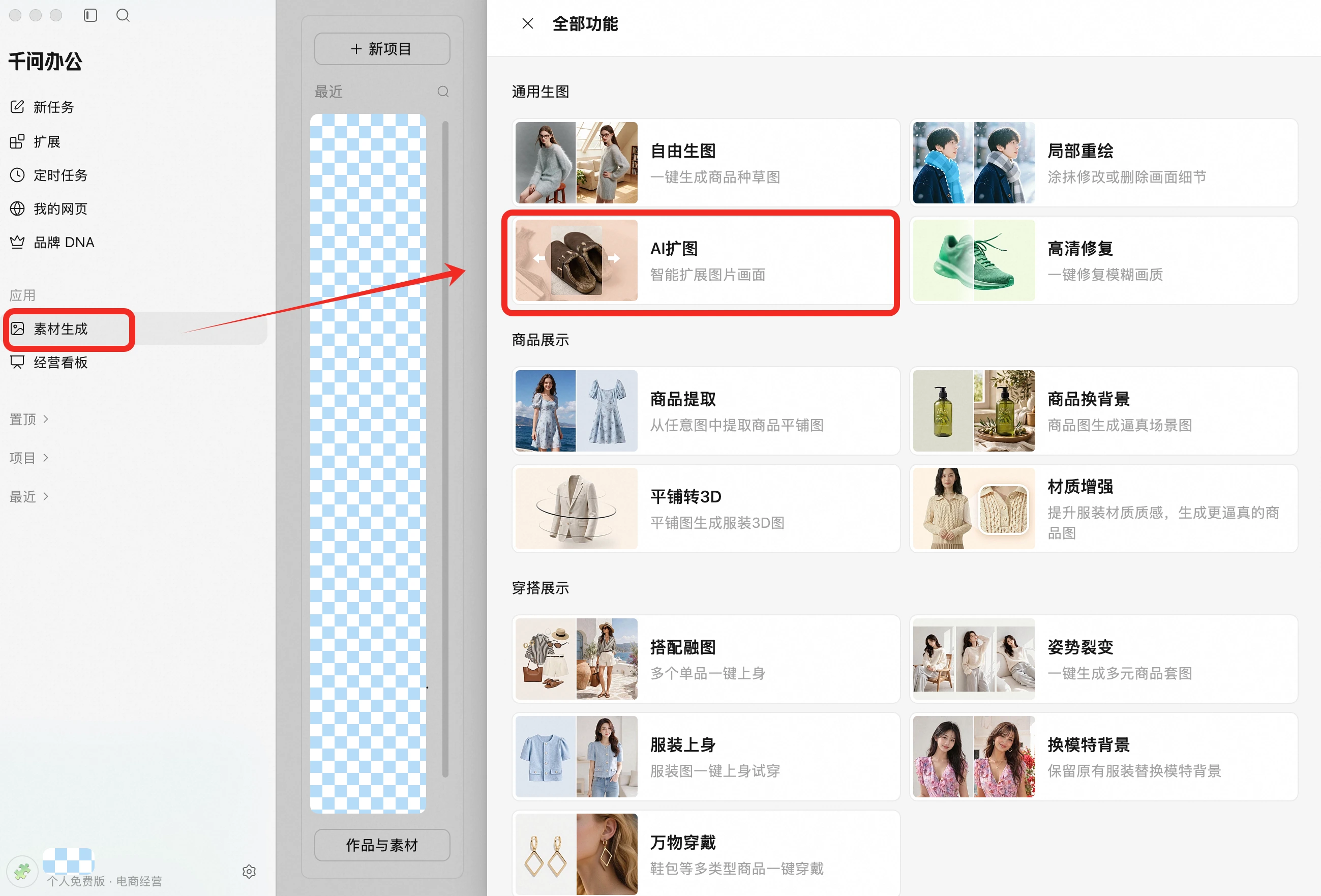
🌟支持2种进入方式:
① 方式一:功能 Tab 选择。 入口:素材生成——对话框功能 Tab 行点击【AI扩图】。
② 方式二:全部功能分组菜单。 入口:对话框功能 Tab 行点击「全部」——「通用生图」分组中选择【AI扩图】。
03 操作流程
- 上传原图
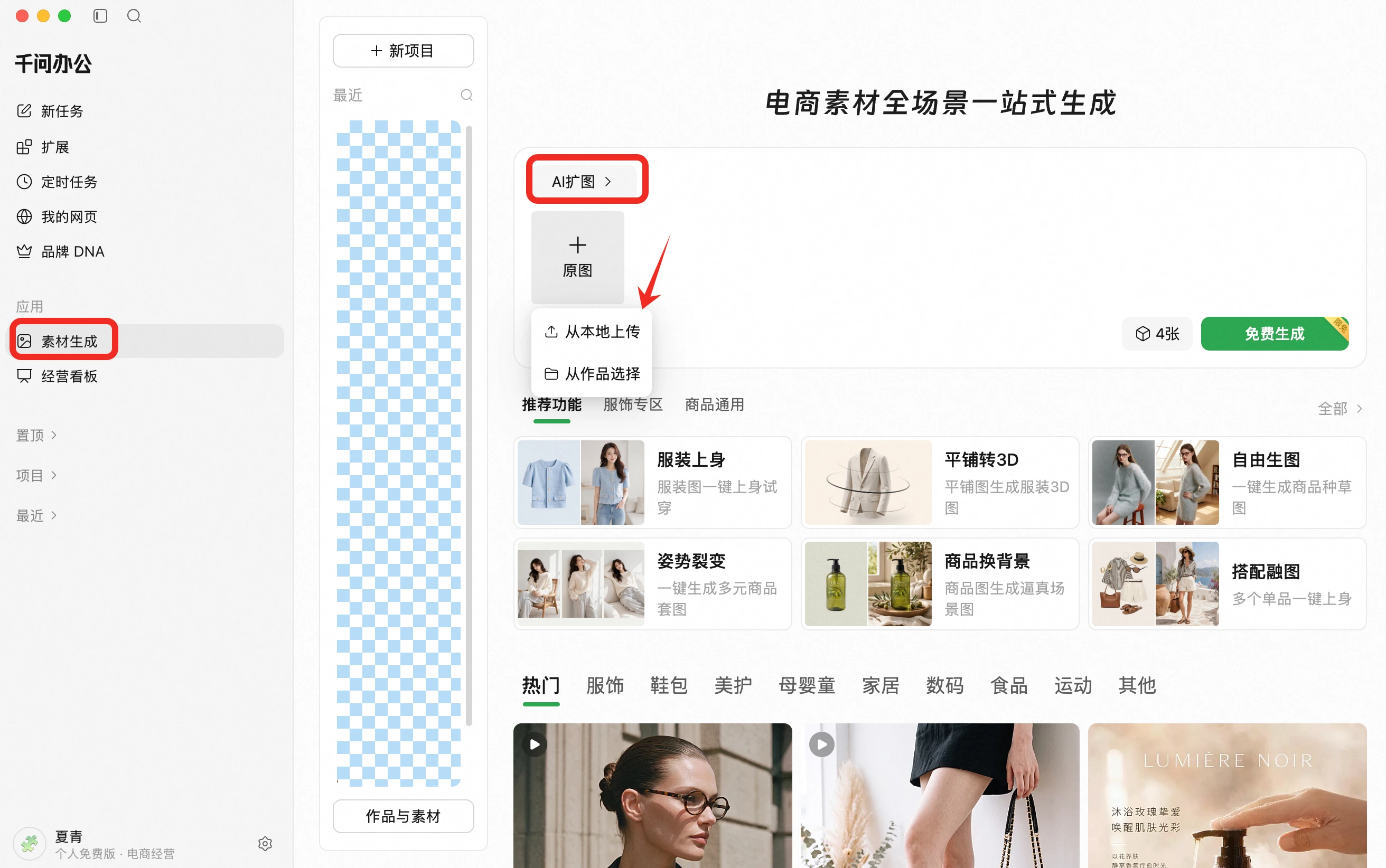
- 扩图设置
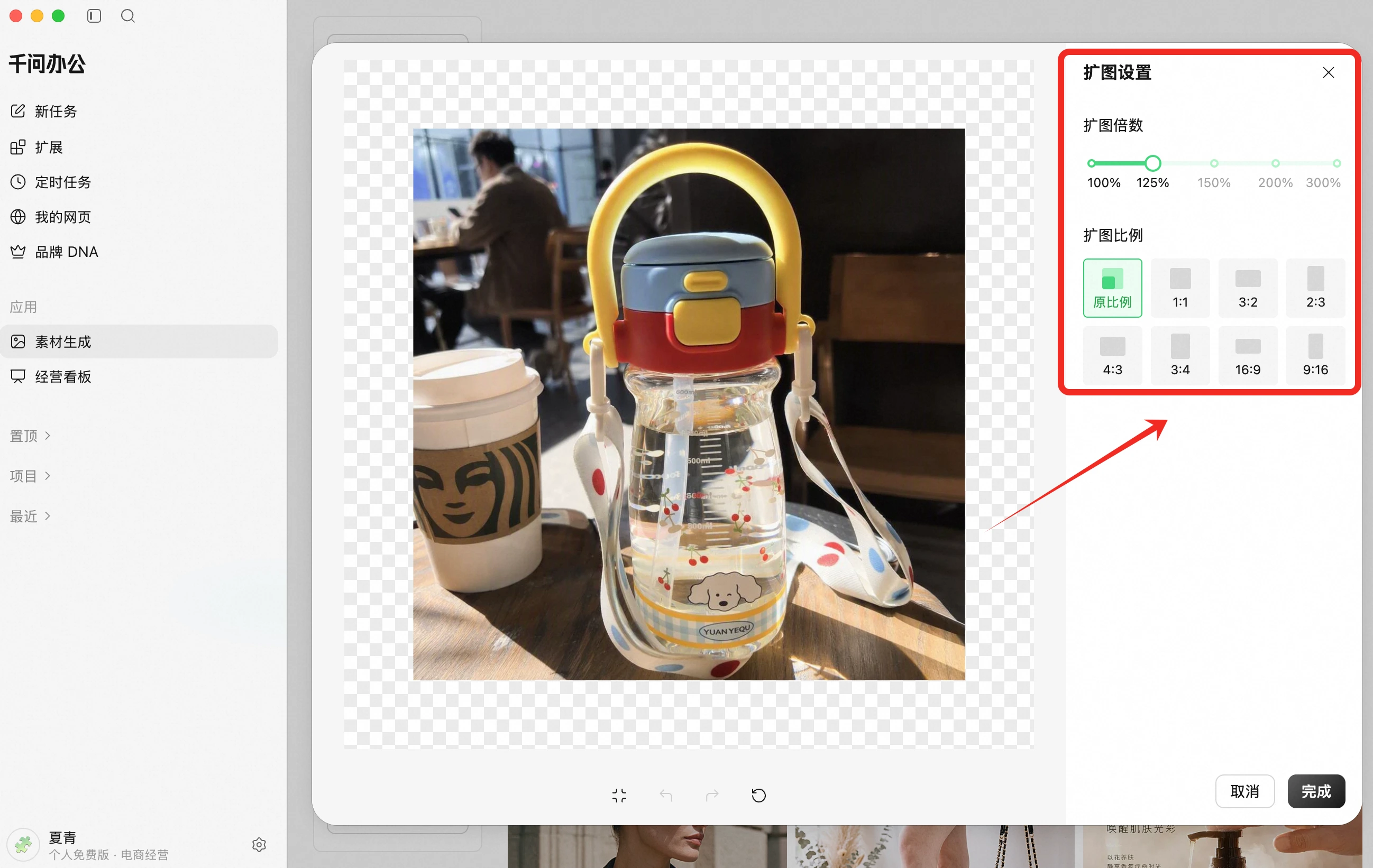
- 移动图片,选定扩图区域
- 选择参数
- 生成并查看
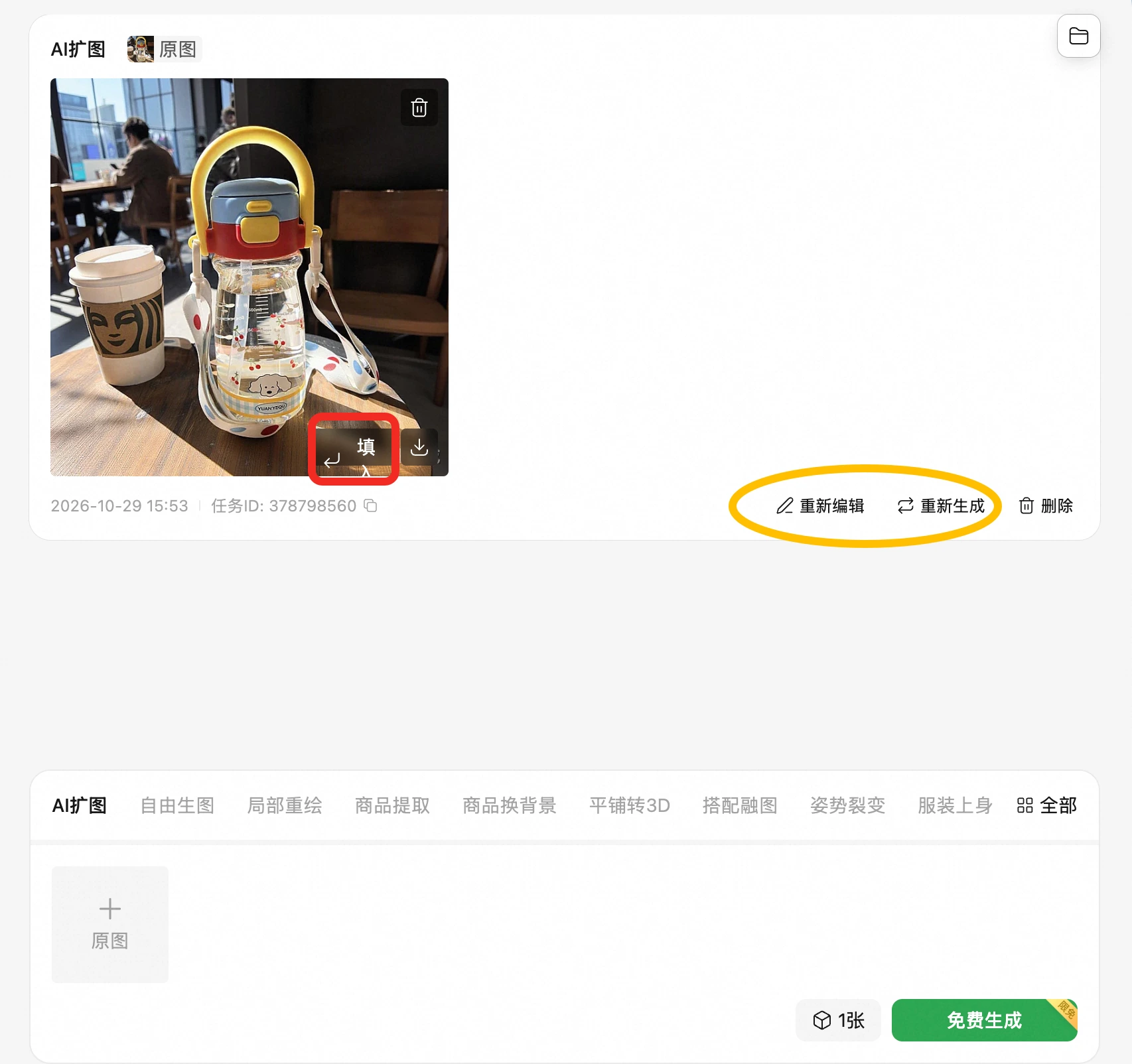
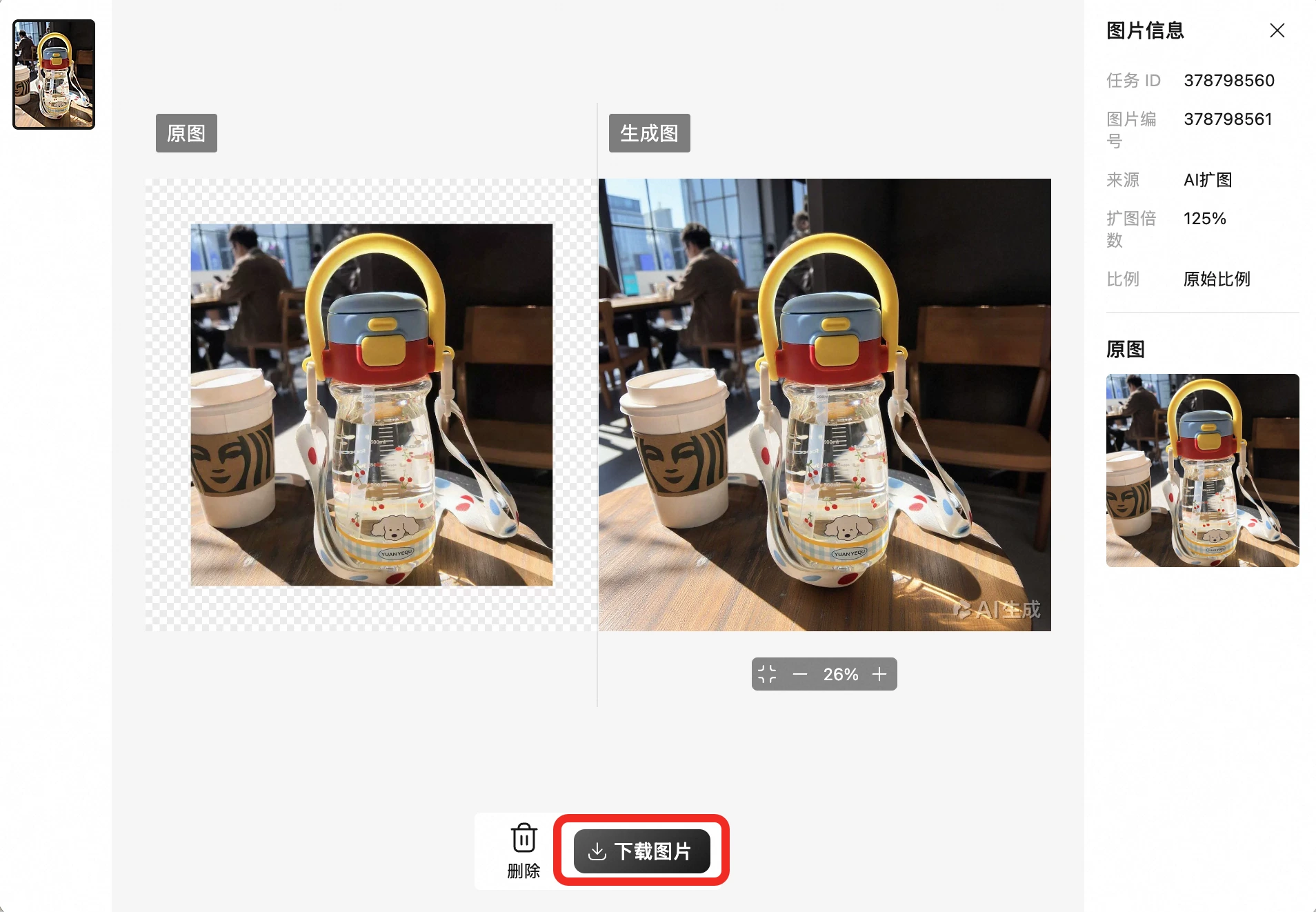
04 小贴士
两种用法:
- 主图尺寸不符合目标平台要求时(如 1:1 补成 3:4、9:16),在扩图设置里直接选目标比例;
- 拍摄时主体贴边、被裁切,用更大倍数把场景补全。扩图不改变原图已有内容,只在画面外围生成延伸。