
千问办公电商版「面料上身」功能说明与使用指南。
01 功能介绍
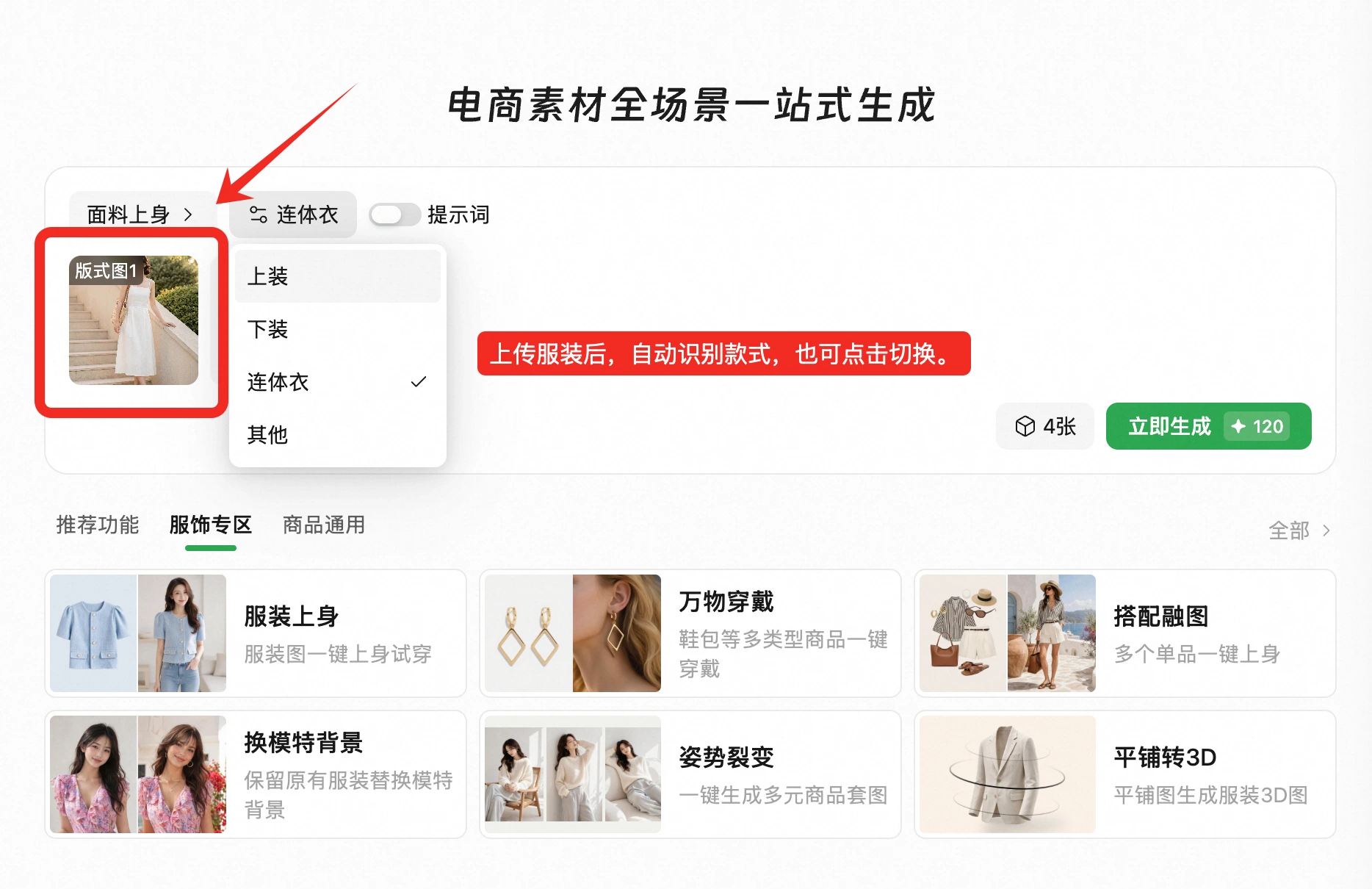
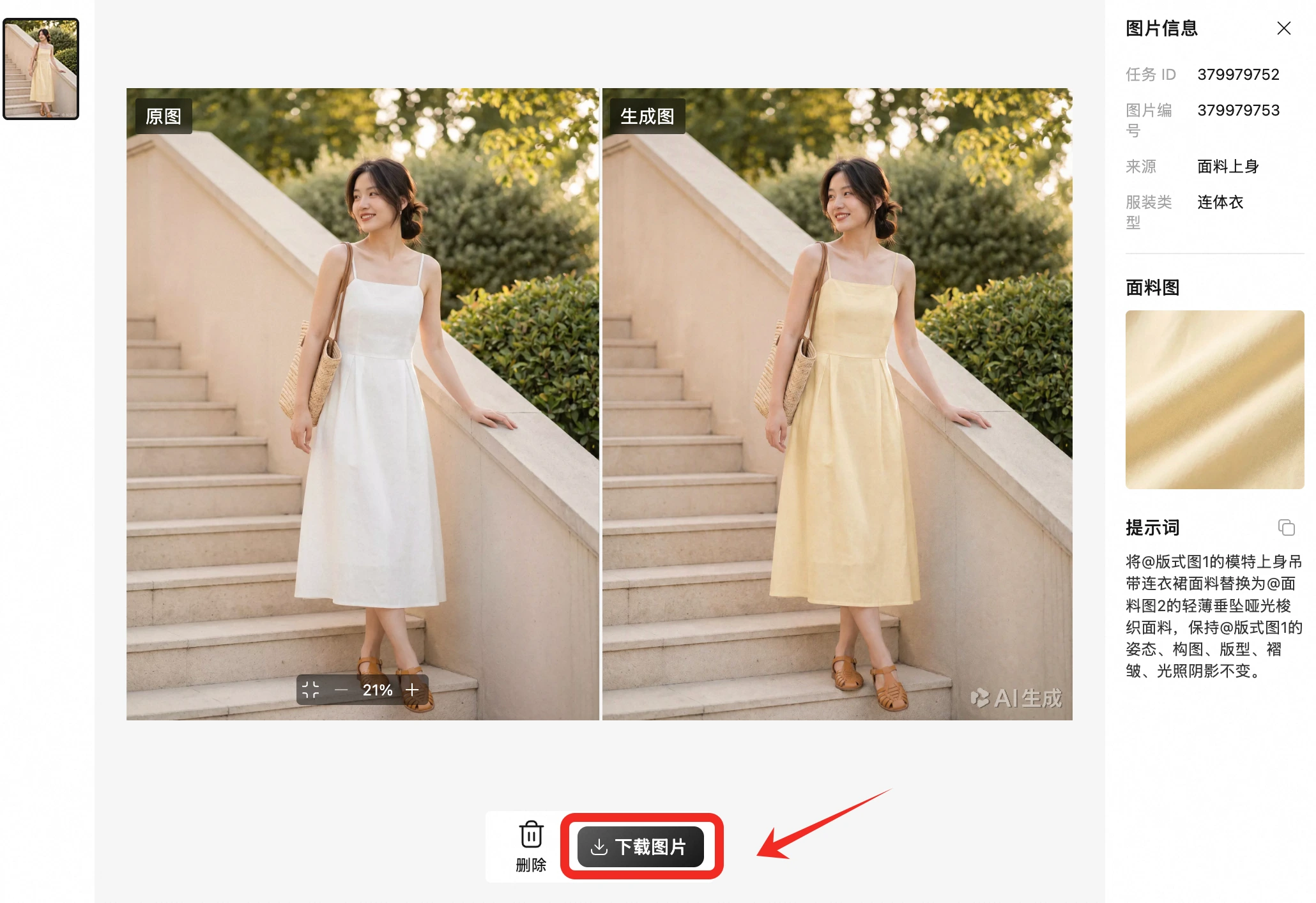
🌟一键完成面料替换,生成真实样衣:面料、纹理、色泽1:1还原,版型锁死只换面料,细节不变。 ✅两张图都必传:版式图决定款式与展示方式,面料图决定材质效果,可自行选择替换面料的款式。
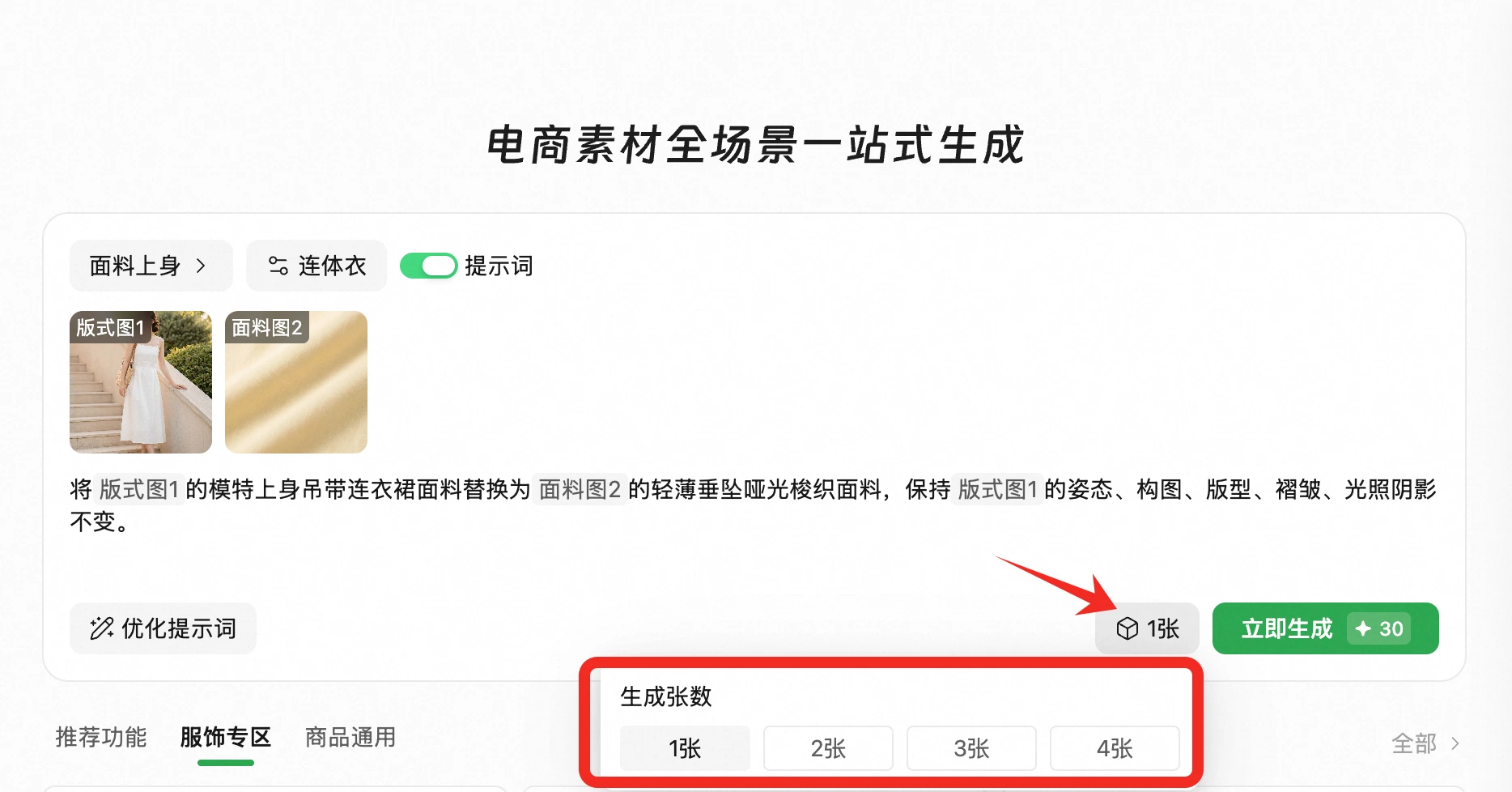
- 素材:版式图、面料图各必填 1 张(本地上传 / 从作品选择)
- 生成张数:1-4 张
- 可使用提示词辅助创作
| 版式 | 版式图 | 面料图 | 输出 |
|---|---|---|---|
| 上衣 |  | 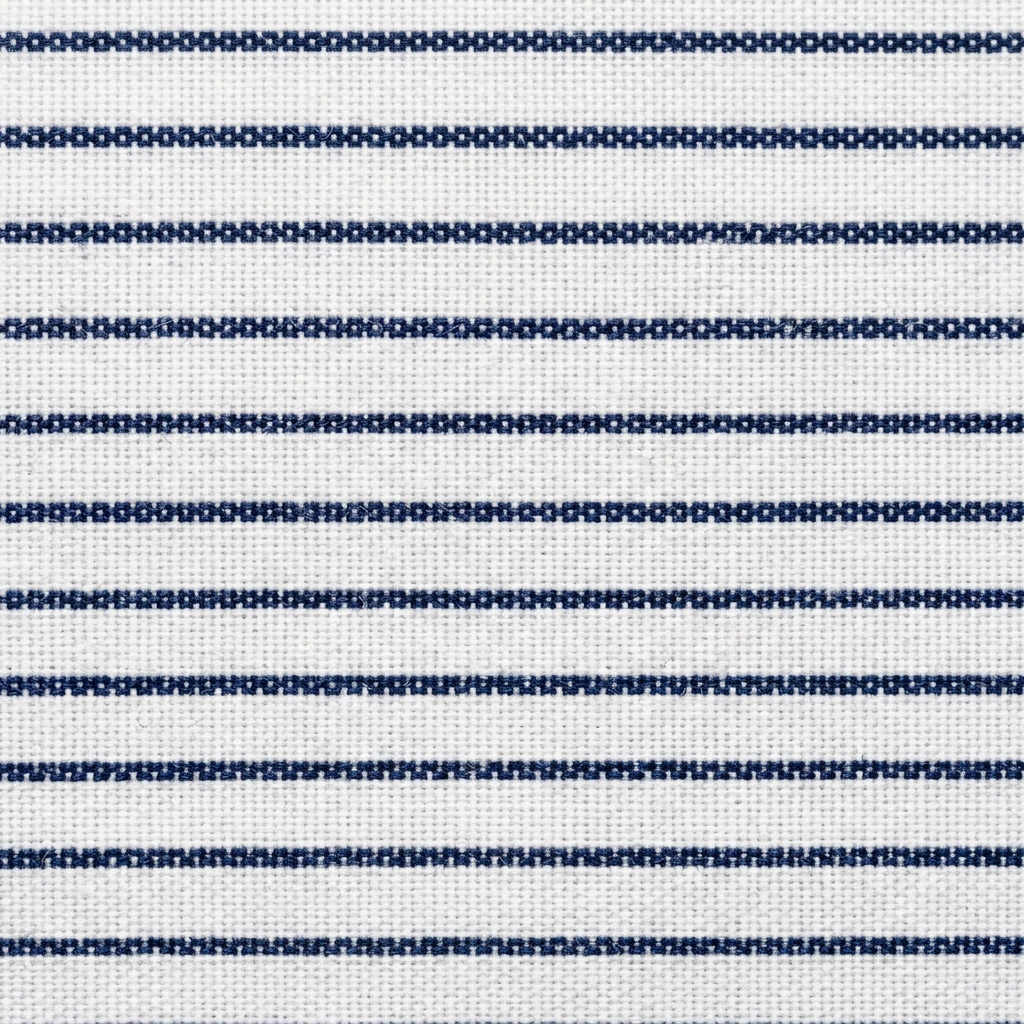 | 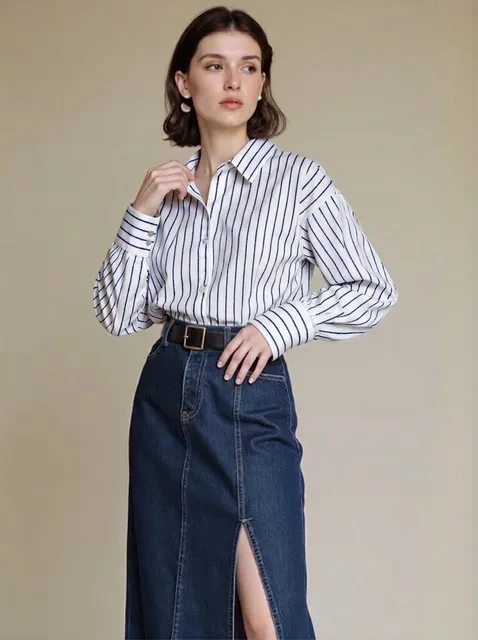 |
| 下装 | 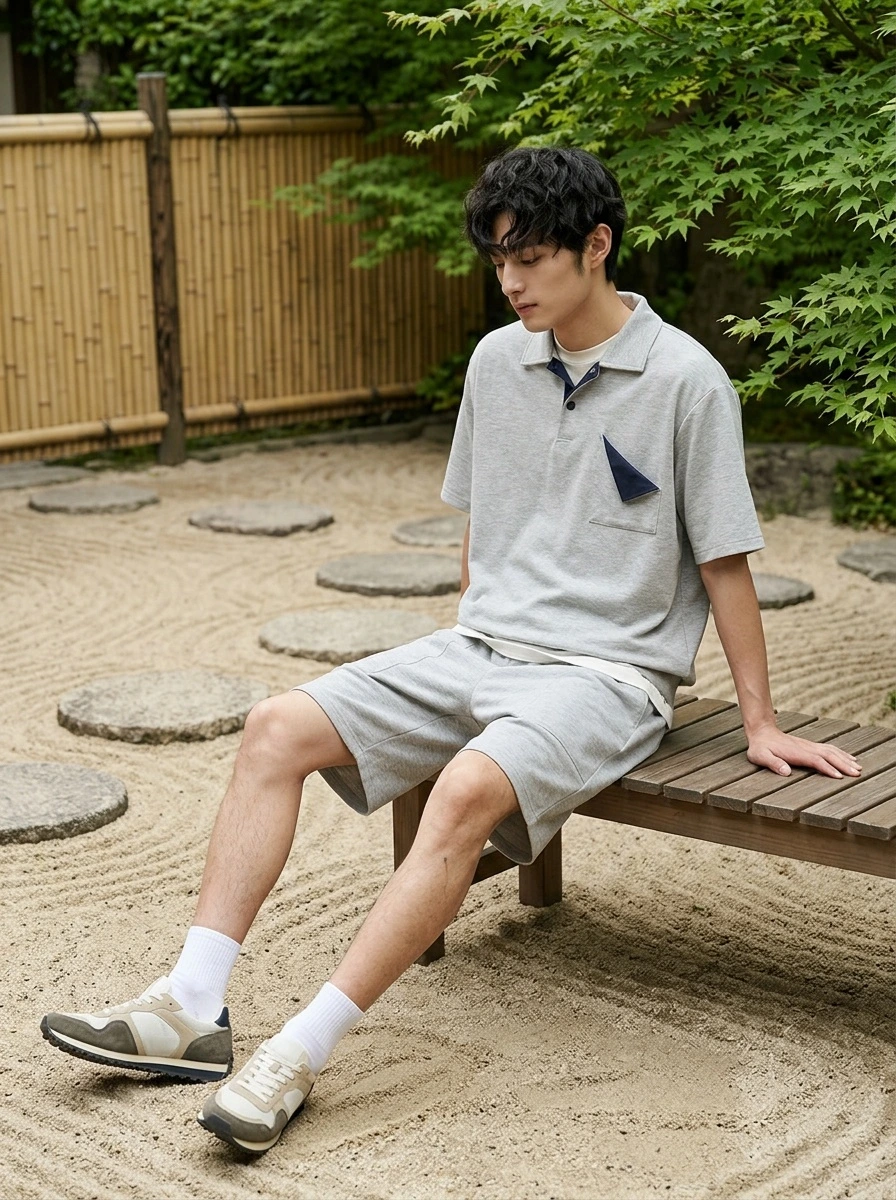 | 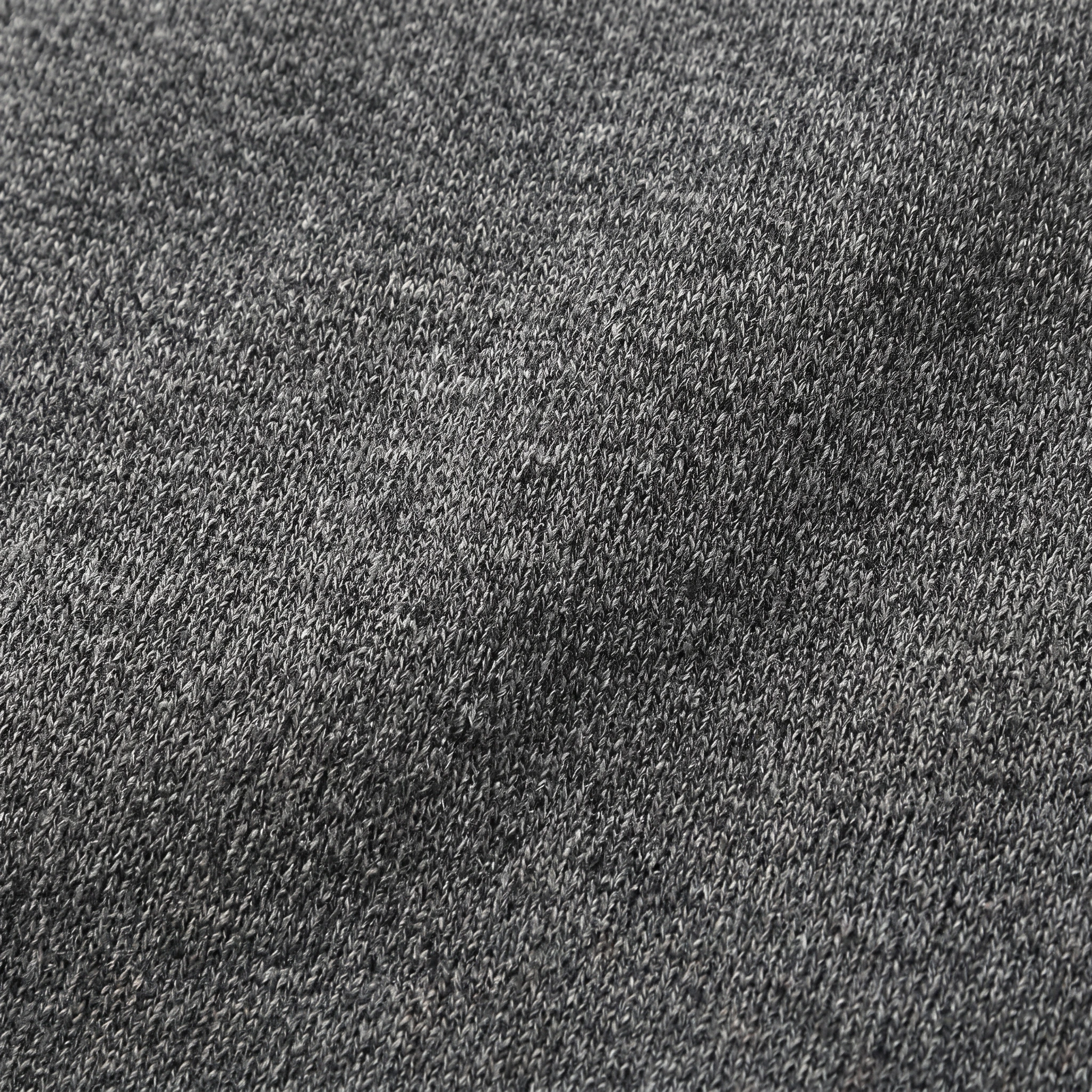 |  |
| 连体衣 |  | 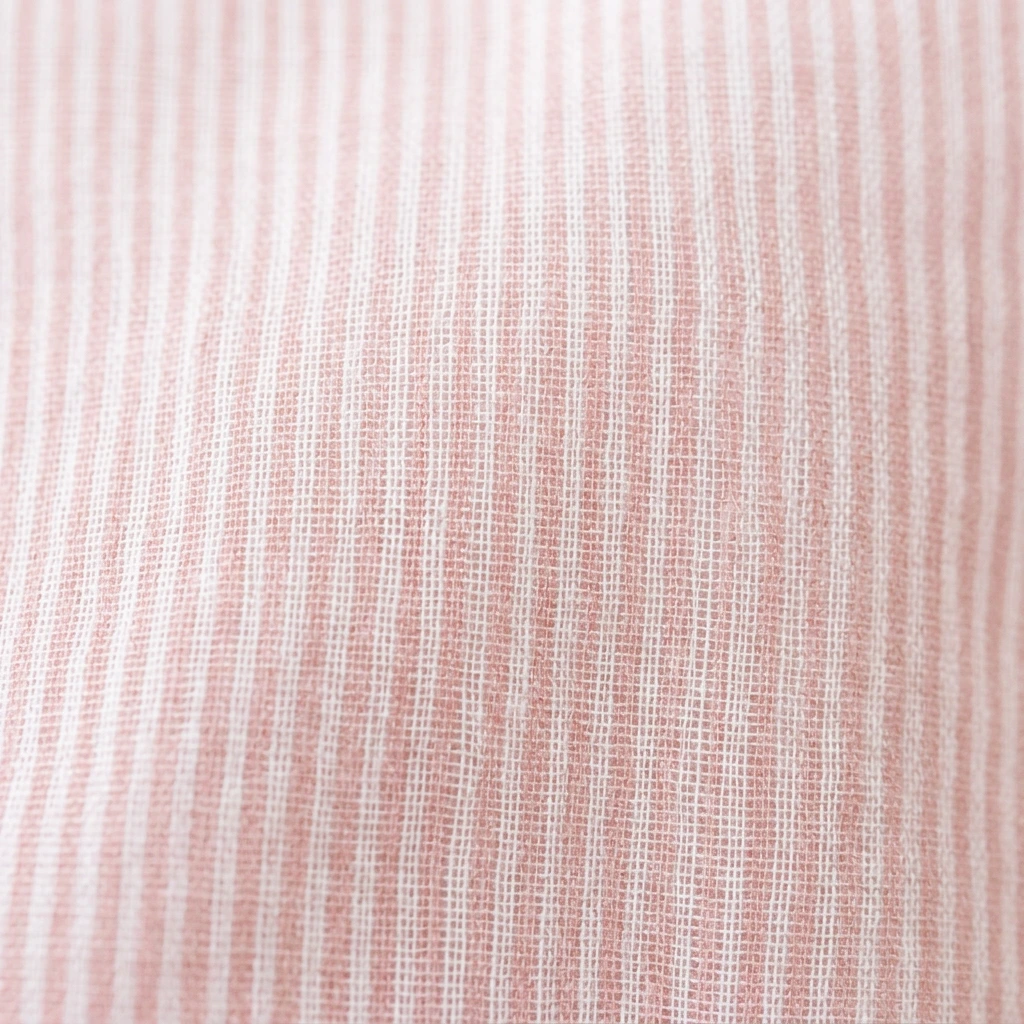 |  |
| 内衣 | 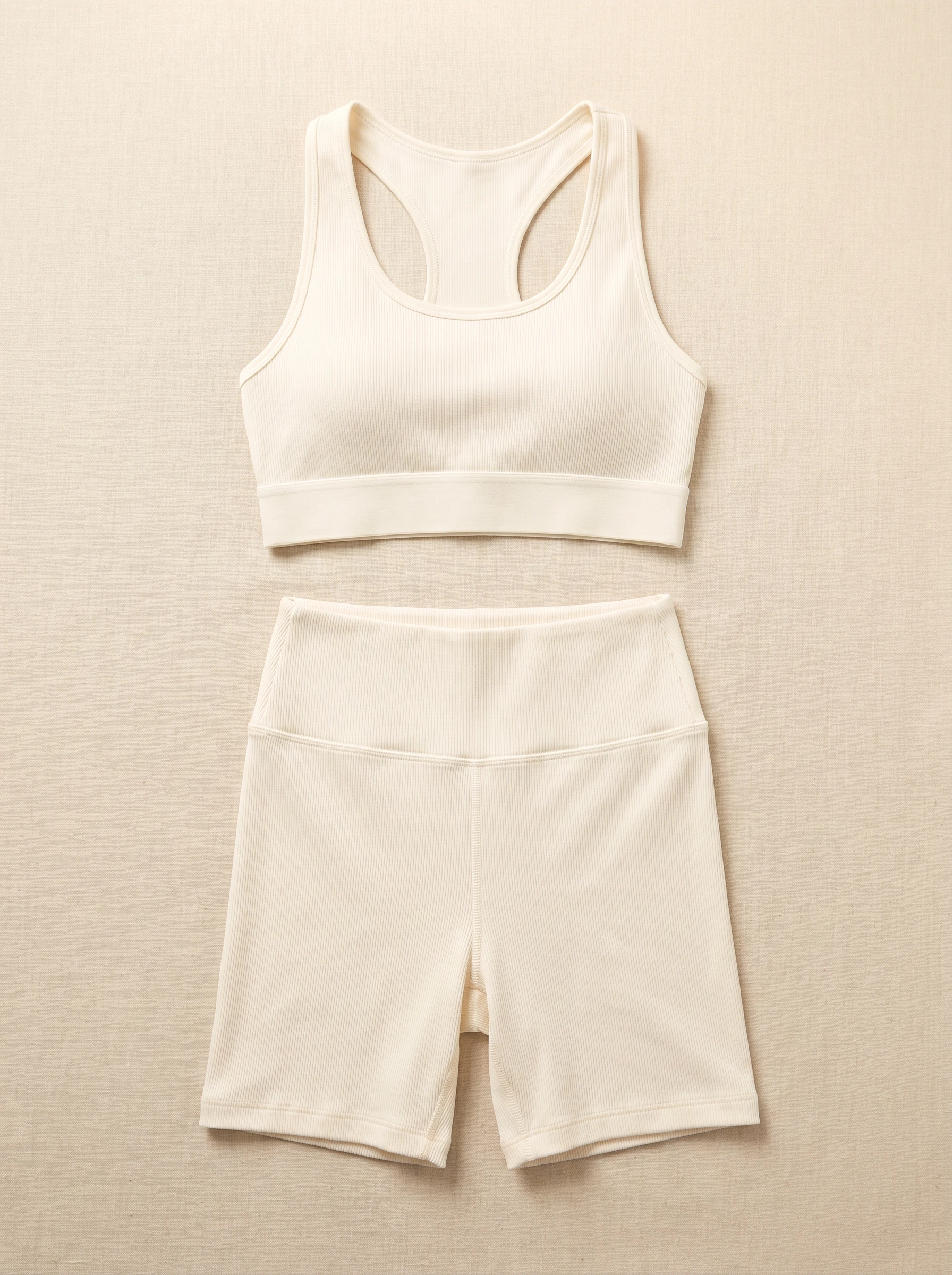 | 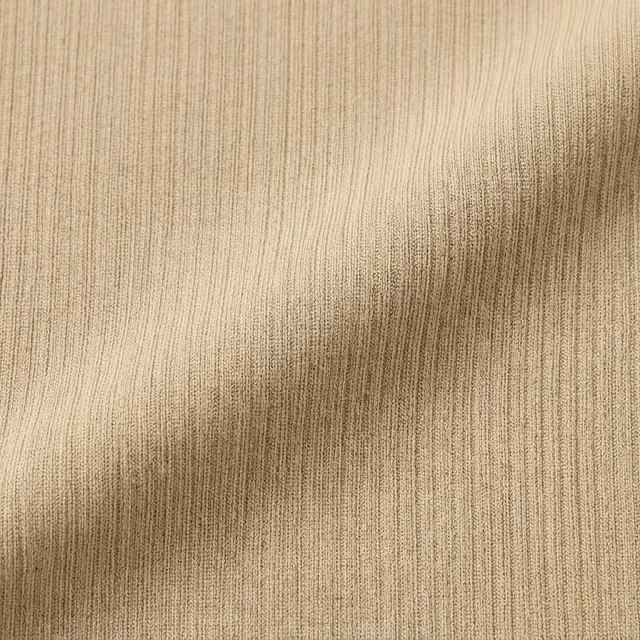 | 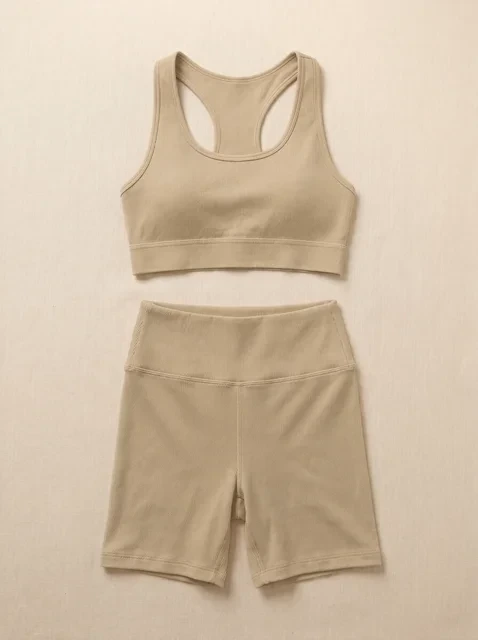 |
| 丝巾 | 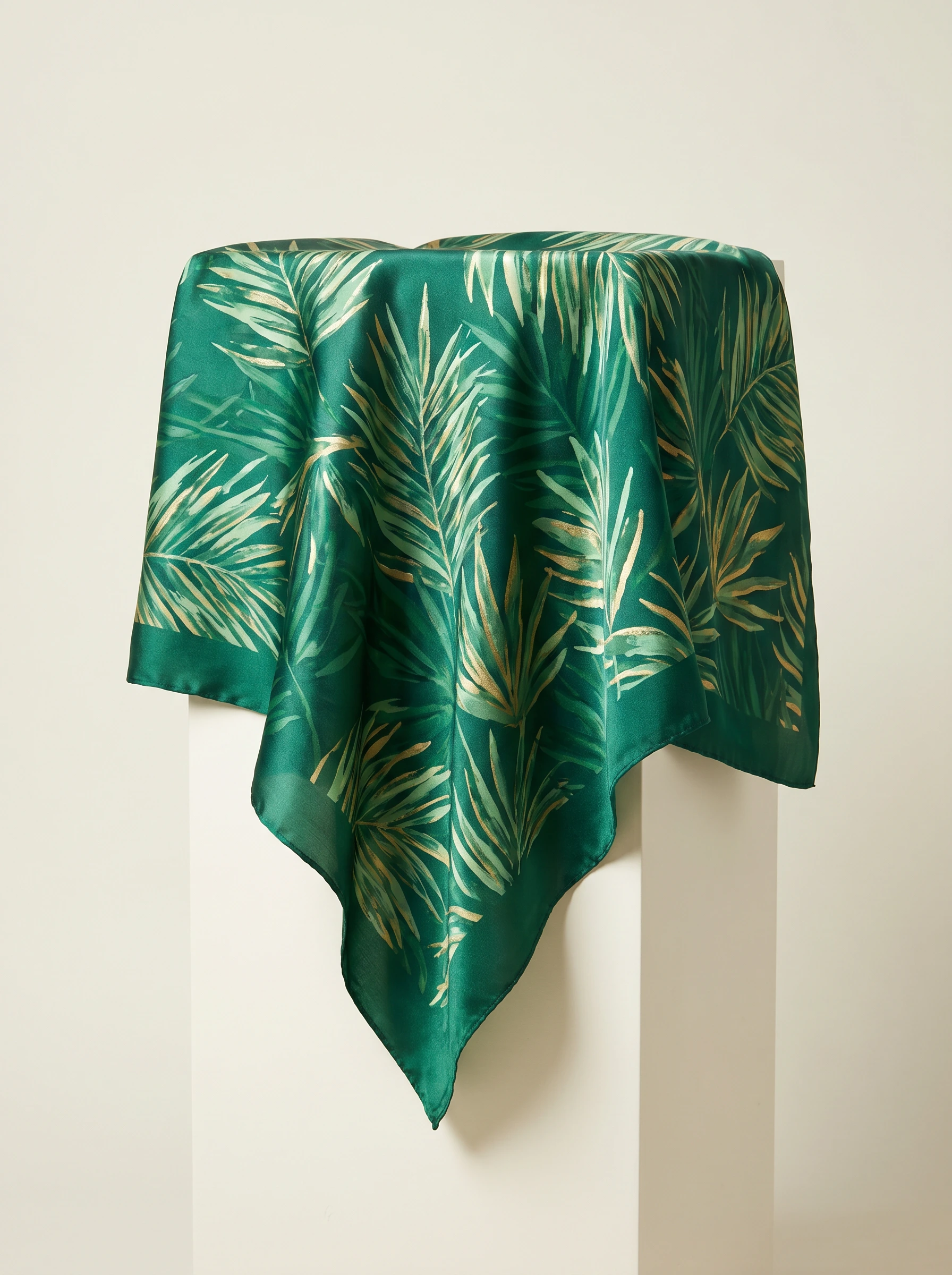 | 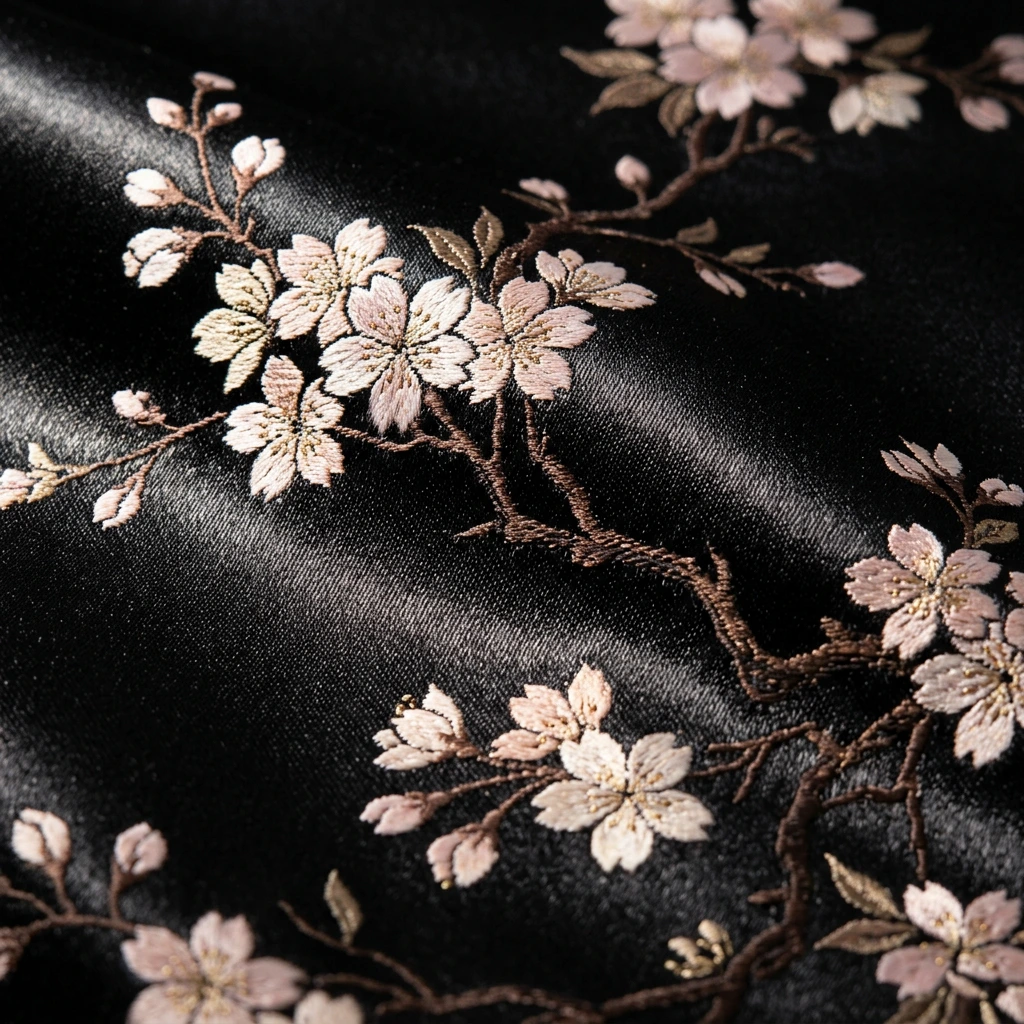 | 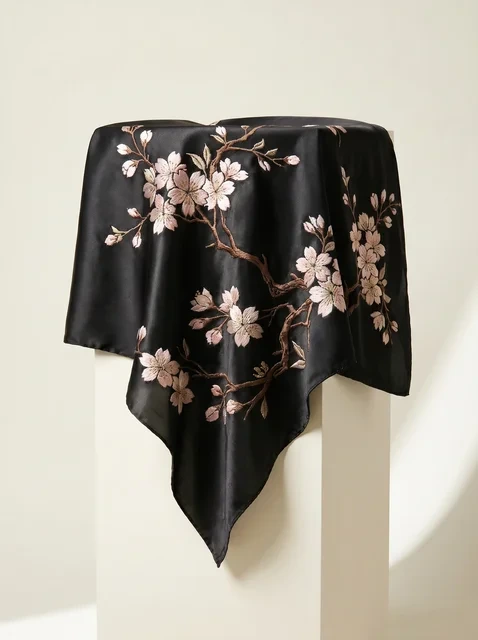 |
02 功能入口
🌟支持2种进入方式:
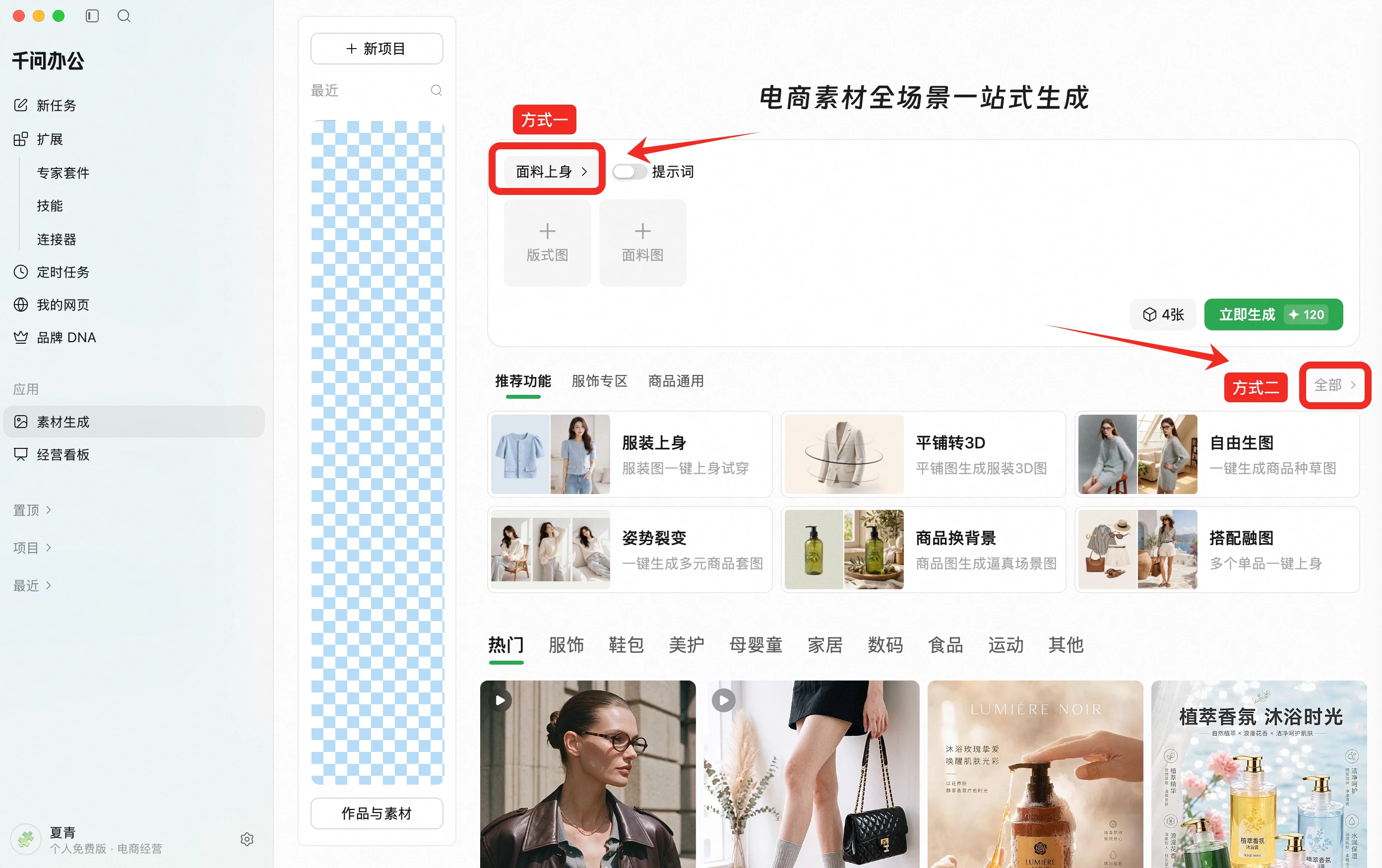
① 方式一:功能 Tab 选择。 入口:素材生成——对话框功能 Tab 行切换【面料上身】。
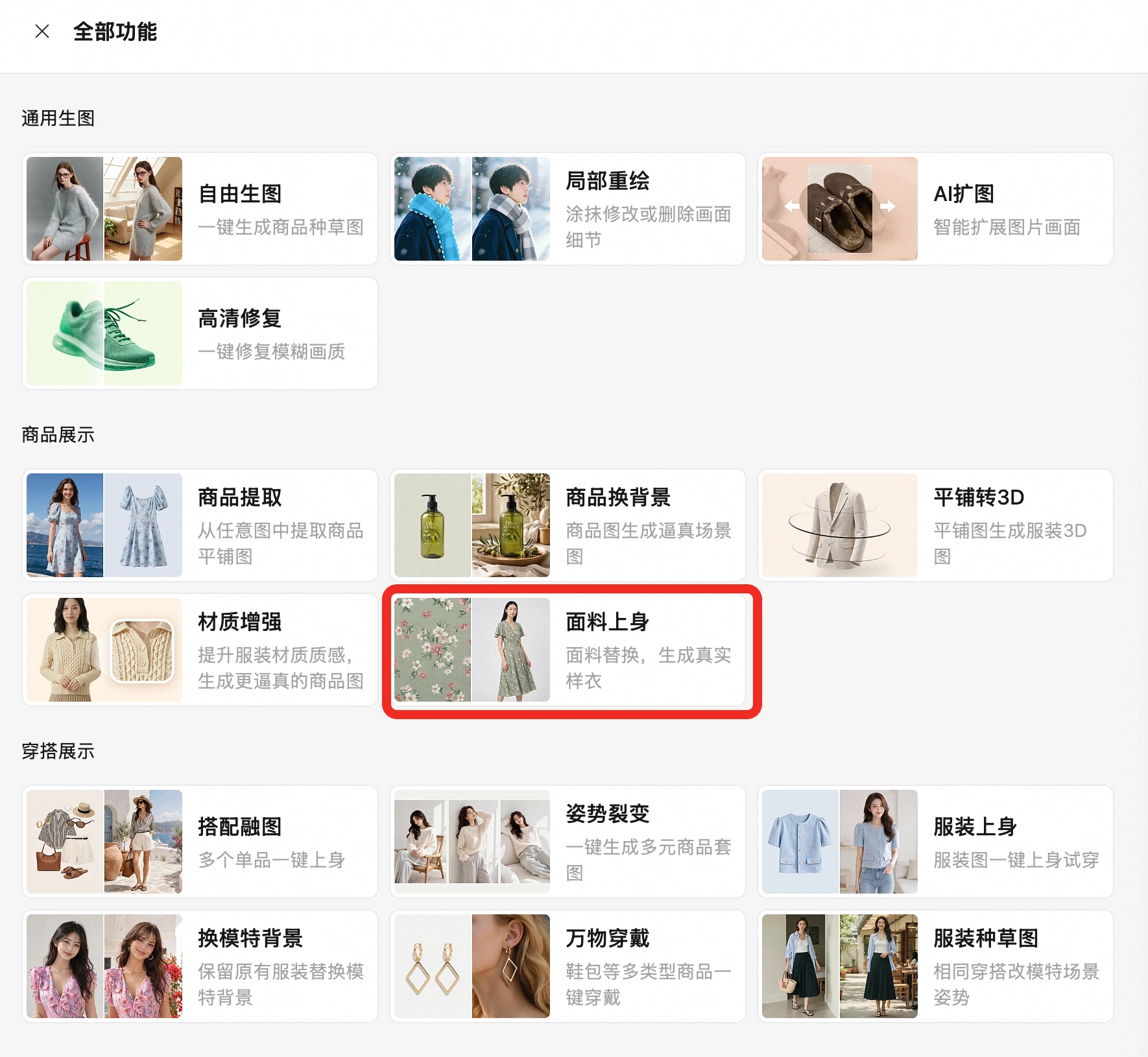
② 方式二:全部功能分组菜单。 入口:对话框功能 Tab 行点击「全部」——「商品展示」分组中选择【面料上身】。
03 操作流程
- 上传版式图
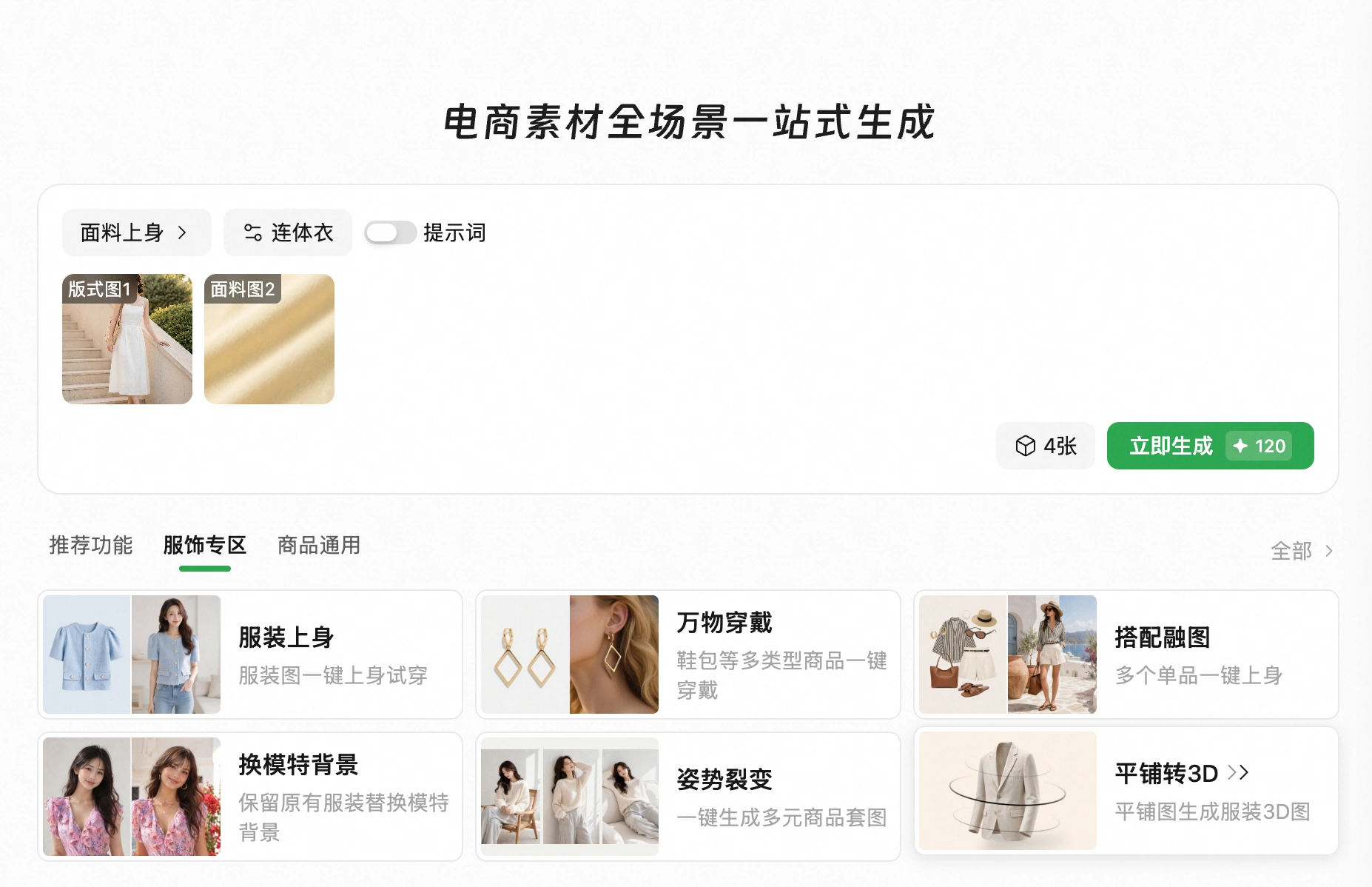
- 上传面料图
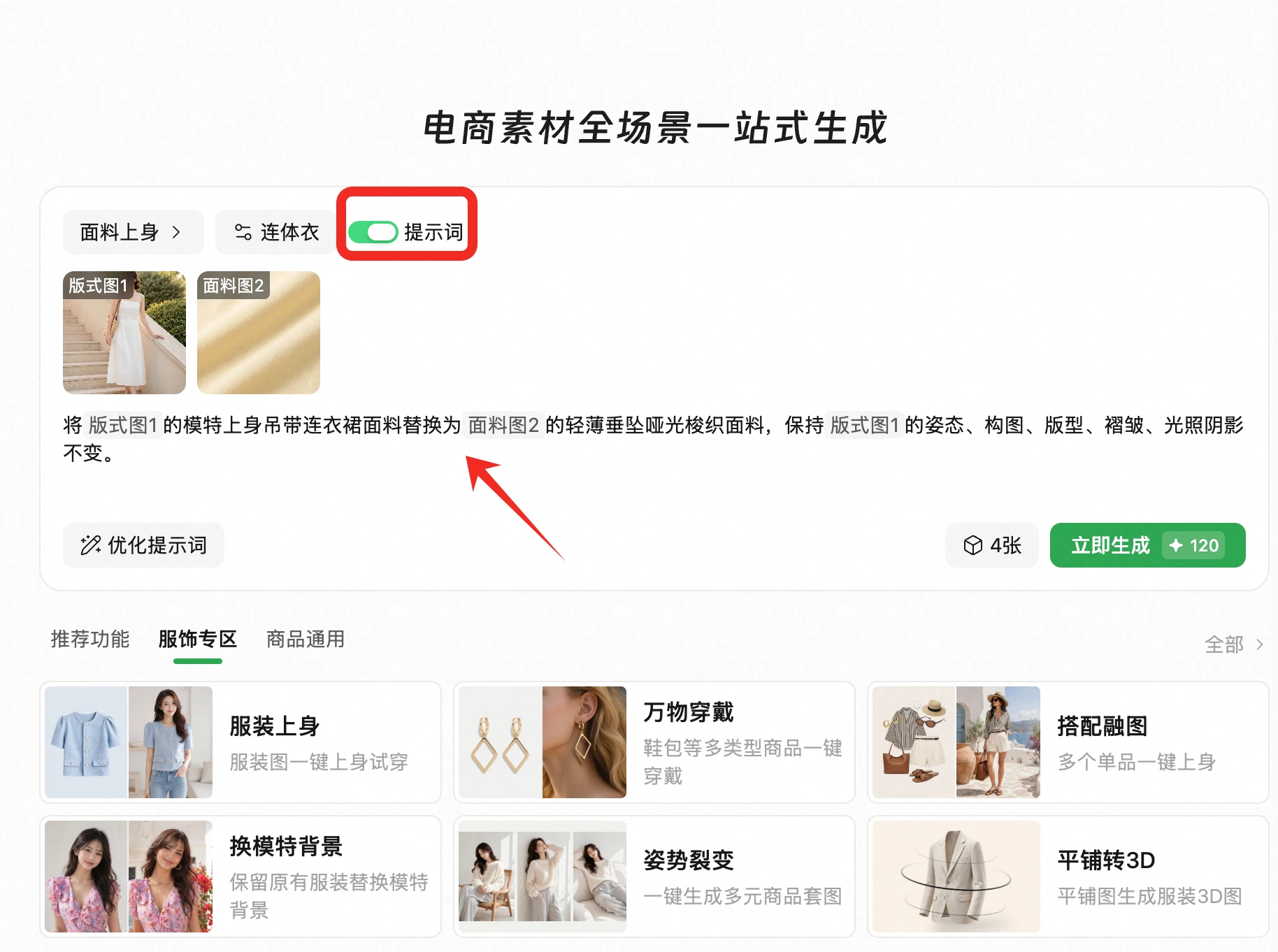
- 输入提示词(可选)
- 选择参数
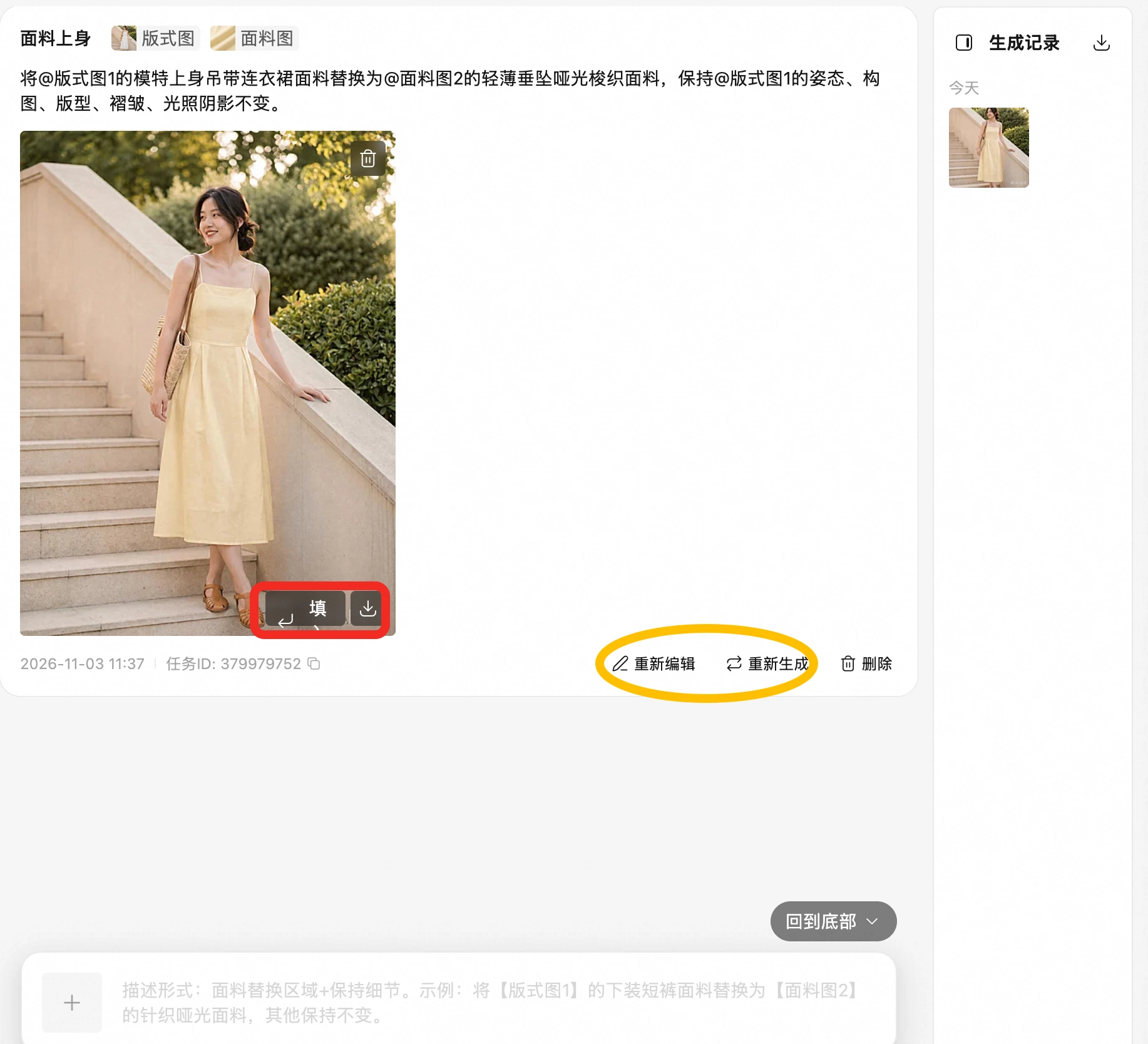
- 生成并查看结果
04 小贴士
- 面料图选纹理清晰、光照均匀的近景,避免带大面积褶皱或反光的样布照。
- 同一版式图想比对多块面料,用成片上的「填入」把版式图带回槽位、只换面料图再生成,款式与构图保持一致。