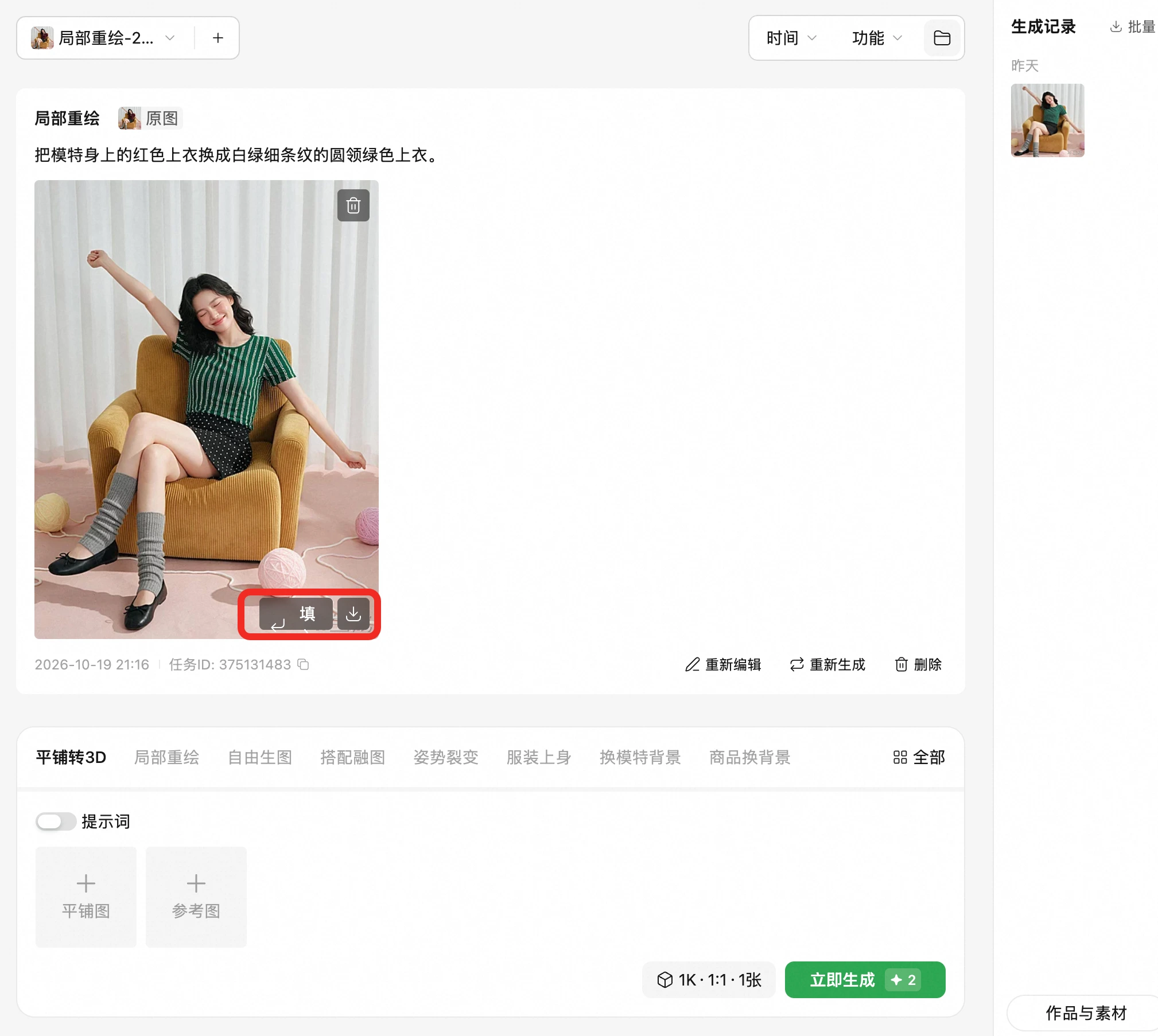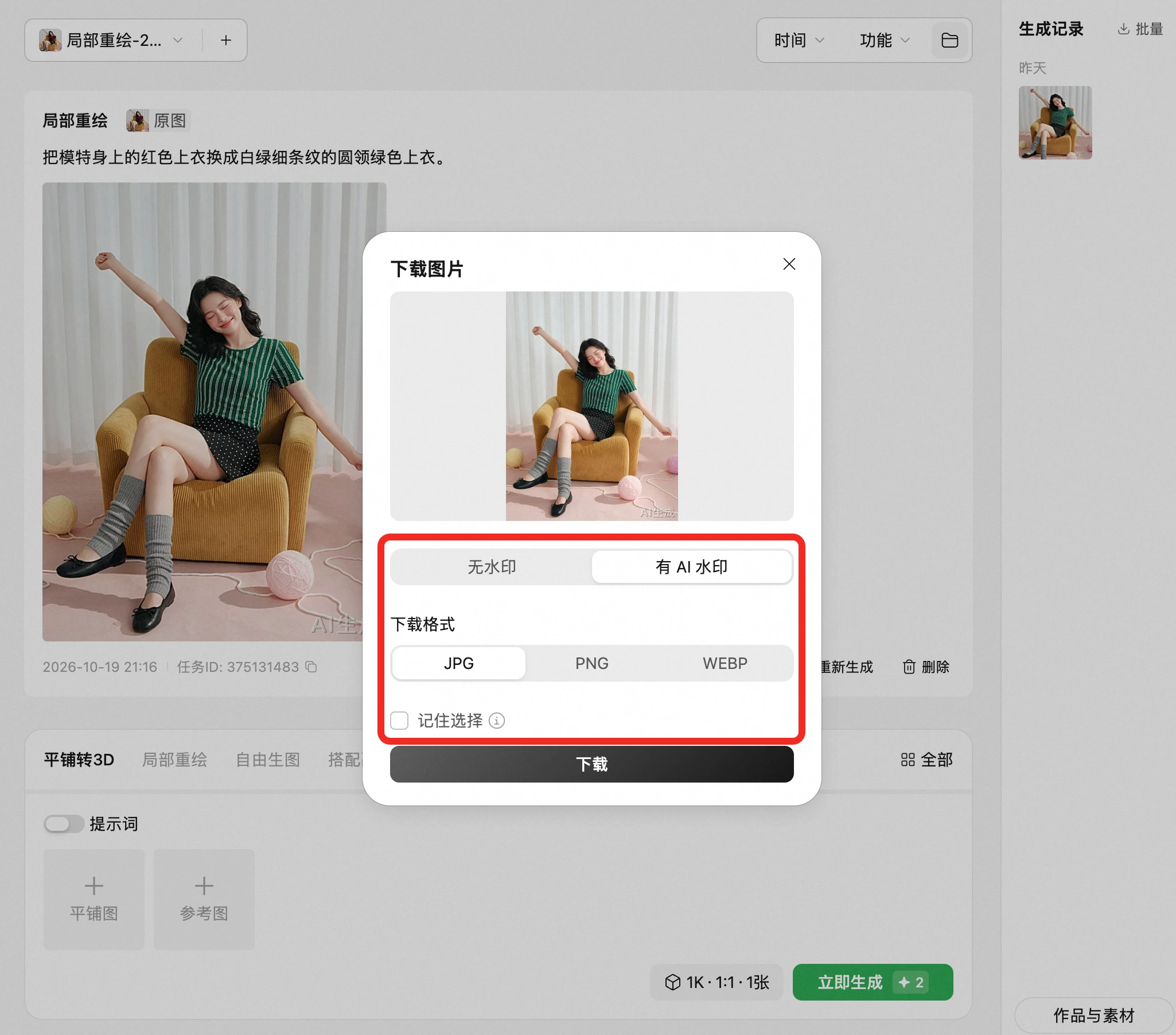
千问办公电商版「局部重绘」功能说明与使用指南。
01 功能介绍
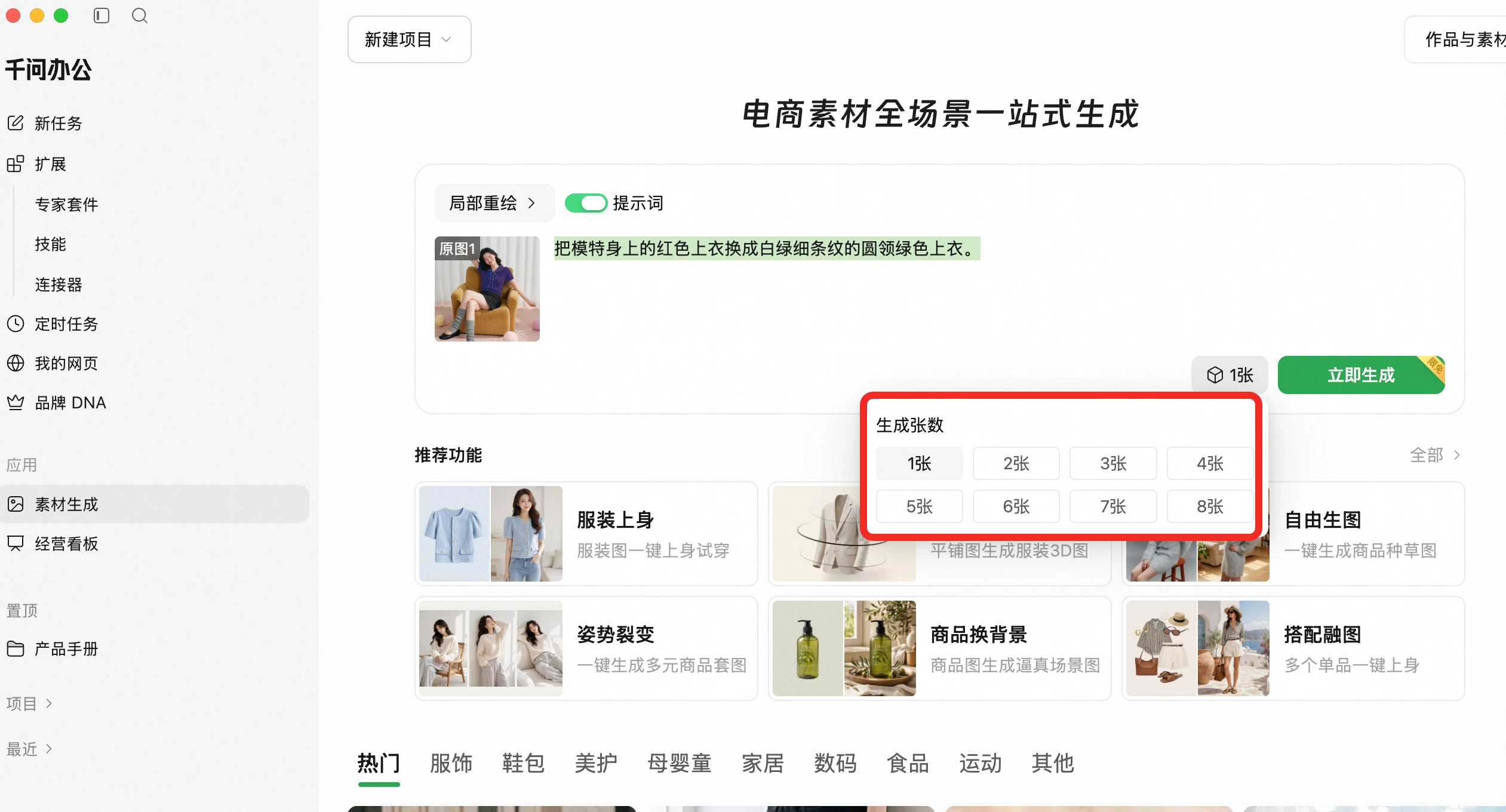
🌟涂抹需要修改的区域➕输入对应修改的描述词,即可添加、替换以及删除指定的元素 🌟支持2种进入方式:直接编辑生成结果、上传本地图片进行个性化修改 🌟生成张数:1-8 张
| 商品图 | 提示词 | 输出 |
|---|---|---|
 | 把模特身上的红色上衣换成绿色针织衫 |  |
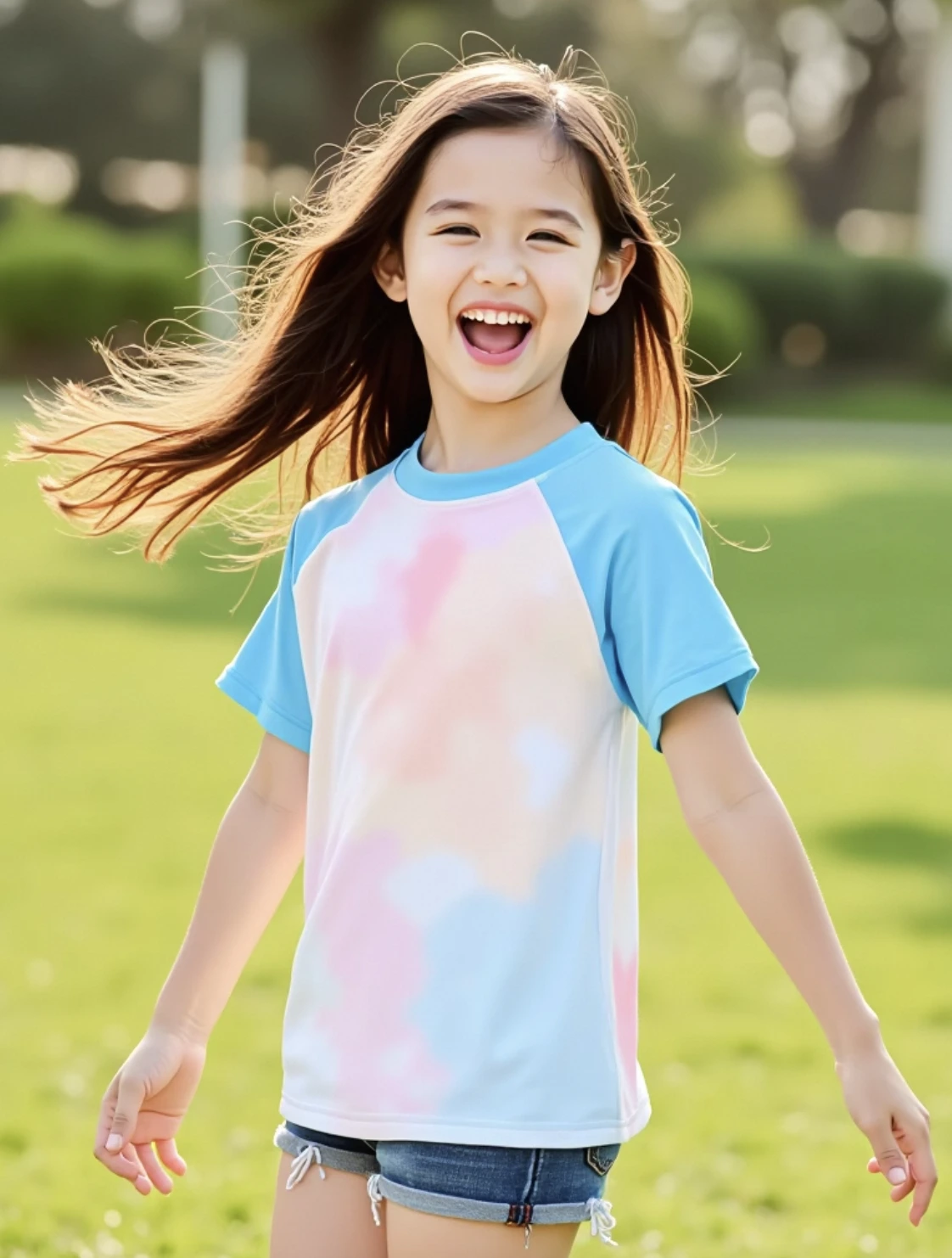 | 给图中的上衣加上印花。 | 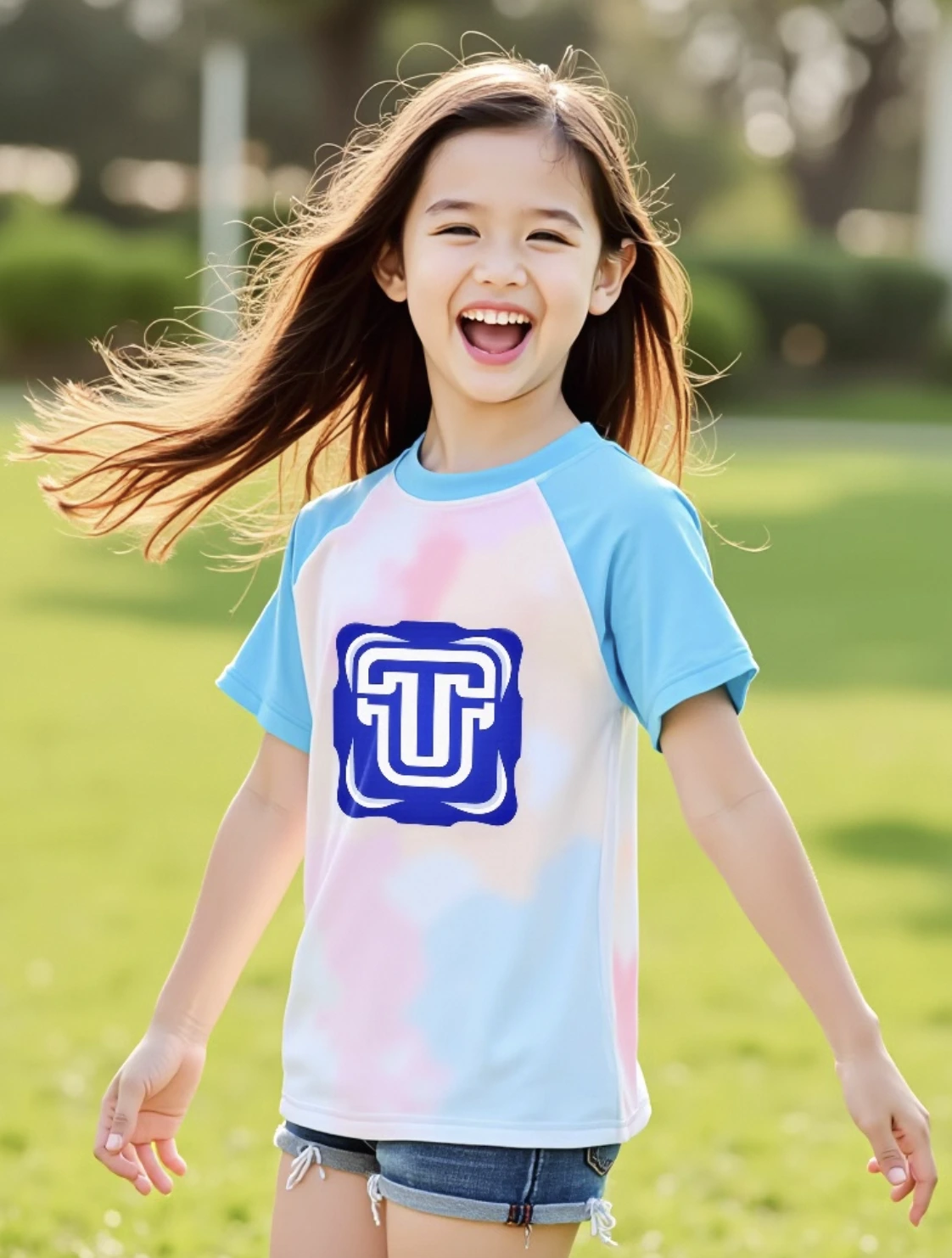 |
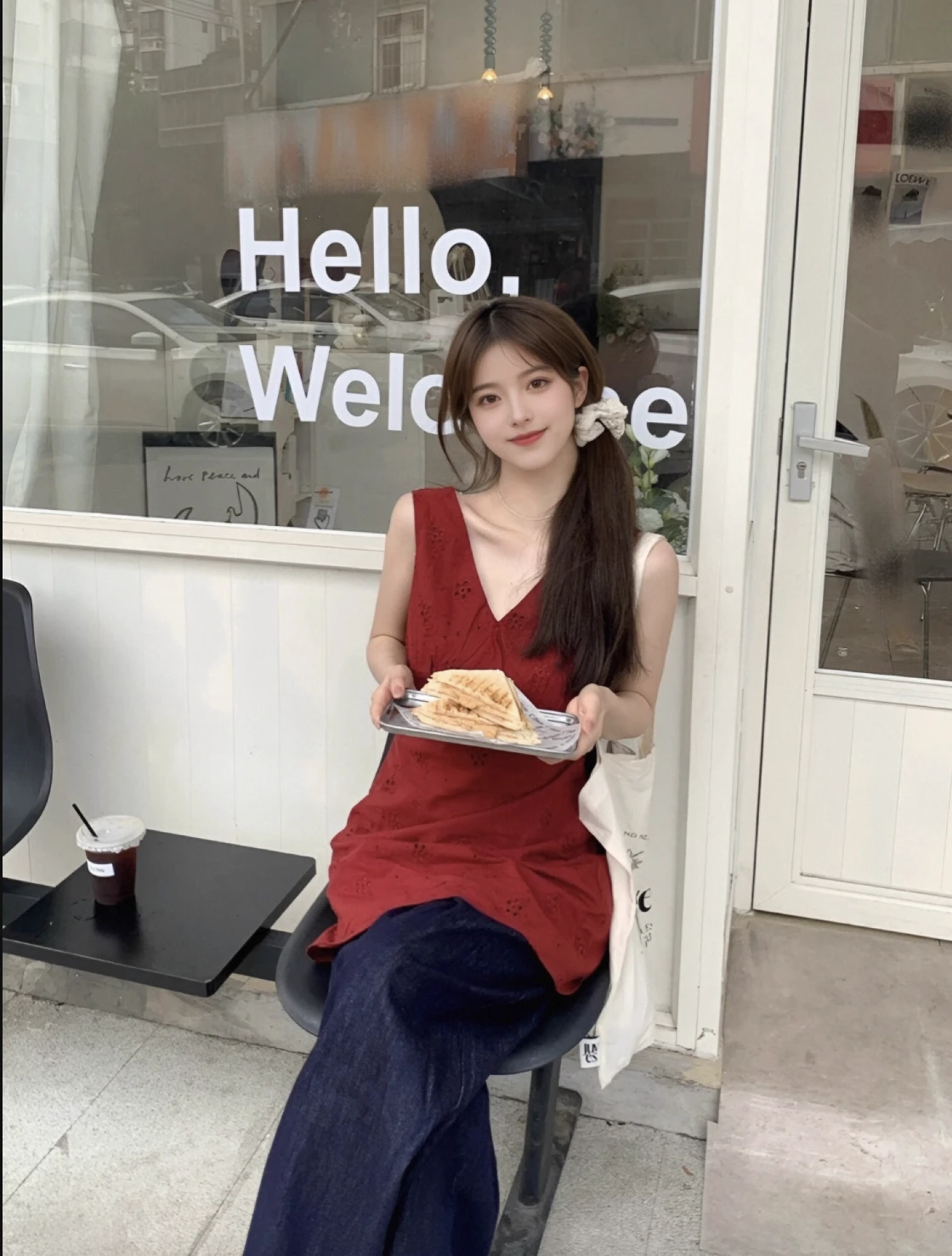 | 给图中的人物带上墨镜。 | 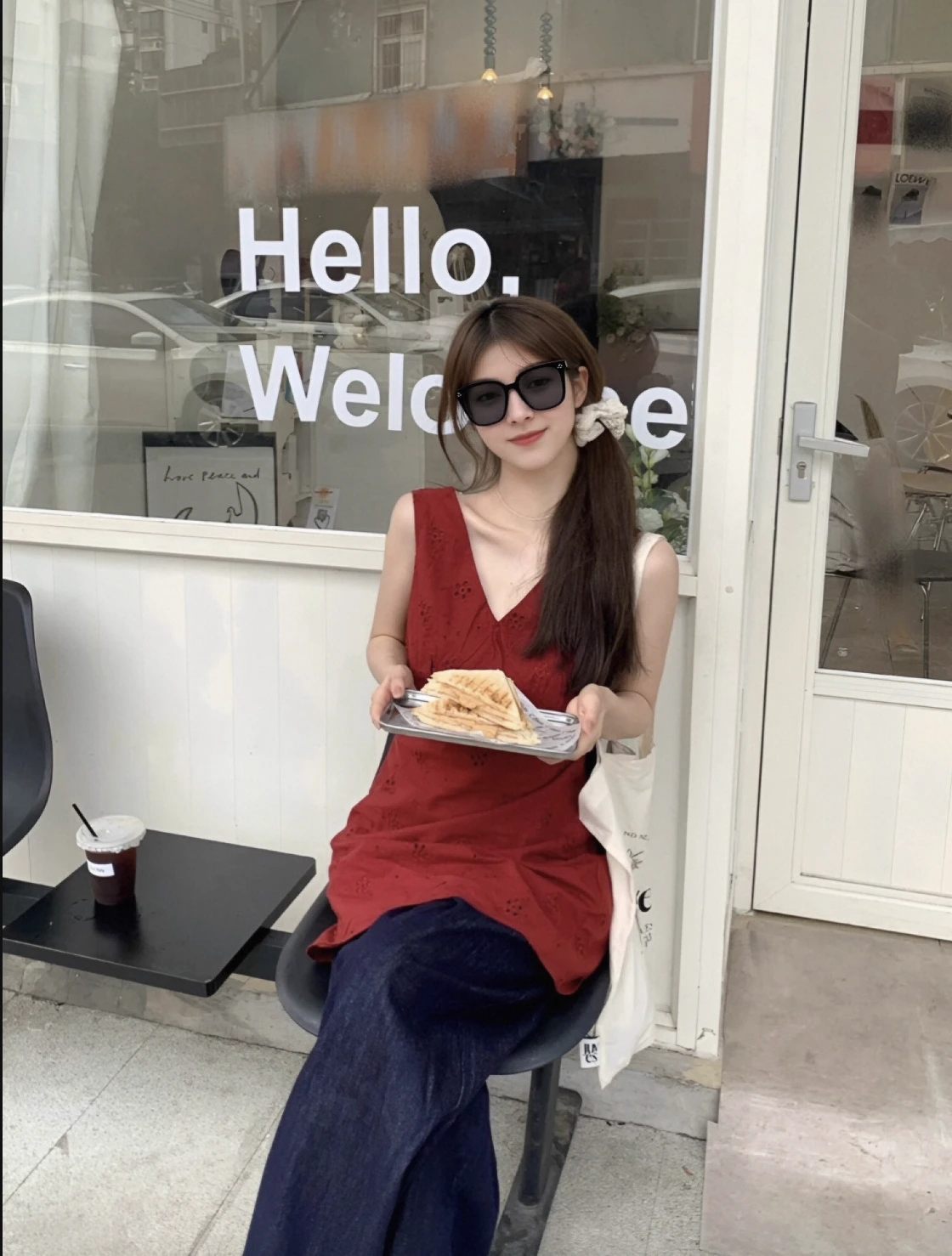 |
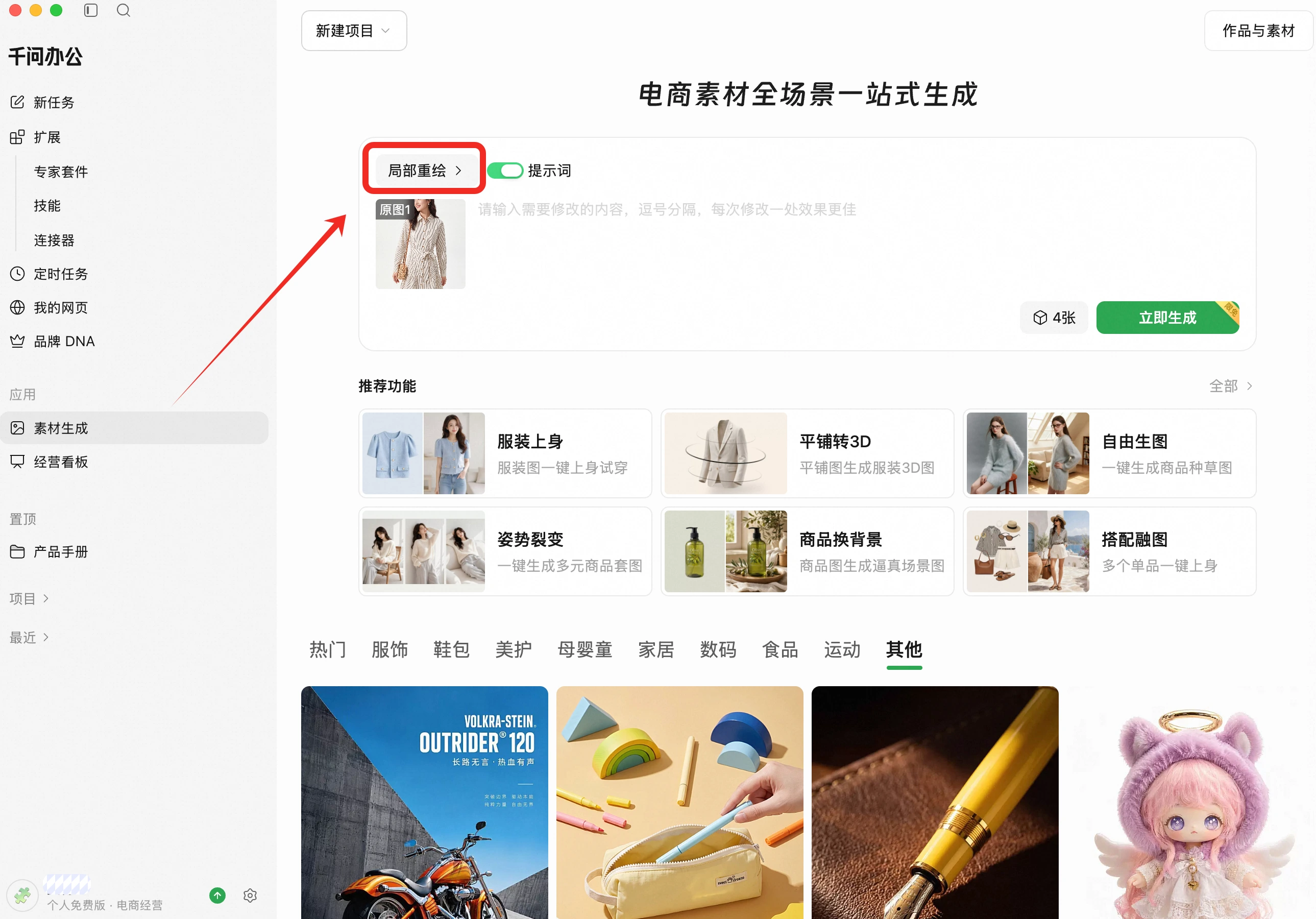
02 功能入口
素材生成——对话框选择【局部重绘】
03 操作流程
1. 上传原图
在「原图」槽位点击上传本地图片,或从「作品与素材」中选取历史成图。
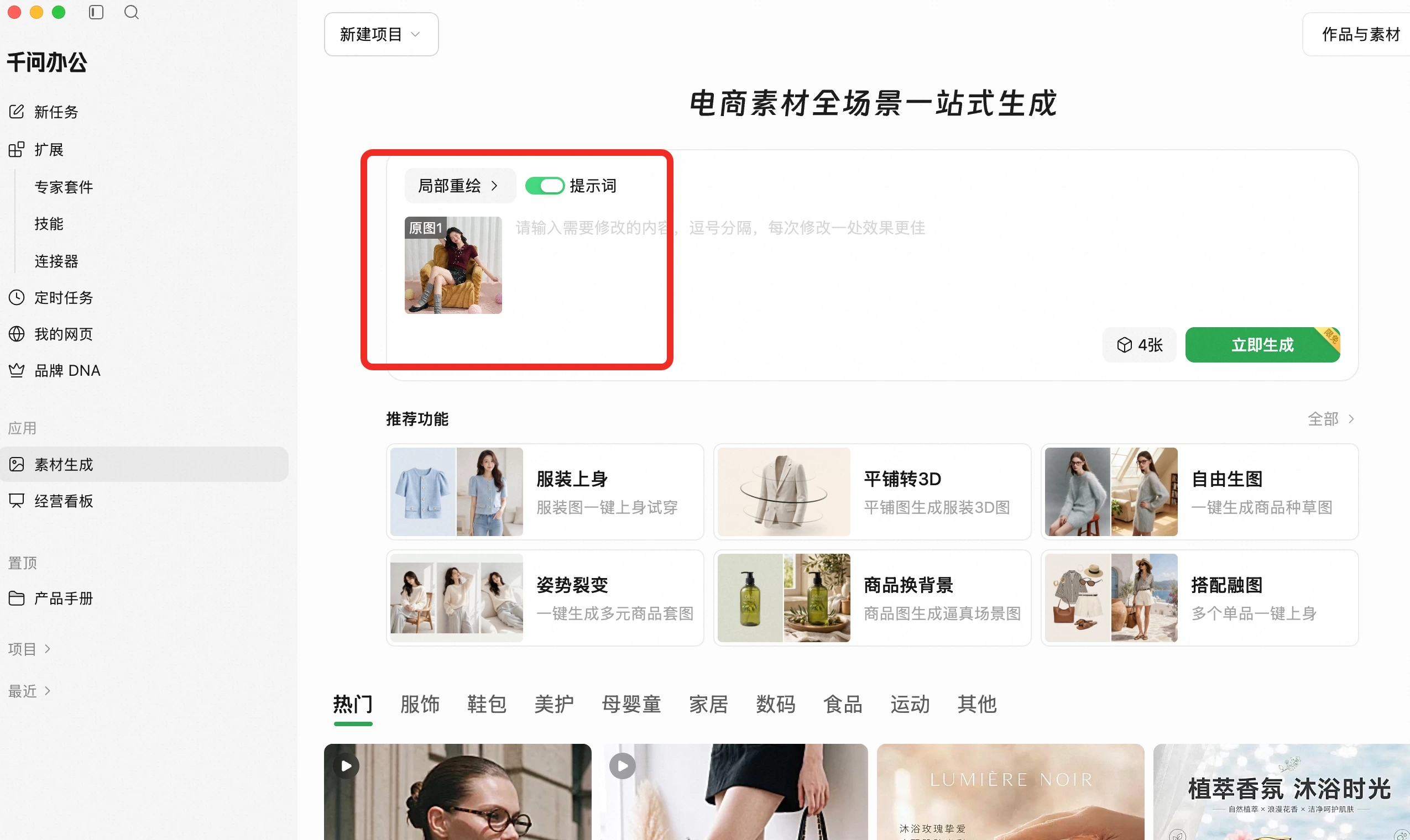
- 圈选要修改的局部
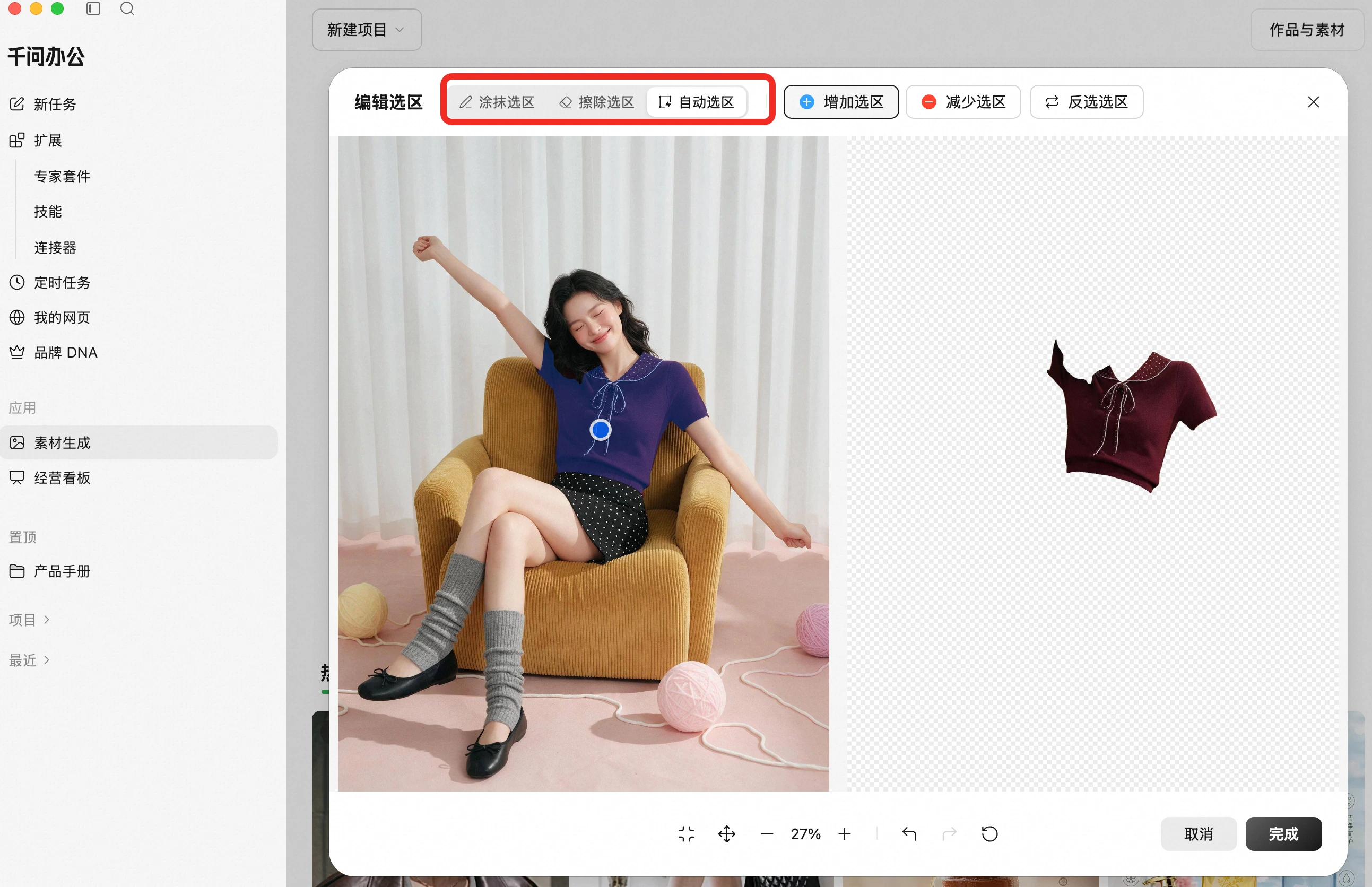
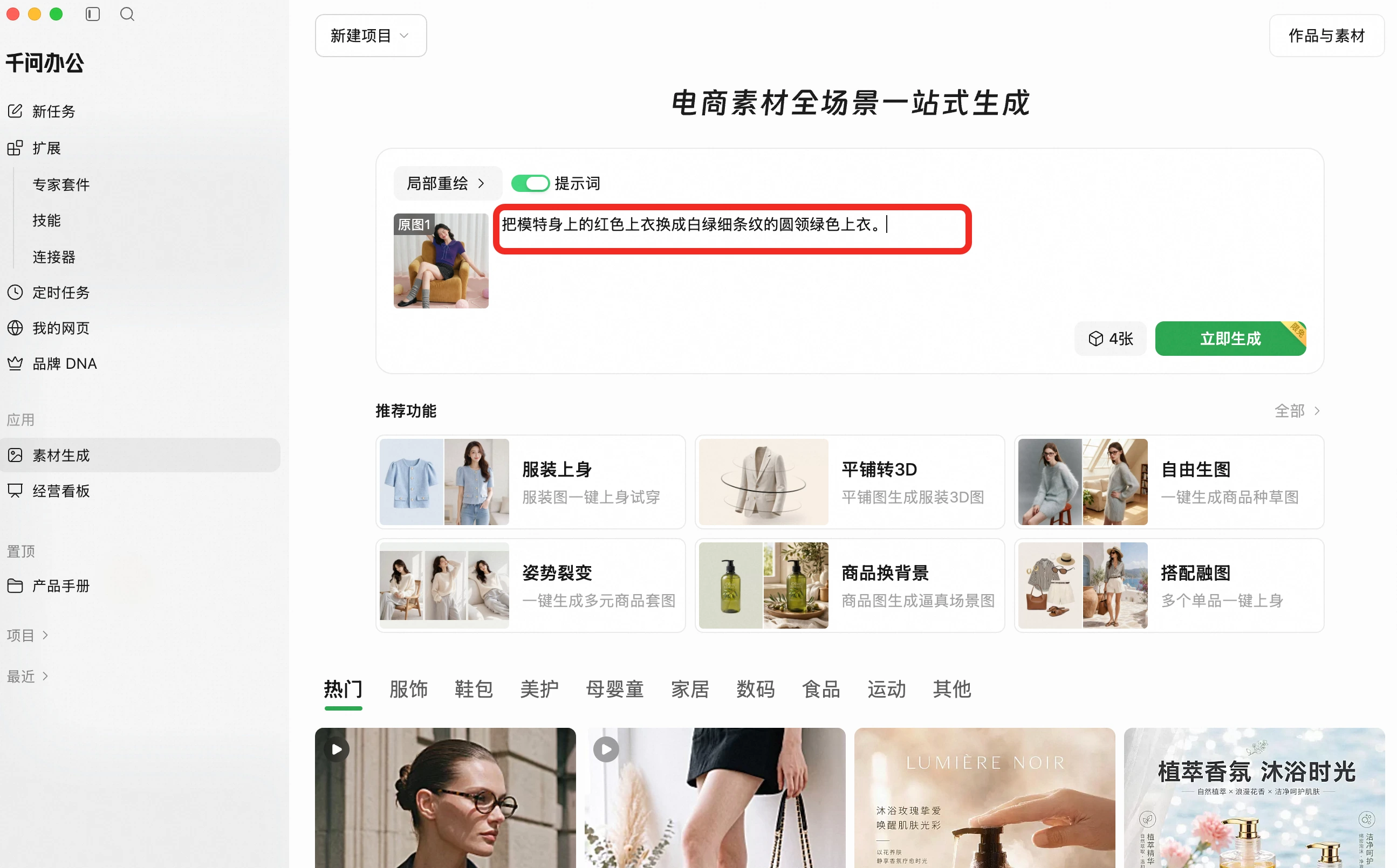
- 描述修改内容
把模特身上的红色上衣换成白绿细条纹的圆领绿色上衣。
- 选择张数
- 生成并查看结果