千问办公电商版「图生视频」功能说明与使用指南。
01 功能介绍
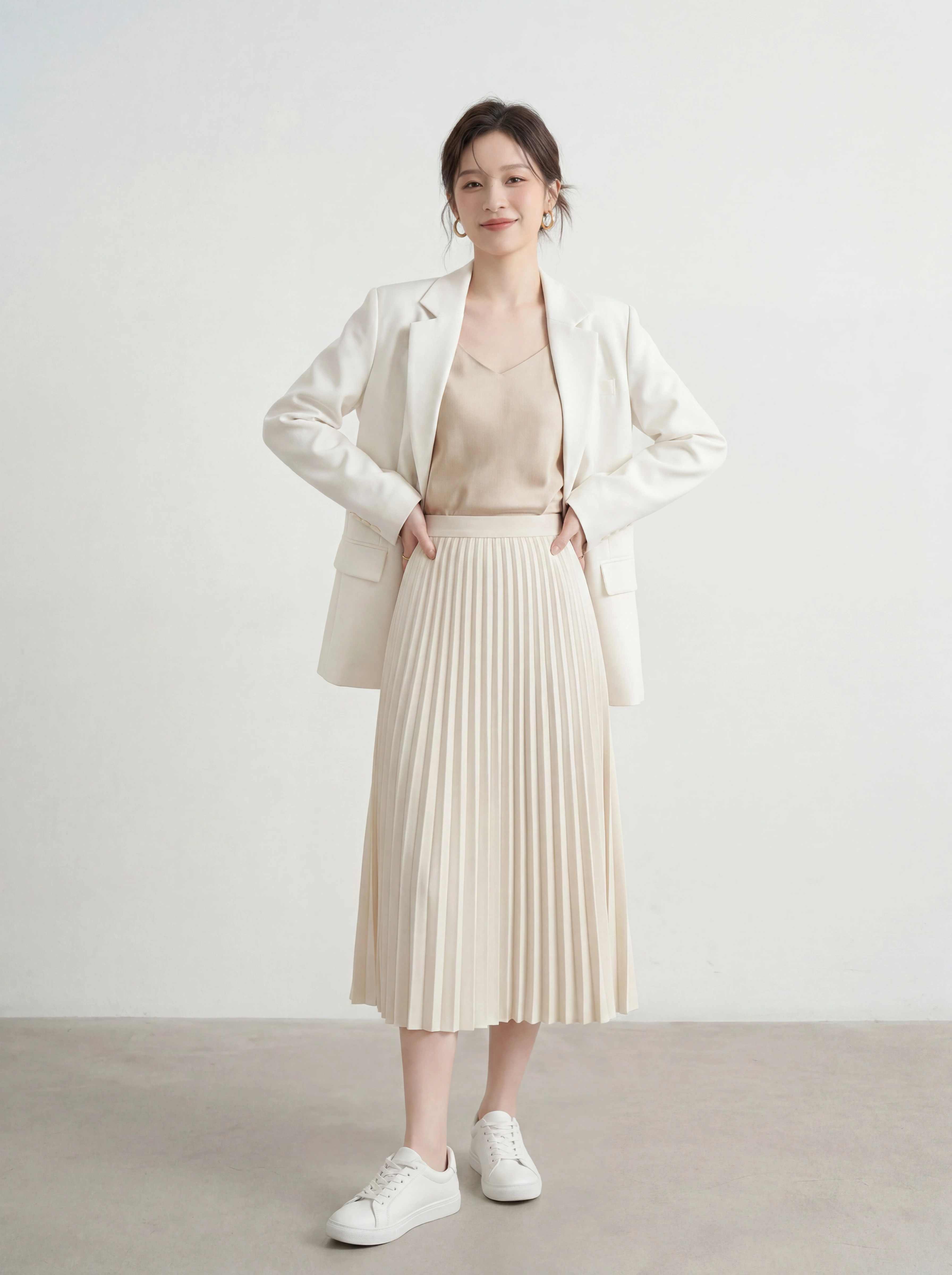
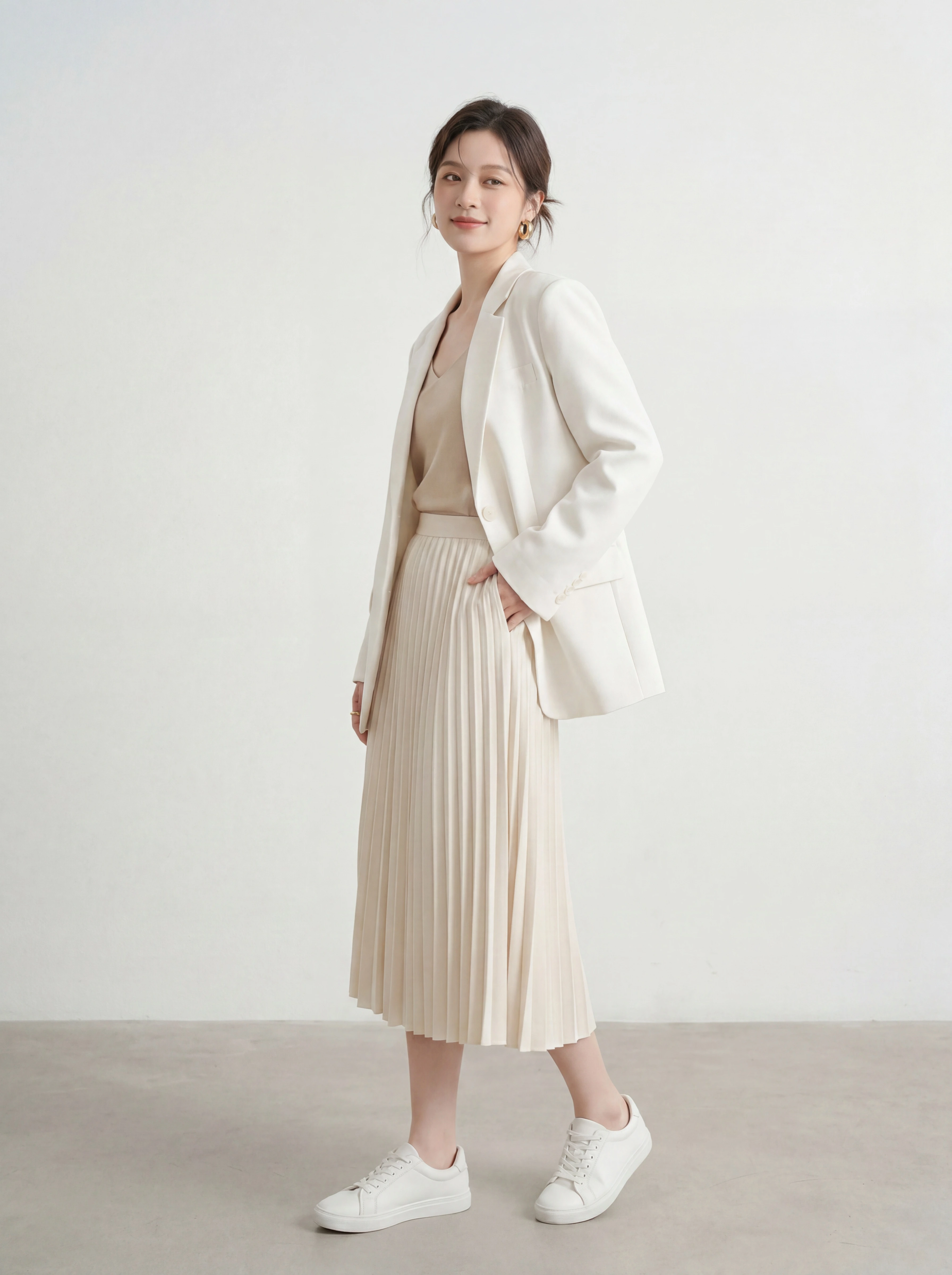
🌟以图片为首帧、配合分镜提示词生成商品展示视频,支持音画同出
- 分辨率:720p、1080p、4K
- 生成时长:5 秒、10 秒、15 秒
- 生成条数:1-4 条
| 首帧 | 尾帧图 | 提示词 | 输出视频 |
|---|---|---|---|
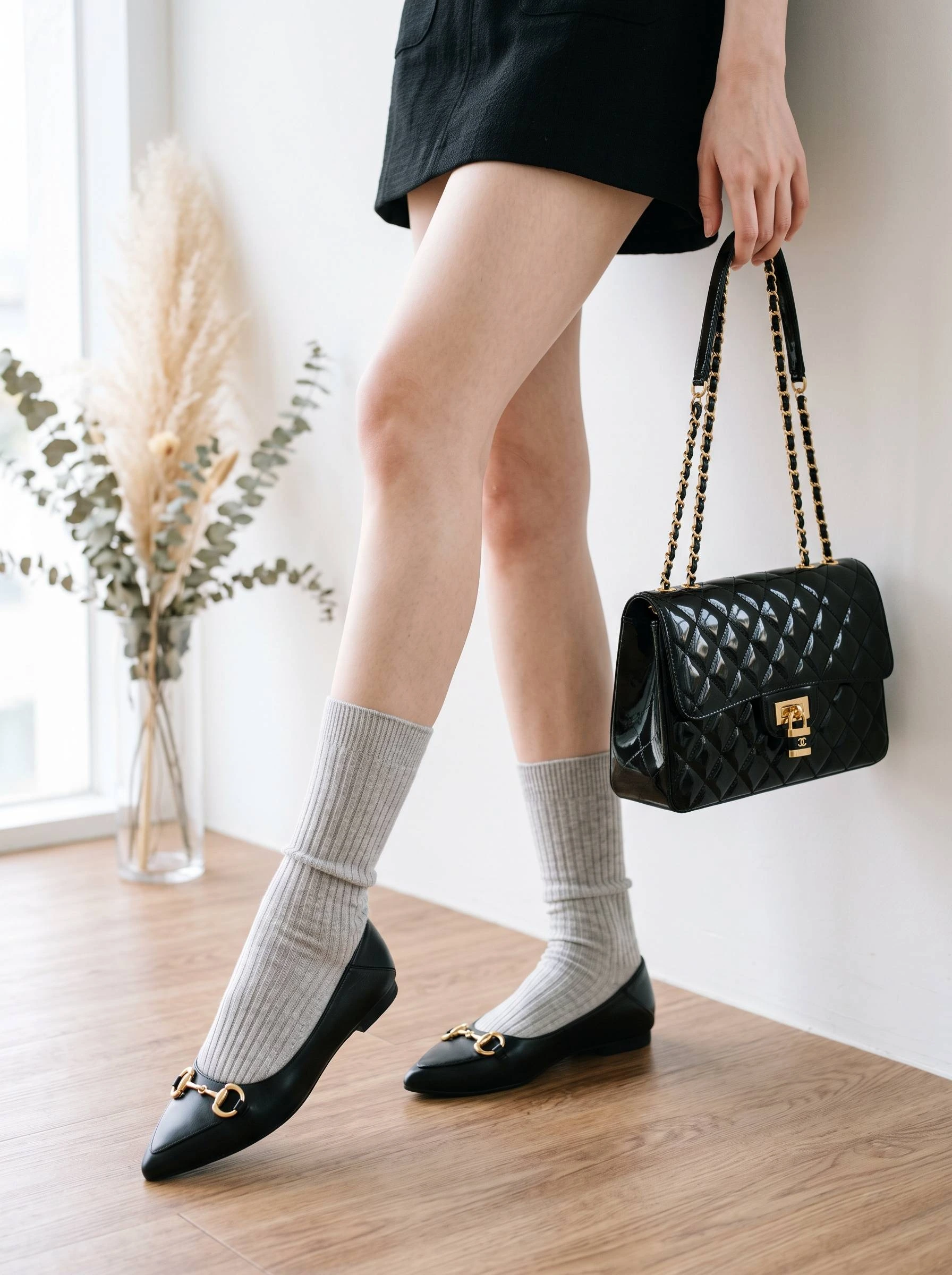 | / | 保持这张图中的场景、人物、服装、灯光和色调不变,给我生成一个10s的鞋子展示视频,模特从左向右自然走动,镜头跟随拍摄,随后站定,并切换不同角度展示皮鞋的整体造型、材质和细节,全程无水印,原有标识不要改动。 | |
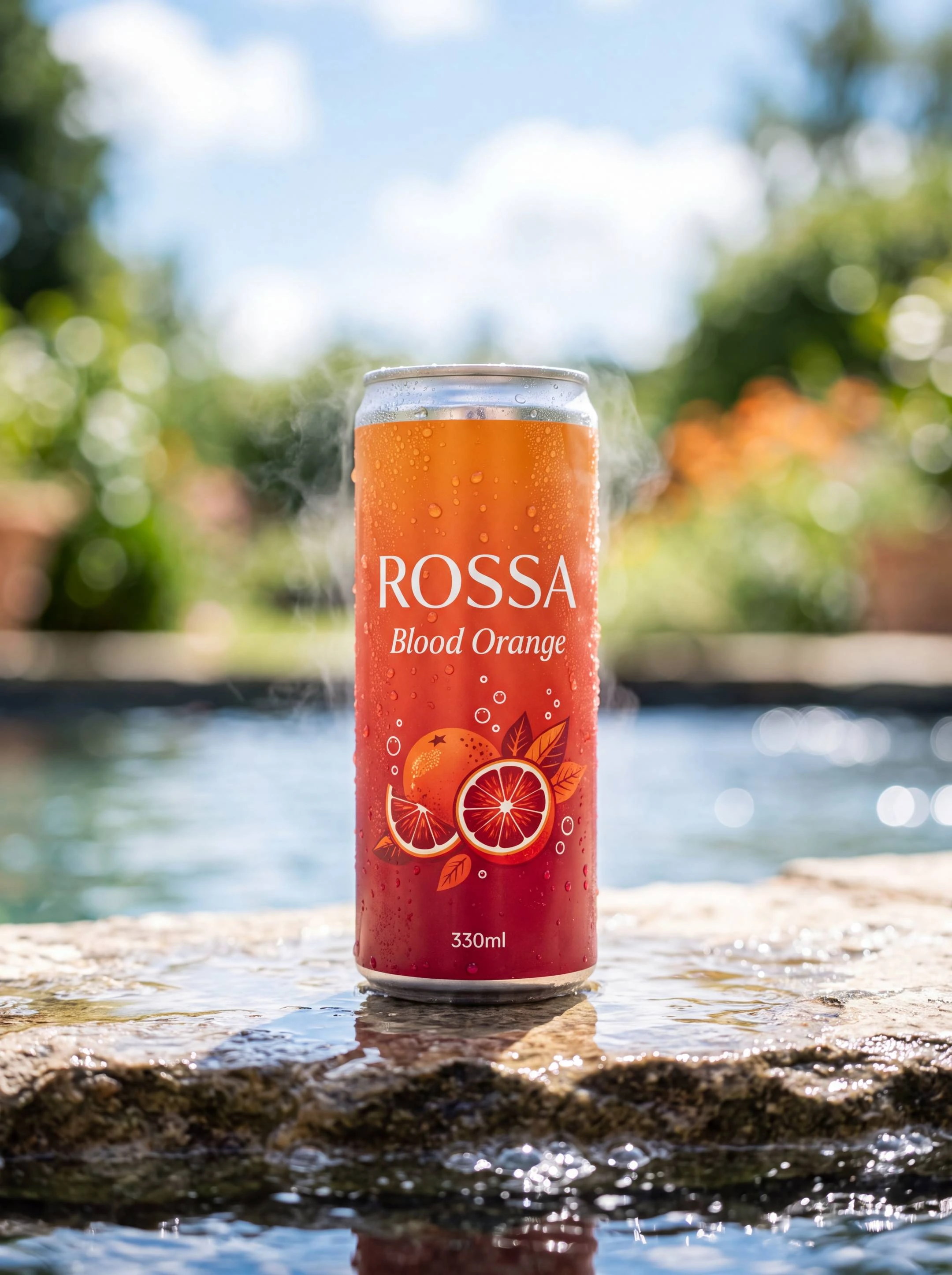 | 保持这张图中的场景、饮料罐外观、灯光和色调不变,给我生成一个10s的饮料展示视频,跟随音乐重音切换镜头,依次展示罐身正面、水珠和气泡细节,以及血橙果肉,最后回到饮料罐正面居中定格,画面清爽明亮、主体清晰,全程无水印,不新增文字,原有字标不要改动。 | ||
 |  | / |
02 功能入口
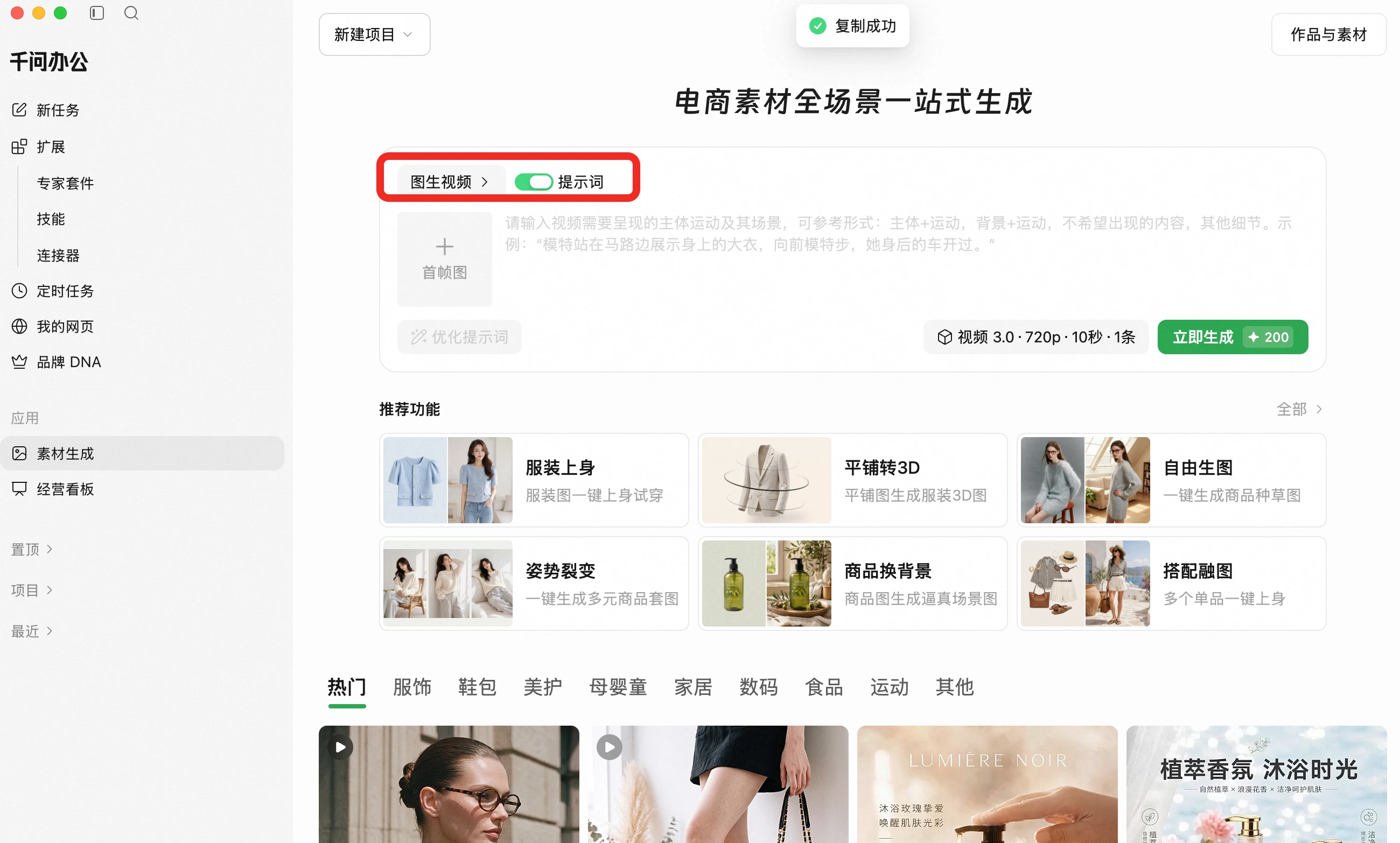
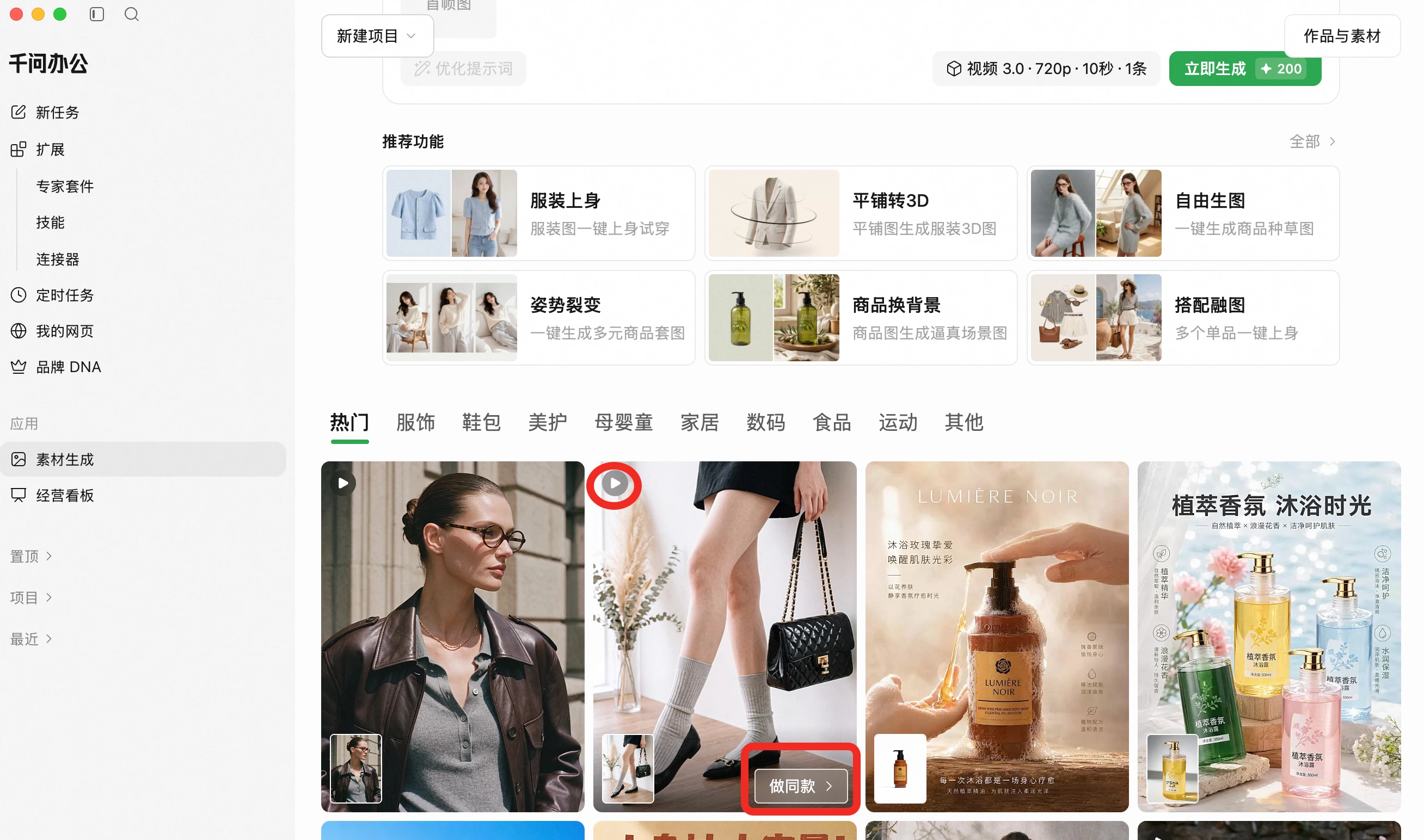
🌟支持2种进入方式:对话框选择功能、灵感库做同款
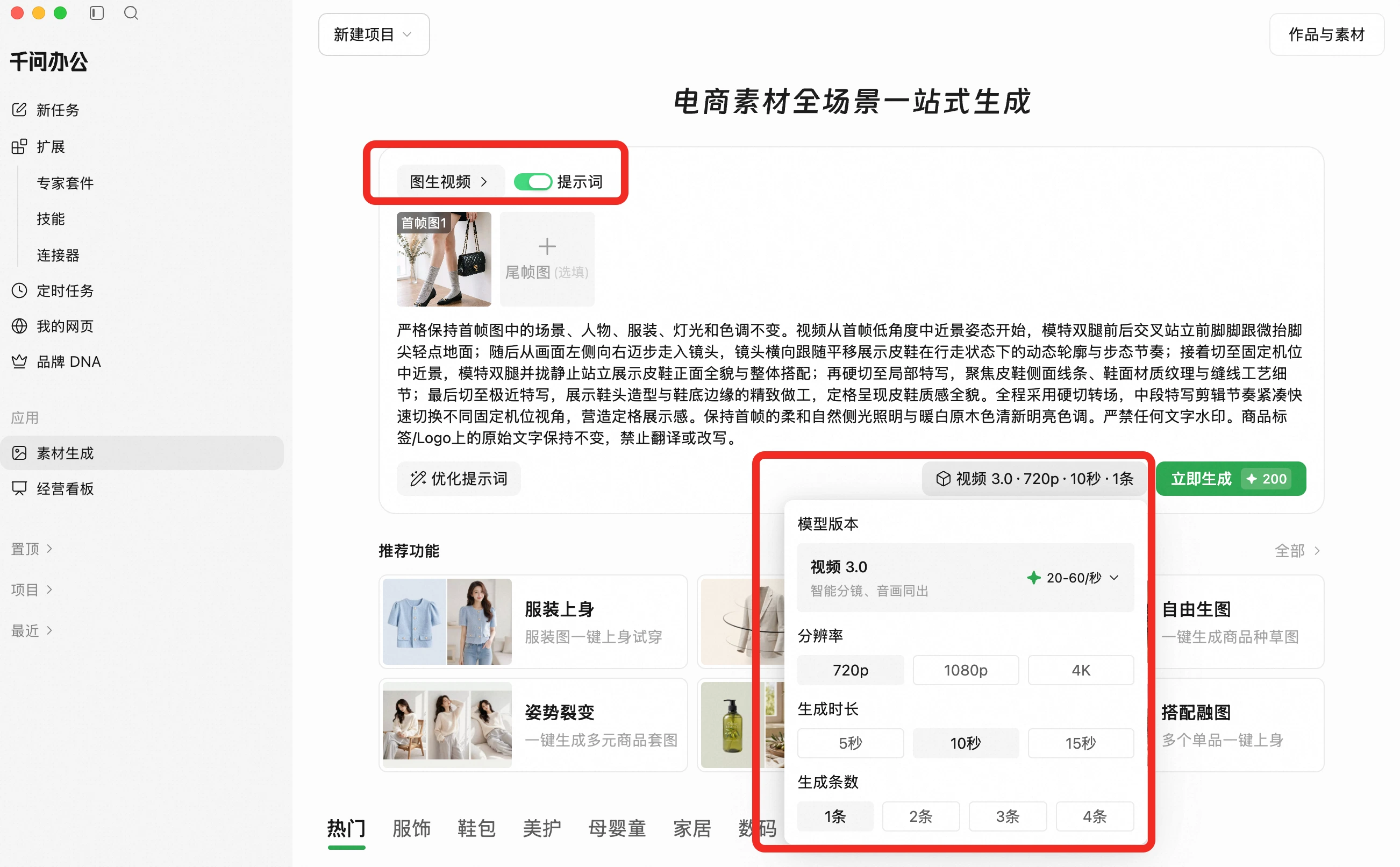
① 方式一:对话框选择功能。 入口:素材生成——对话框上方点击「图生视频 ›」,在「全部功能 → 视频创作」分组中选择。
03 操作流程
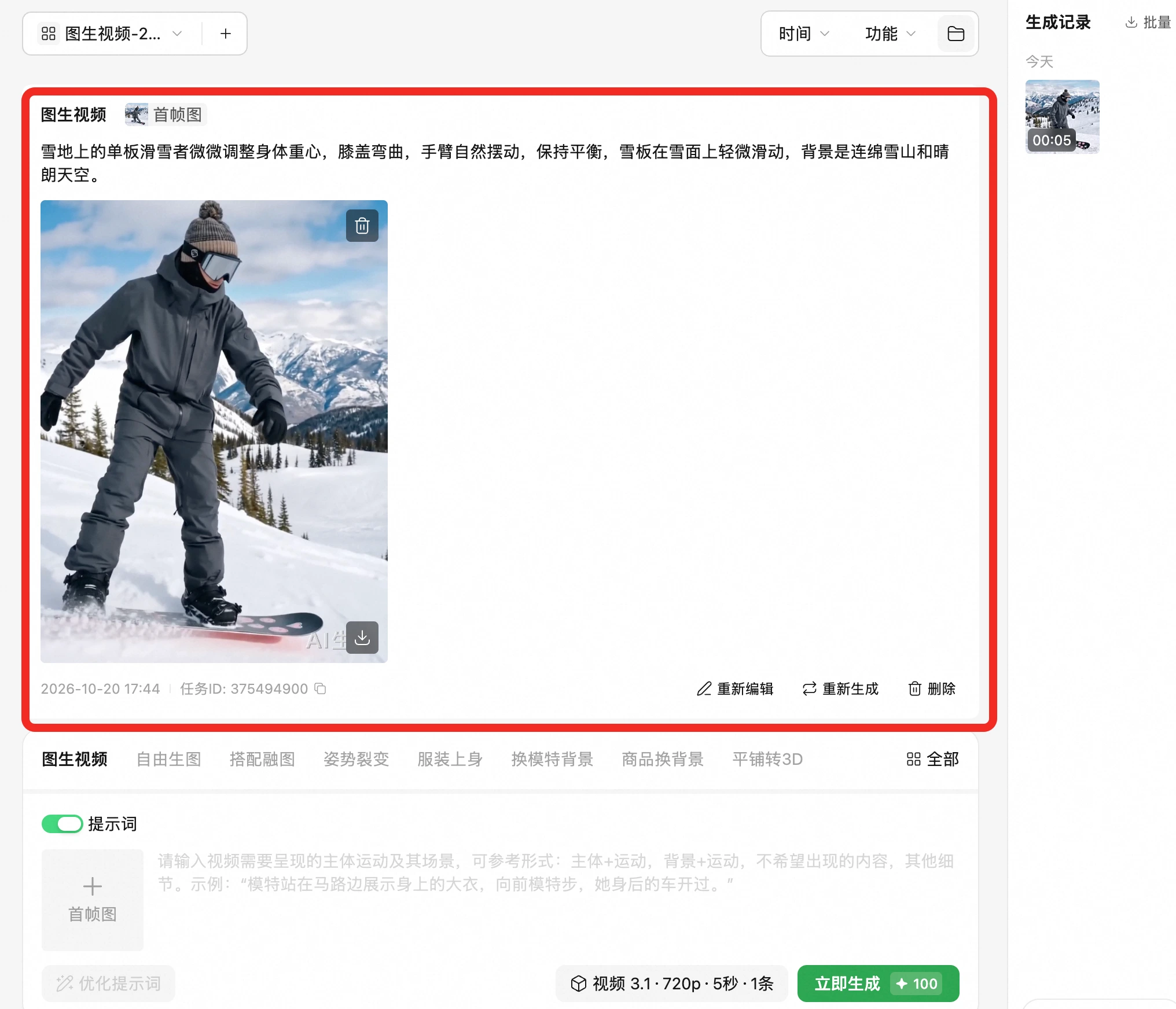
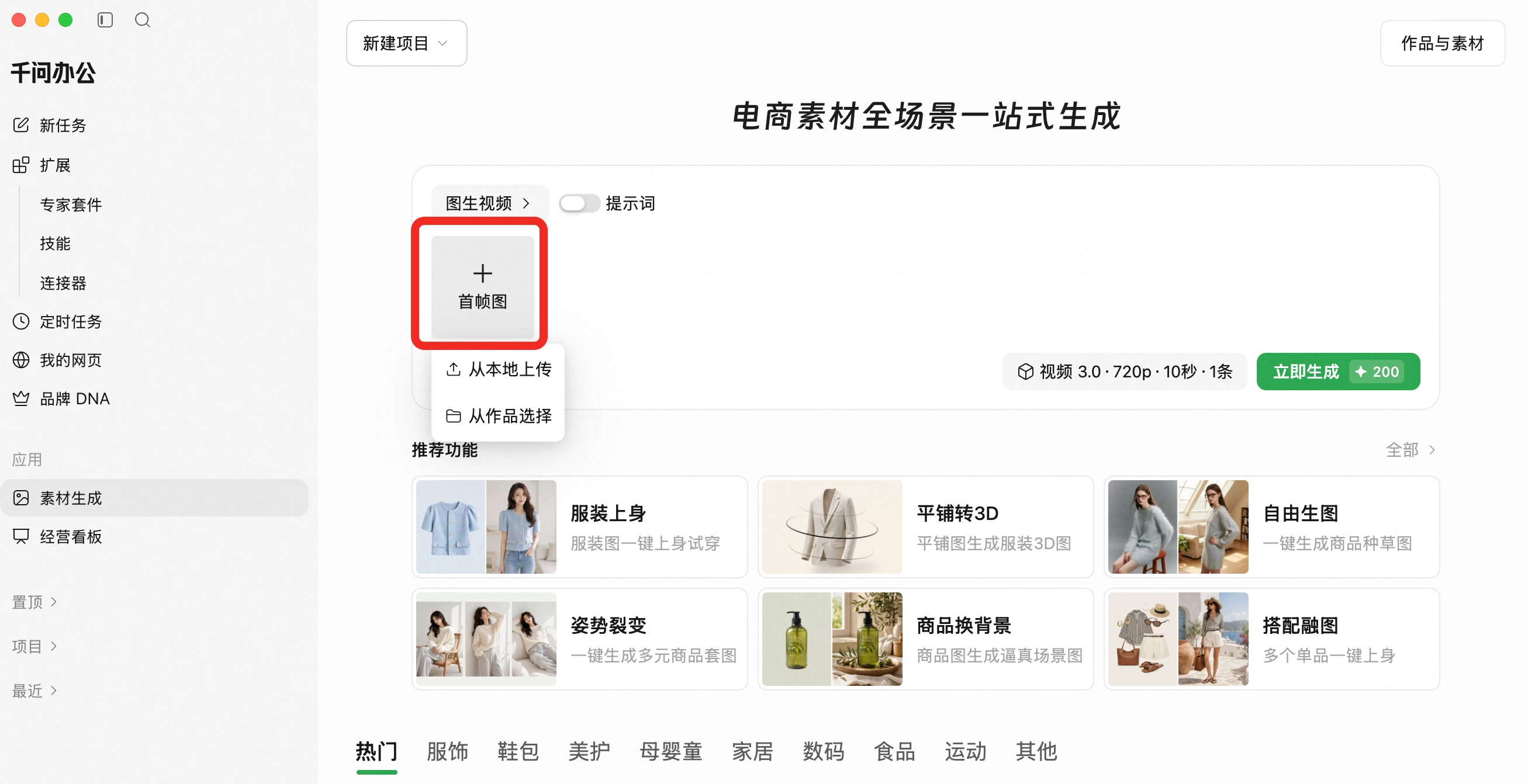
1. 上传首帧图
在「首帧图」槽位上传作为视频第一帧的图片,也可从「作品与素材」中选取历史成图。首帧建议使用构图完整、主体清晰的商品图或模特穿搭图。
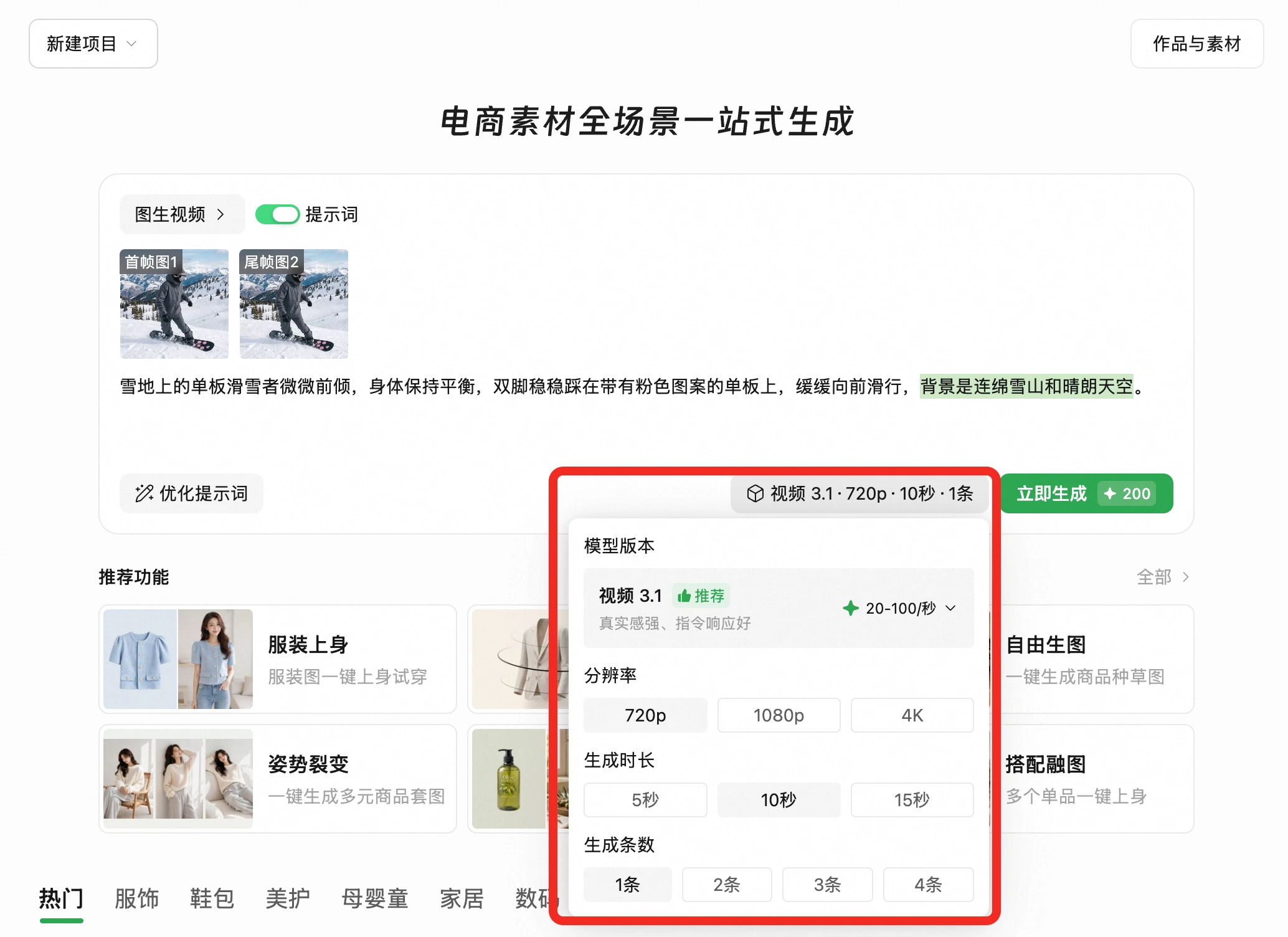
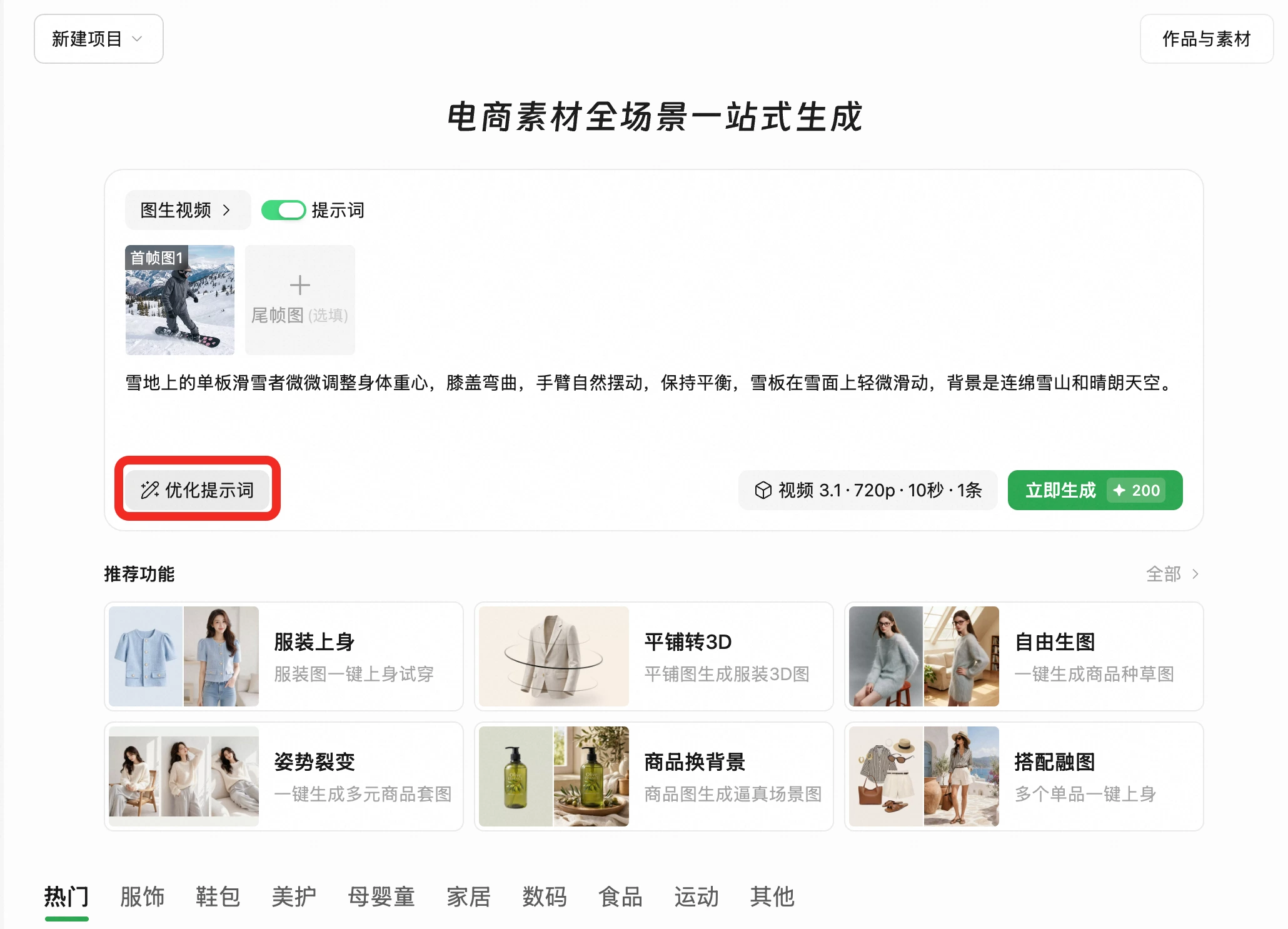
请输入视频需要呈现的主体运动及其场景,可参考形式:主体+运动,背景+运动,不希望出现的内容,其他细节。示例:"模特站在马路边展示身上的大衣,向前模特步,她身后的车开过。"描述简单或不确定怎么写时,点击「优化提示词」,系统把短句扩写成完整分镜与运镜描述,可在其结果上继续修改。
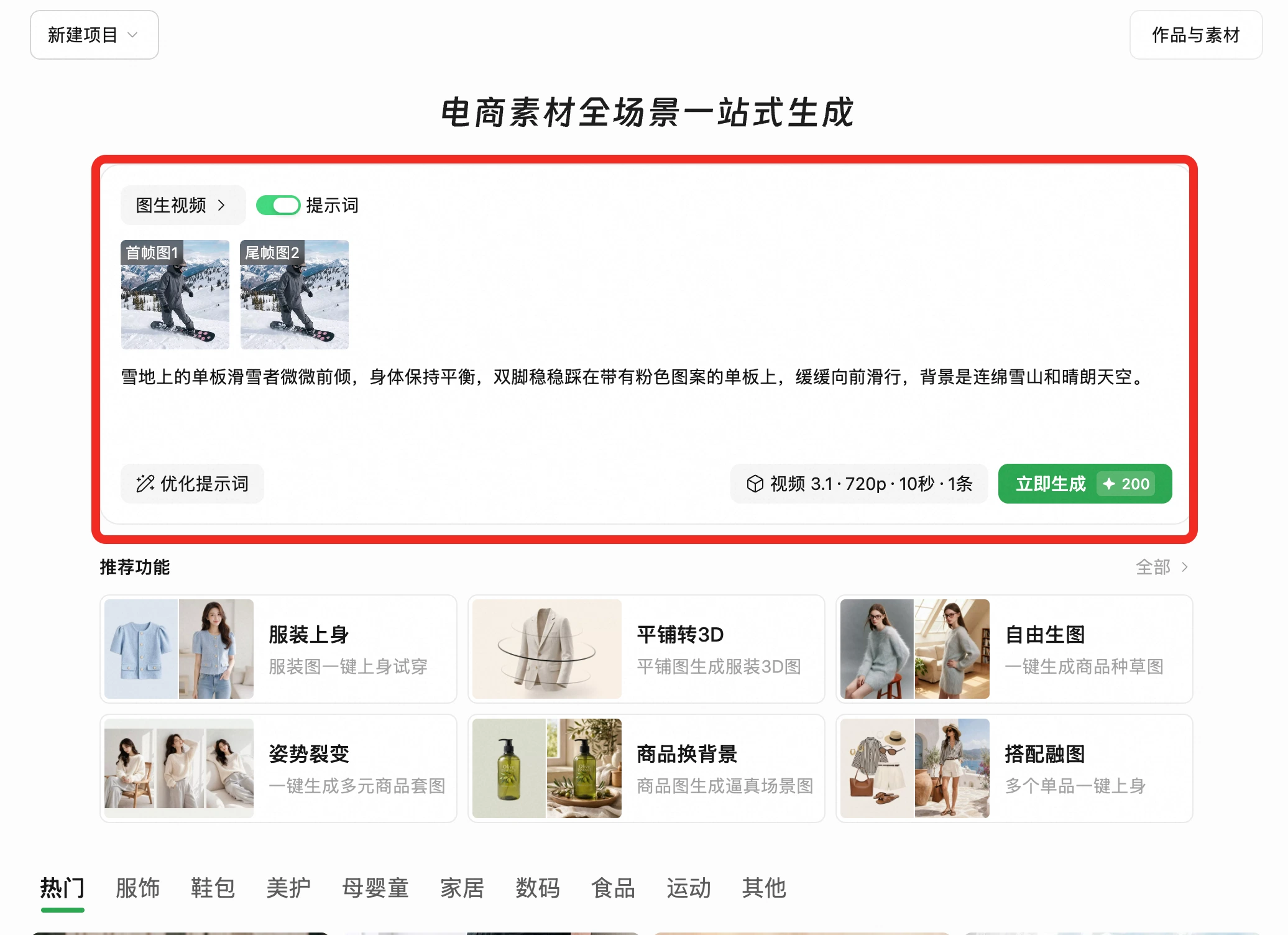
- 上传尾帧图(可选)
点击参数条「视频 3.1 · 720p · 5秒 · 1条」切换以下参数,「立即生成」按钮上的数字即本次积分消耗。
| 模型版本 | 视频 3.1(默认·推荐) | 视频 3.0 | 视频 2.0 |
|---|---|---|---|
| 积分 | 20–100 积分/秒 | 20–60 积分/秒 | 10–16 积分/秒 |
| 分辨率 | 720p / 1080p / 4K | 720p / 1080p / 4K | 720p / 1080p / 4K |
| 生成时长 | 5 秒 / 10 秒 / 15 秒 | 5 秒 / 10 秒 / 15 秒 | 5 秒 / 10 秒 / 15 秒 |
| 生成条数 | 1–4 条 | 1–4 条 | 1–4 条 |
| 适用场景 | 真实感强、指令响应好 | 智能分镜、音画同出 | 商品还原、指令贴合 |
| 详细说明 | 综合质量最高,剪辑转场自然 | 运镜自然,主体一致性强,原生音画同出 | 商品与场景还原稳定,构图运镜有质感 |