
千问办公电商版「人脸重绘」功能说明与使用指南。
01 功能介绍
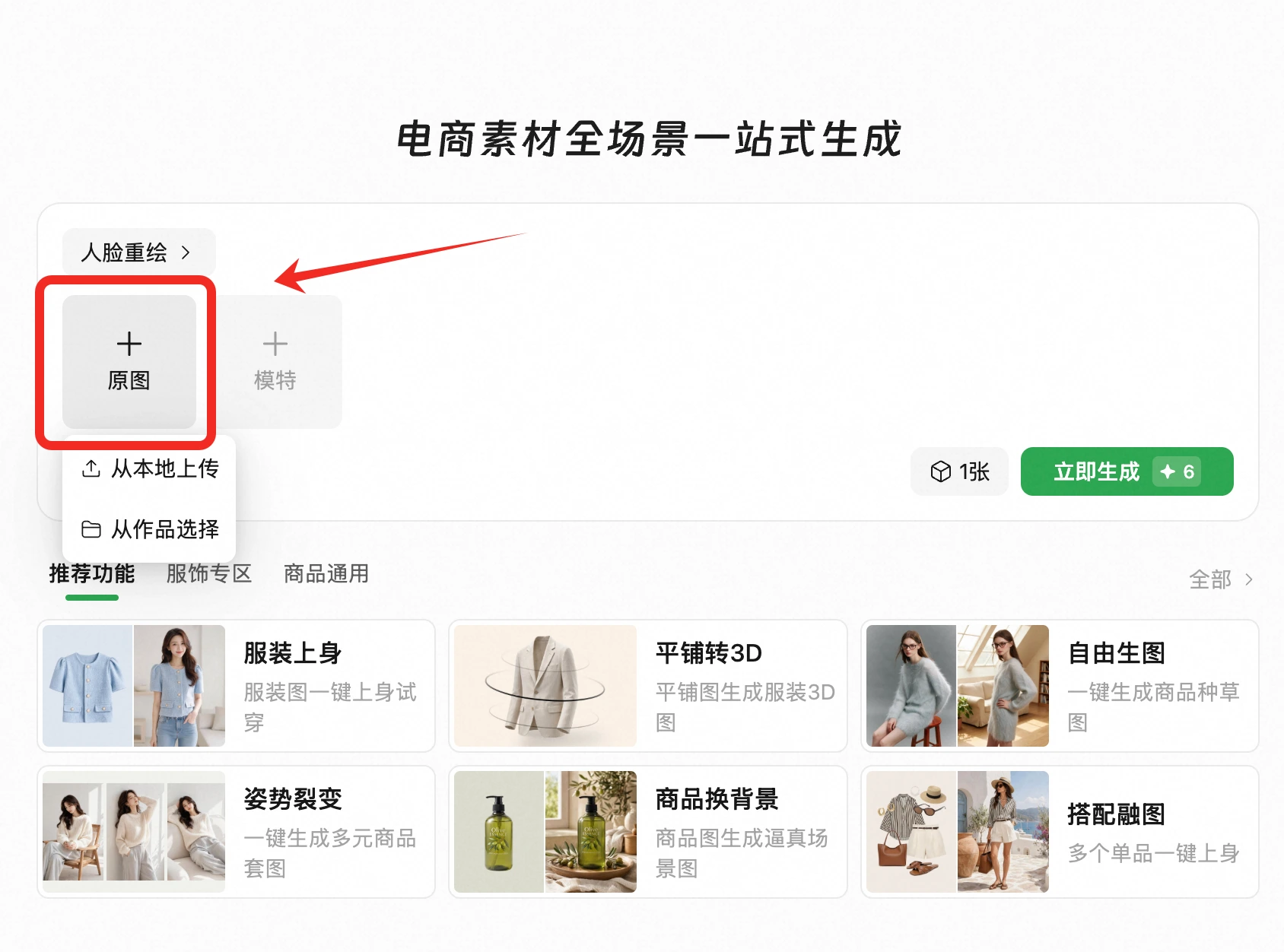
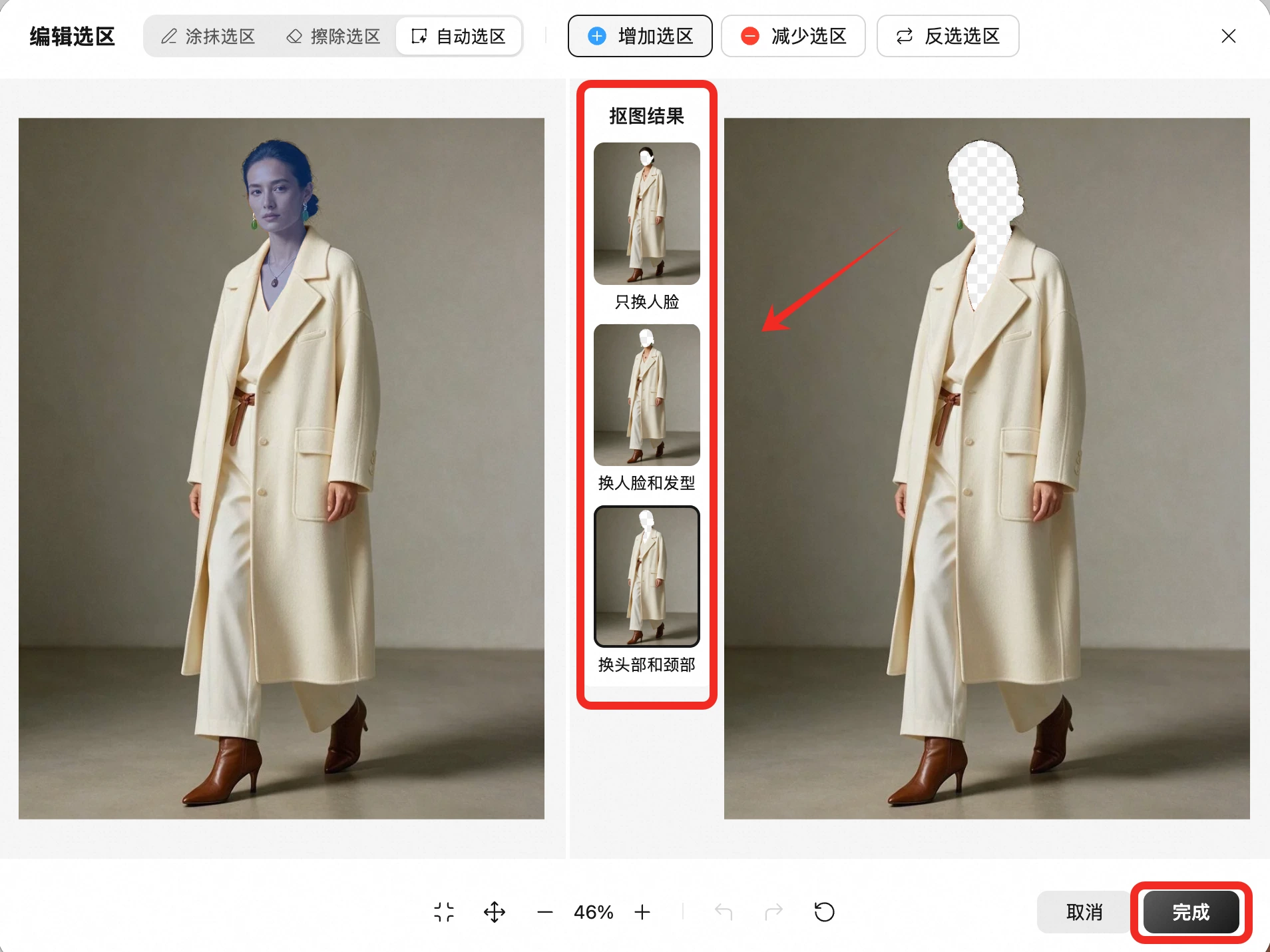
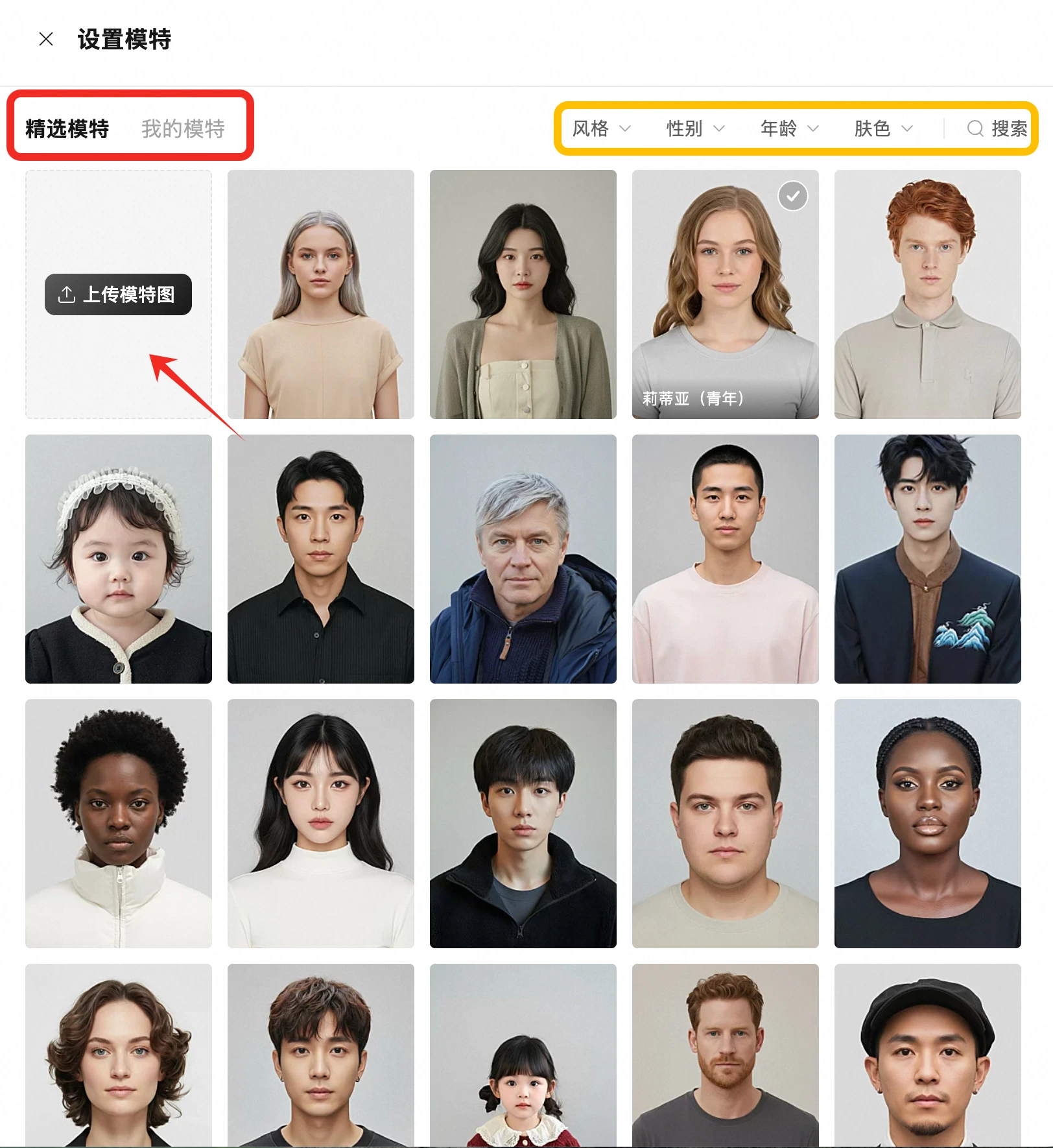
🌟重绘指定区域的模特人脸:框选画面中的人脸区域,把原图模特换成指定模特的脸,服装、姿势与背景保持不变 ✅两张素材必传:「原图」是含待替换人脸的图,「模特」是目标人脸;上传原图后自动进入选区编辑,可三档选择替换范围
- 替换档位:只换人脸、换人脸和发型、换头部和颈部
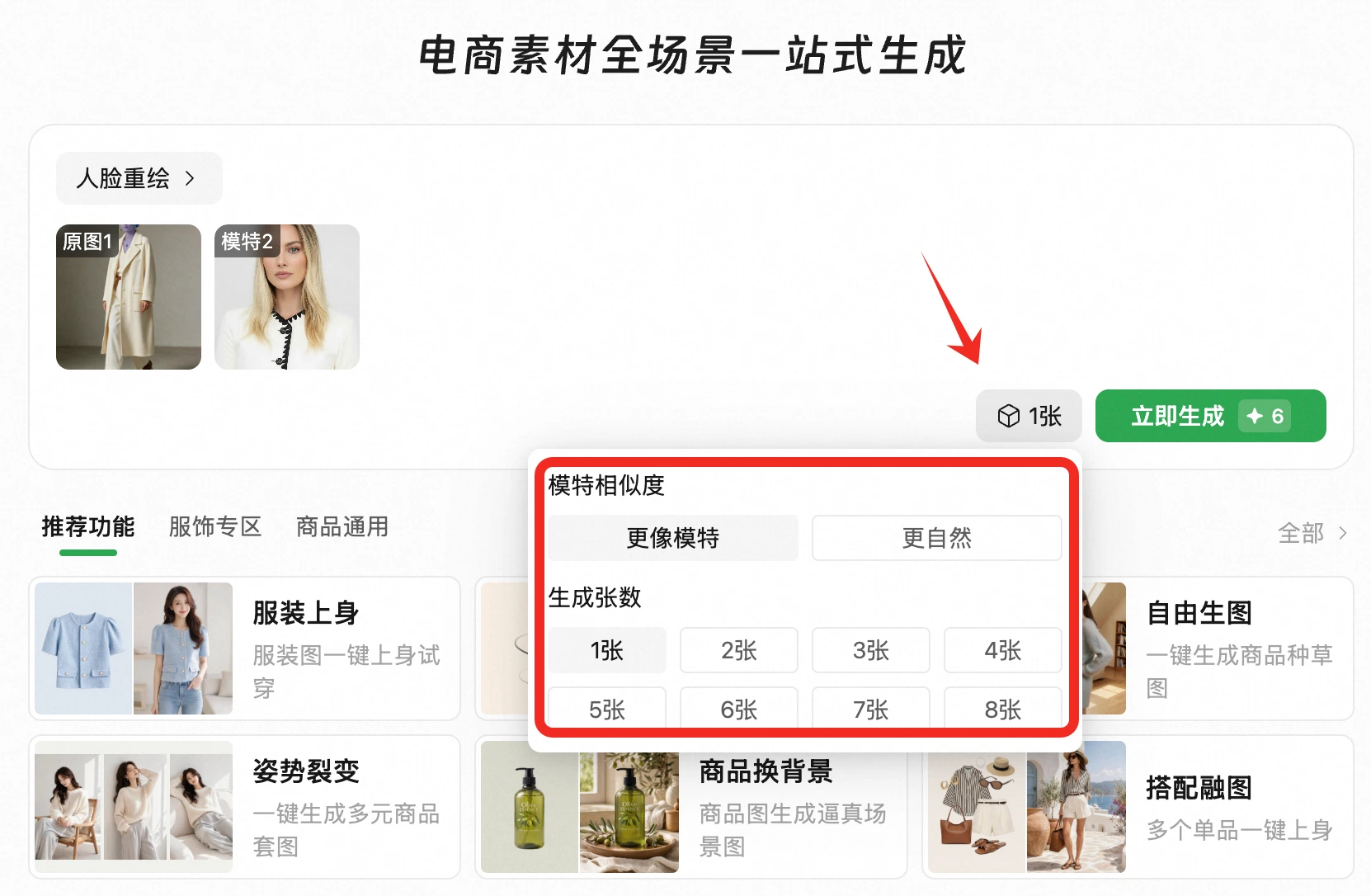
- 模特相似度:更像模特、更自然
- 生成张数:1-8 张,默认 1 张
- 积分:6 积分 / 张
| 档位选择 | 原图 | 模特图 | 输出 |
|---|---|---|---|
| 只换人脸 | 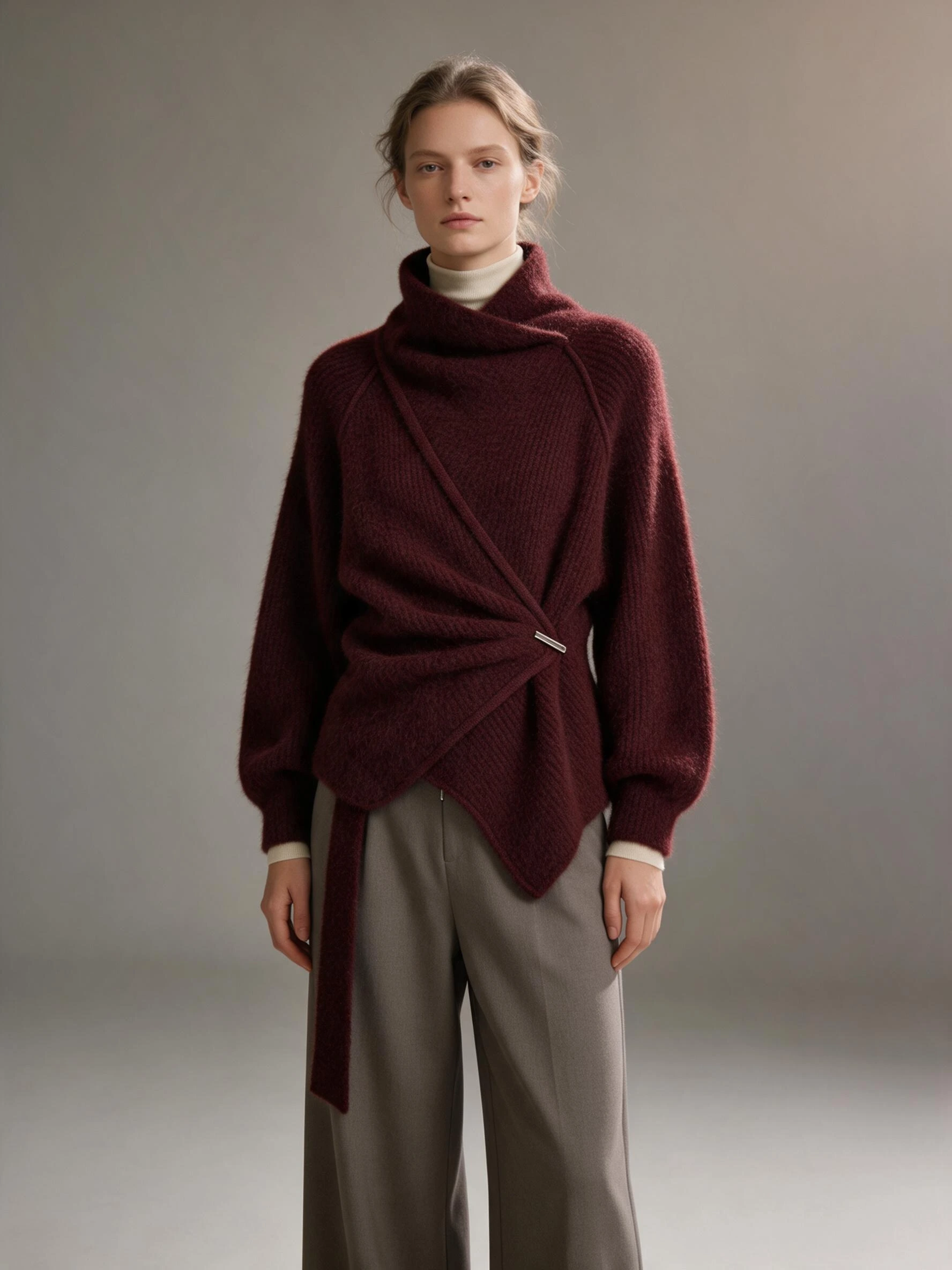 | 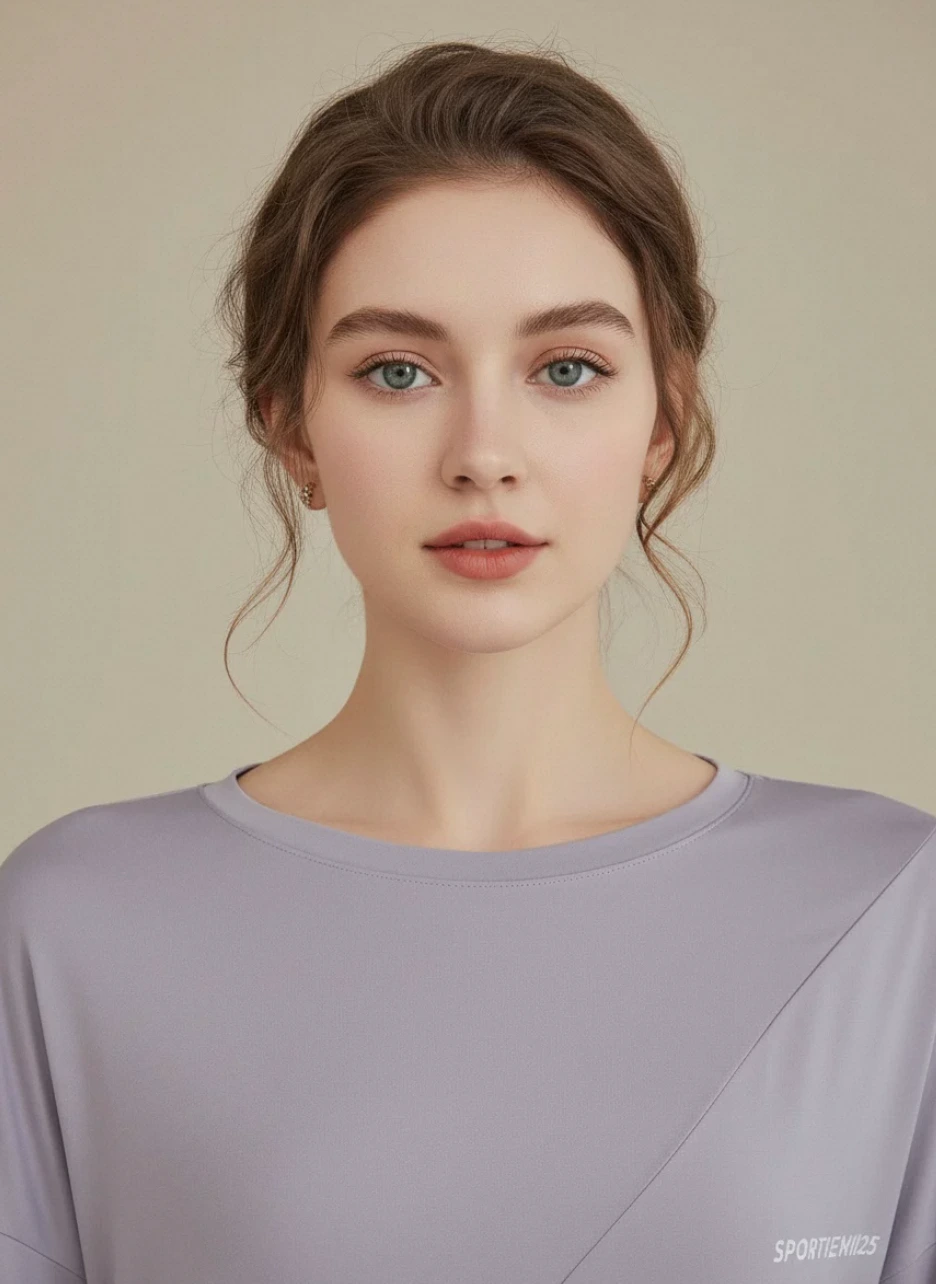 | 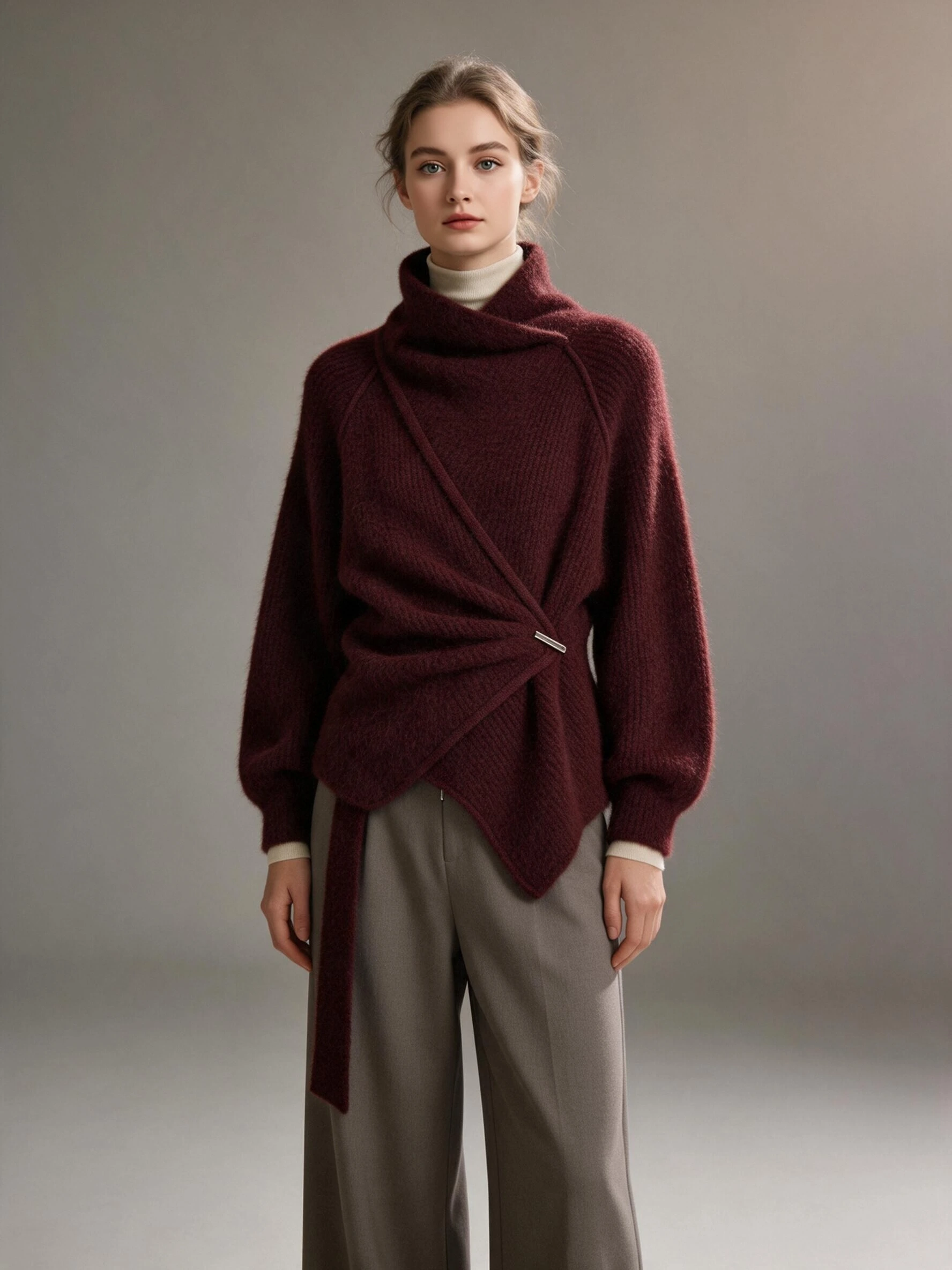 |
| 换人脸和发型 | 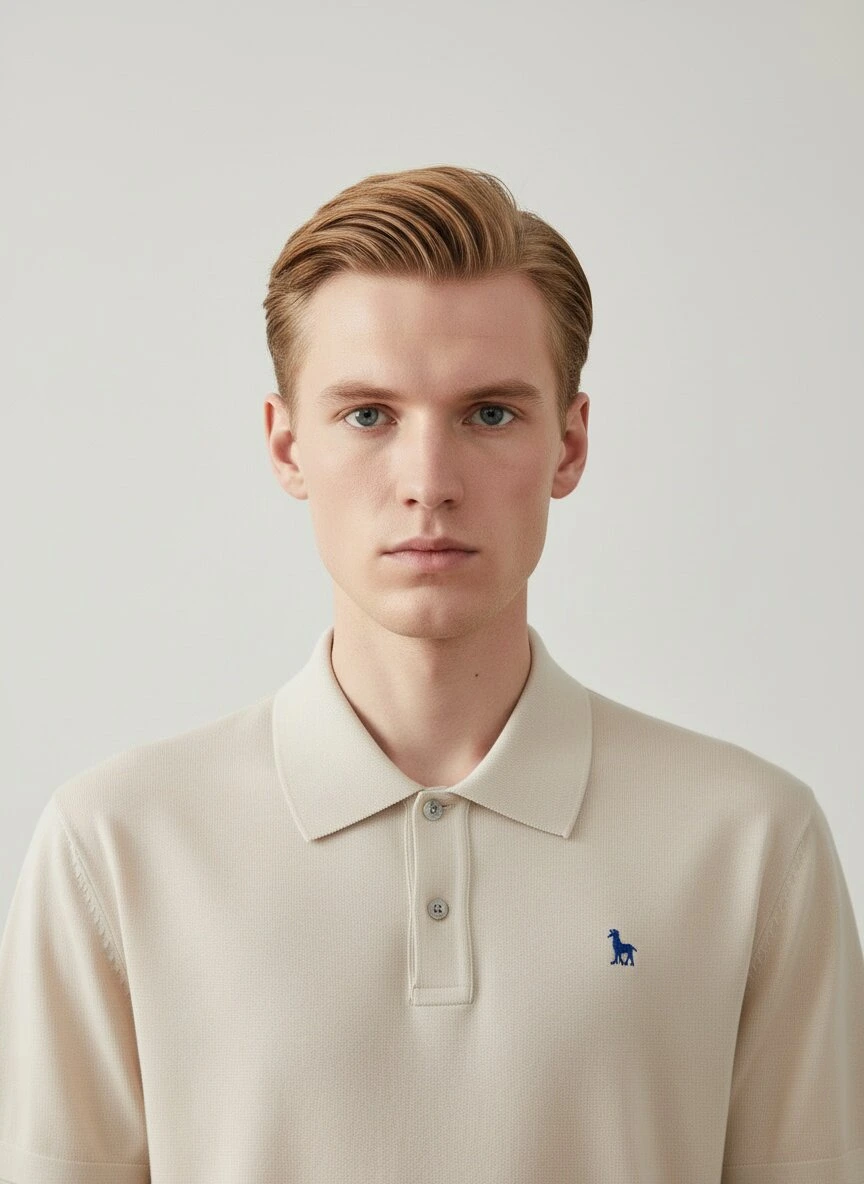 | 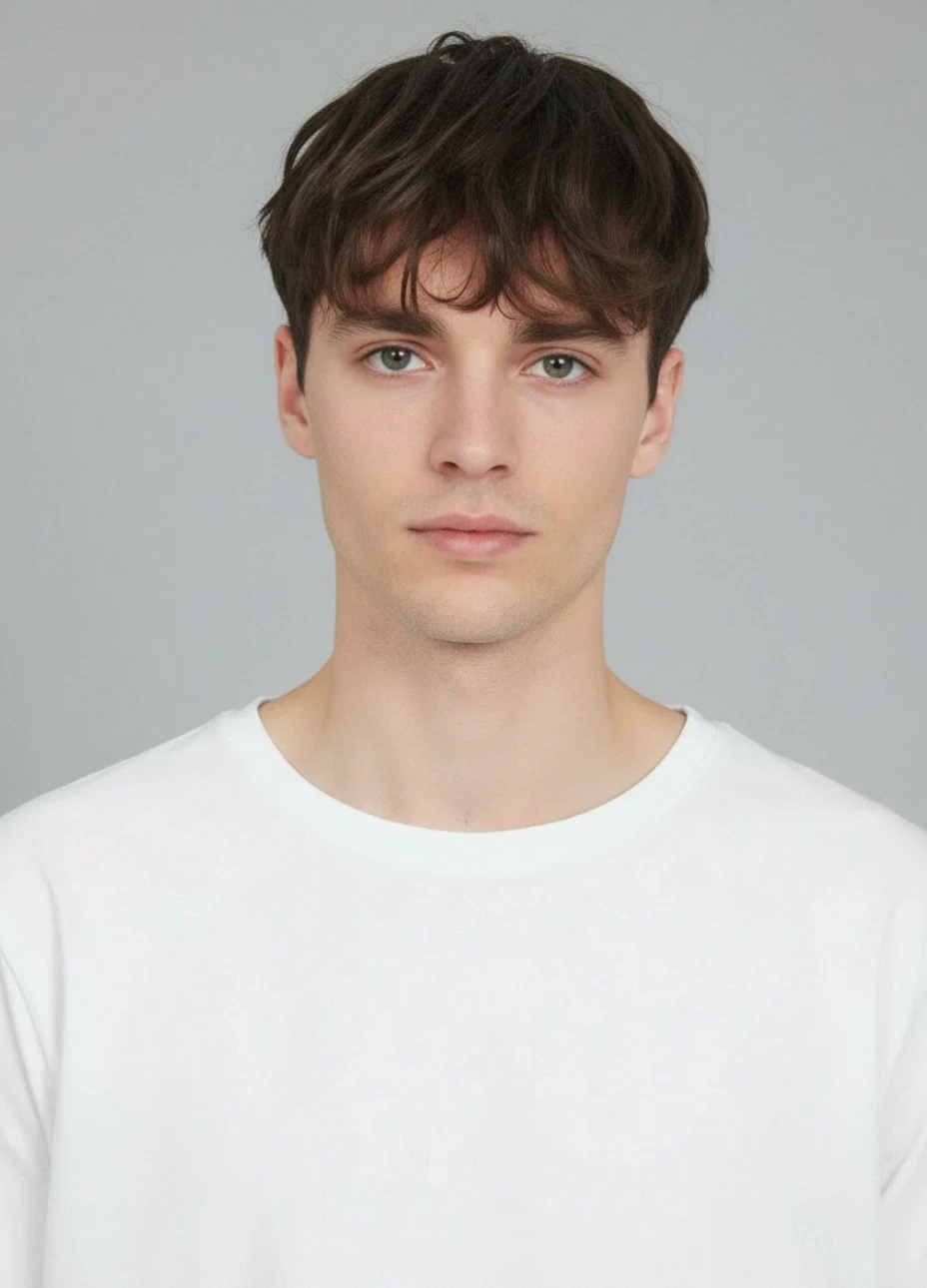 | 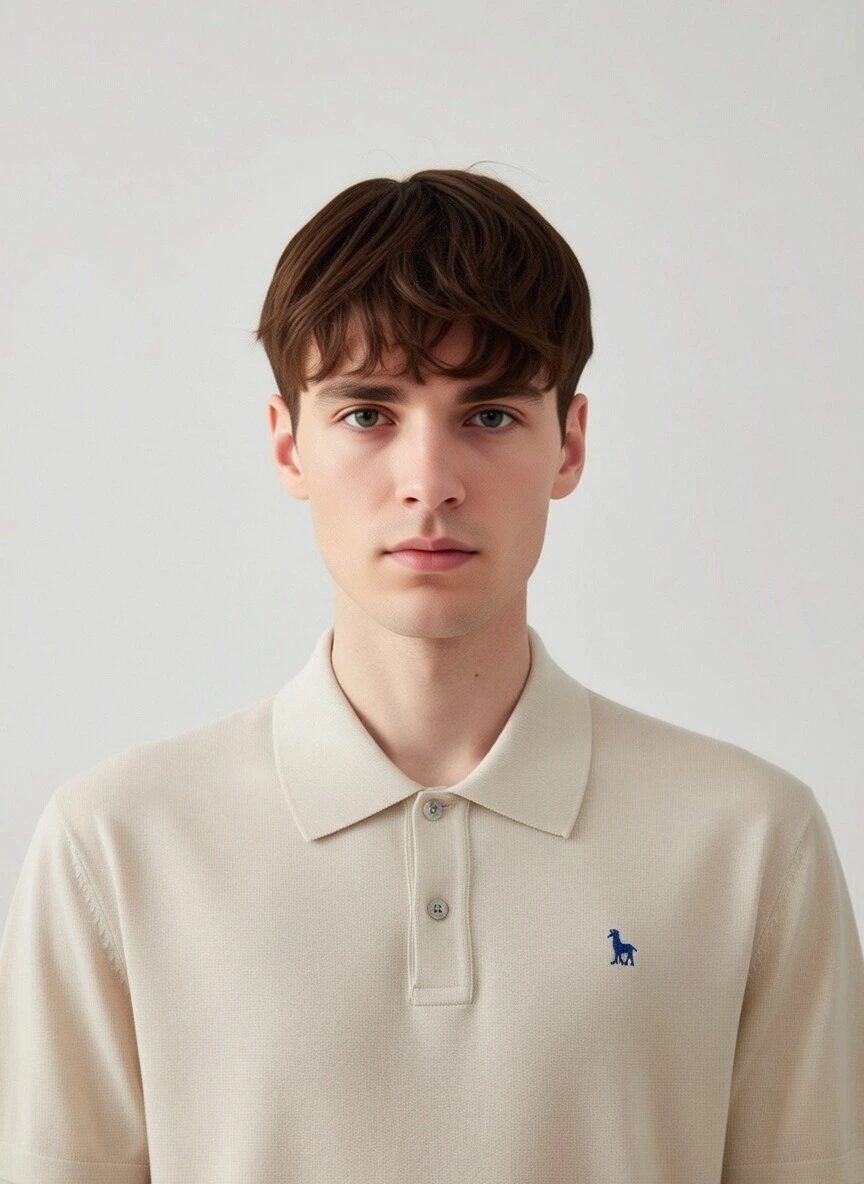 |
| 换头部和颈部 | 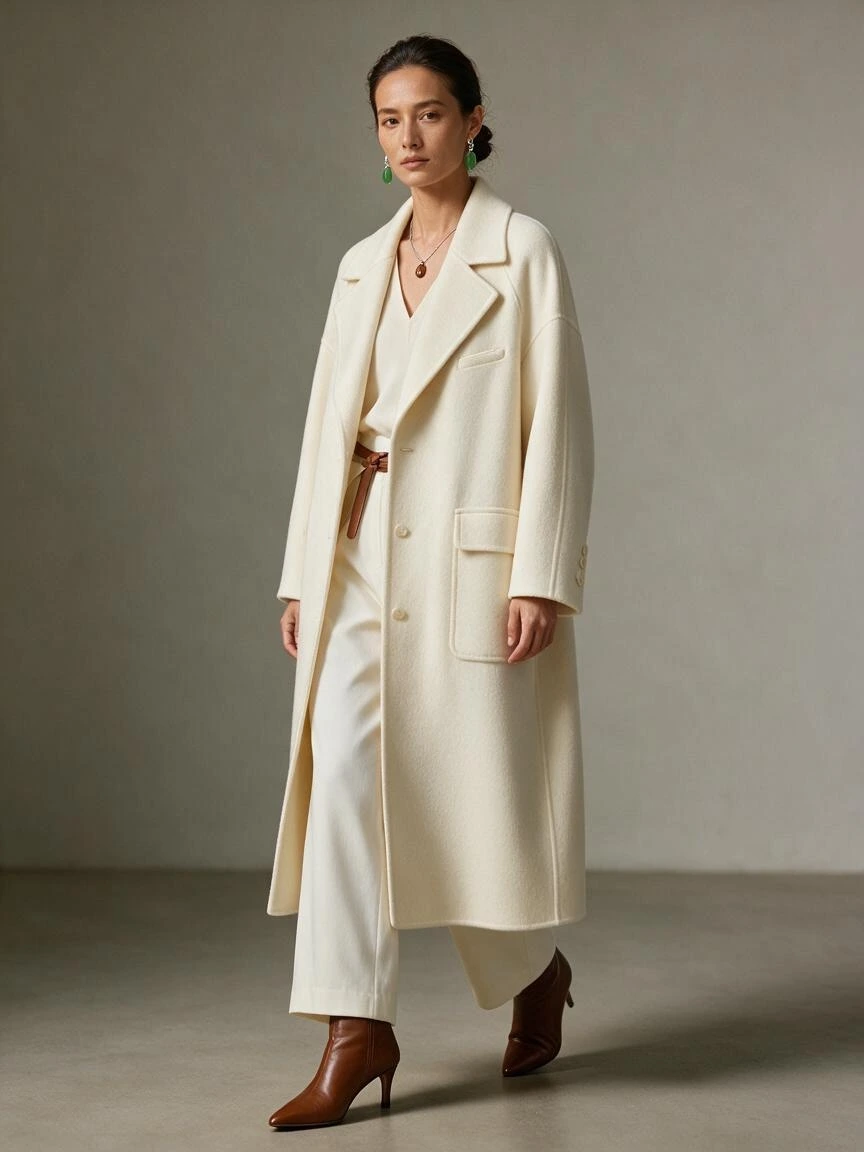 | 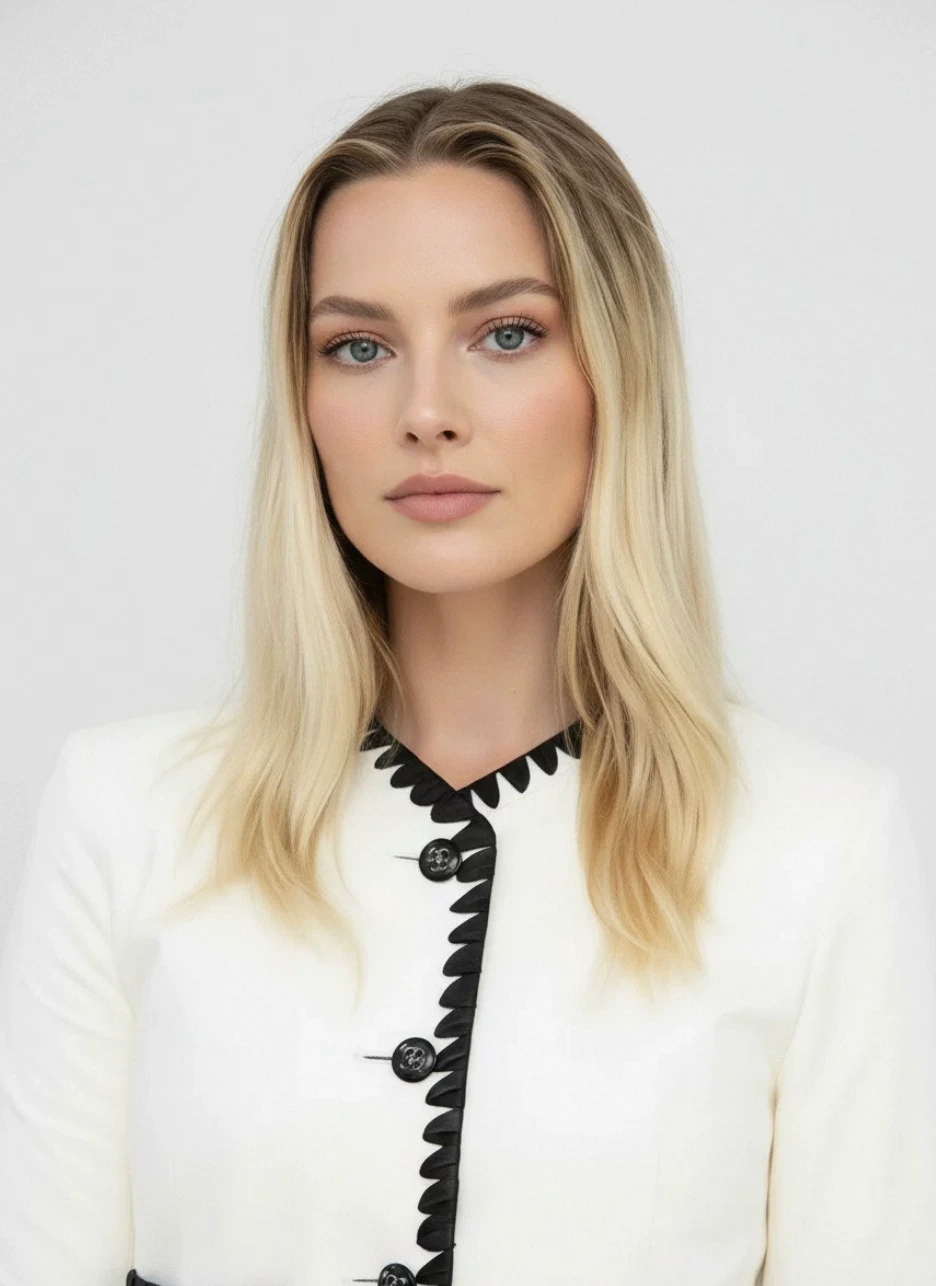 | 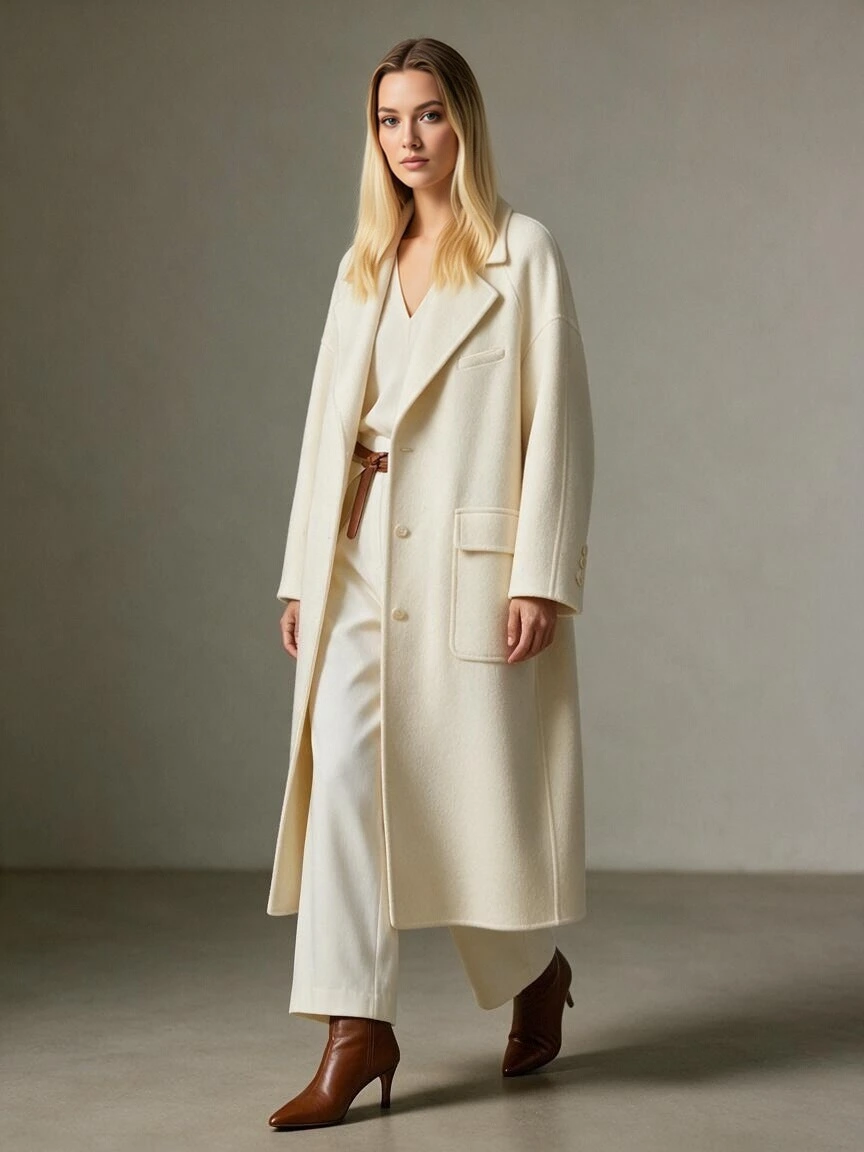 |
02 功能入口
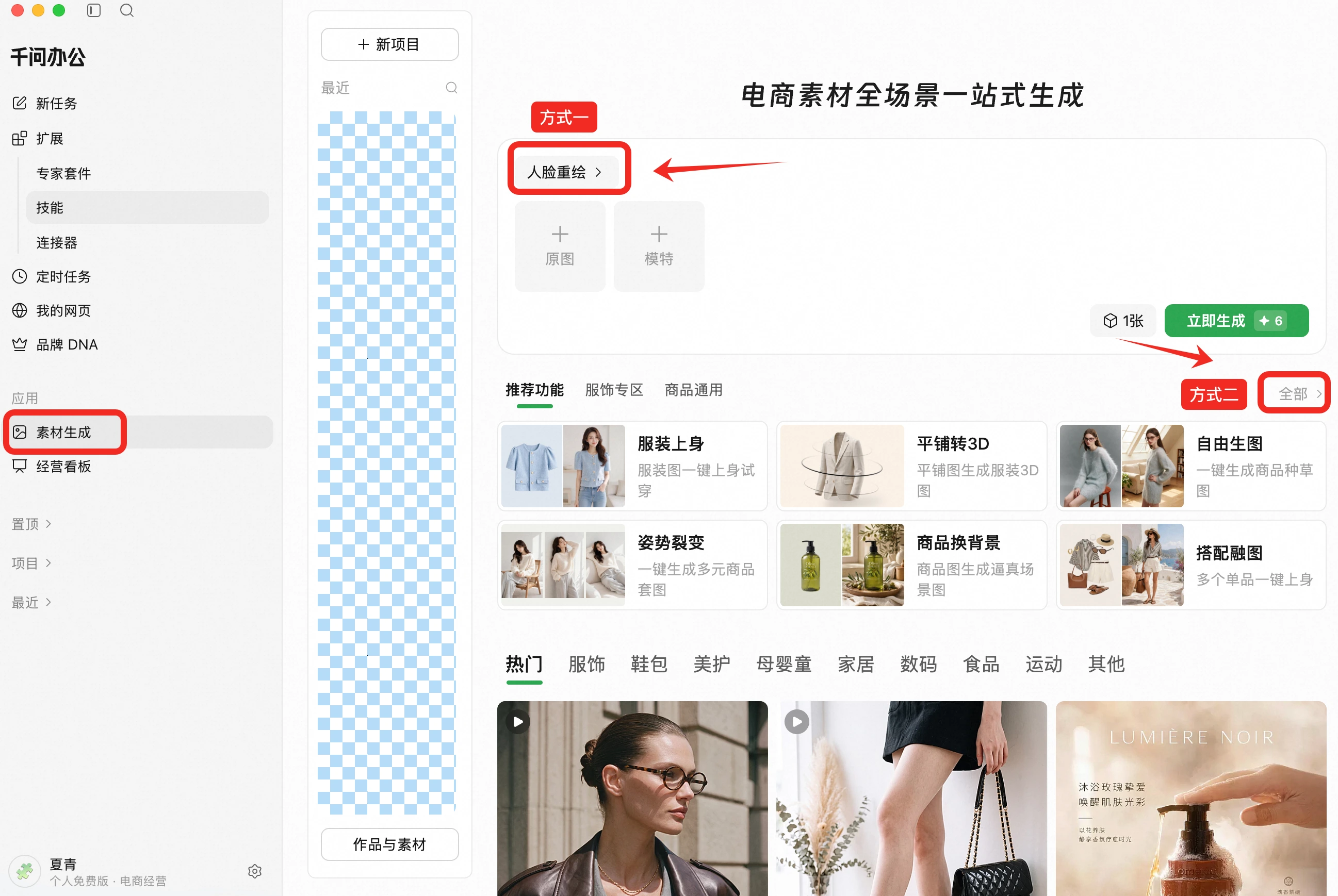
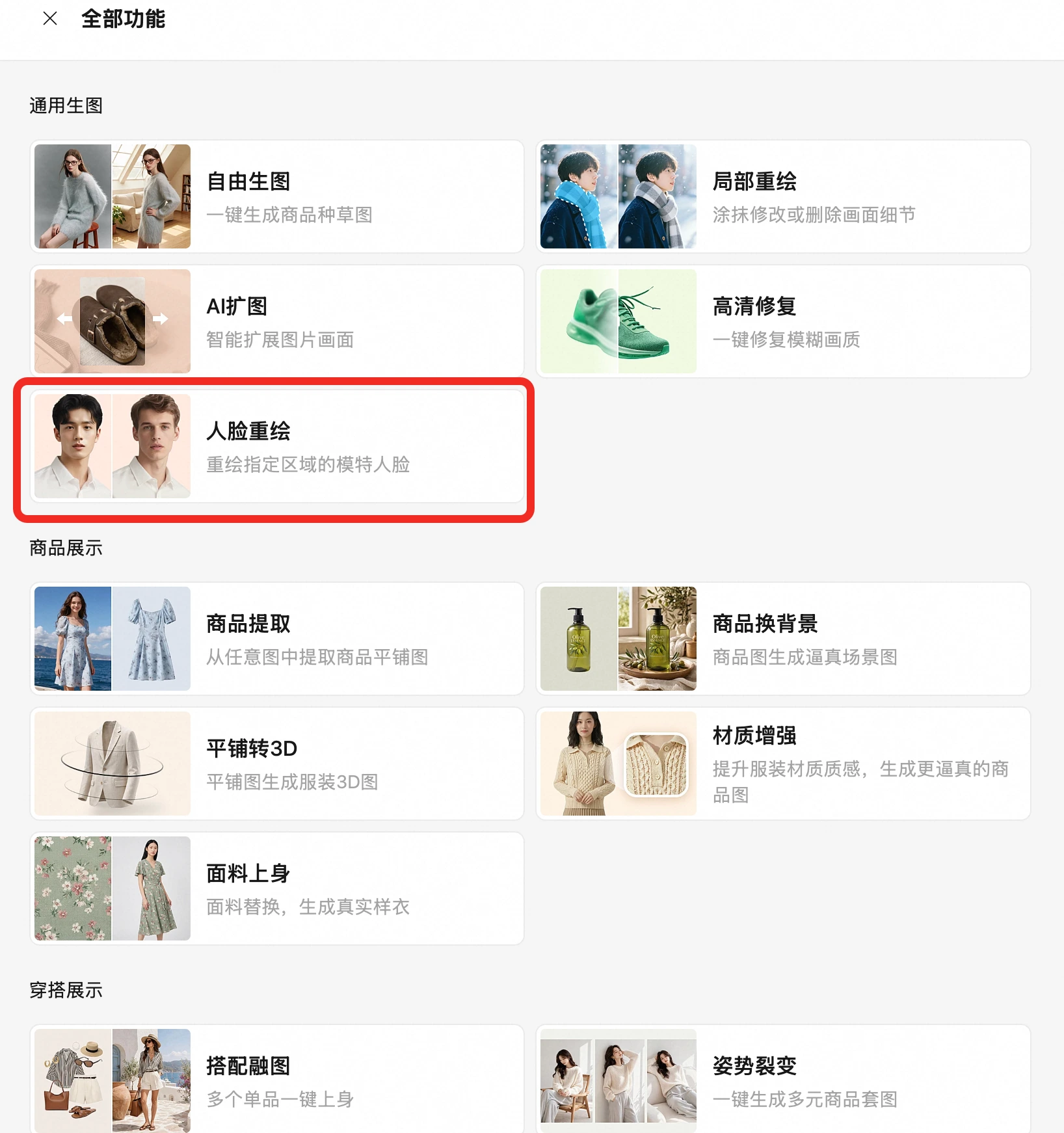
🌟支持2种进入方式:
① 方式一:功能 Tab 选择。 入口:素材生成——对话框功能 Tab 行切换【人脸重绘】。
② 方式二:全部功能分组菜单。 入口:对话框功能 Tab 行点击「全部」——「通用生图」分组中选择【人脸重绘】。
03 操作流程
- 上传原图
- 选择替换范围
- 选择目标模特
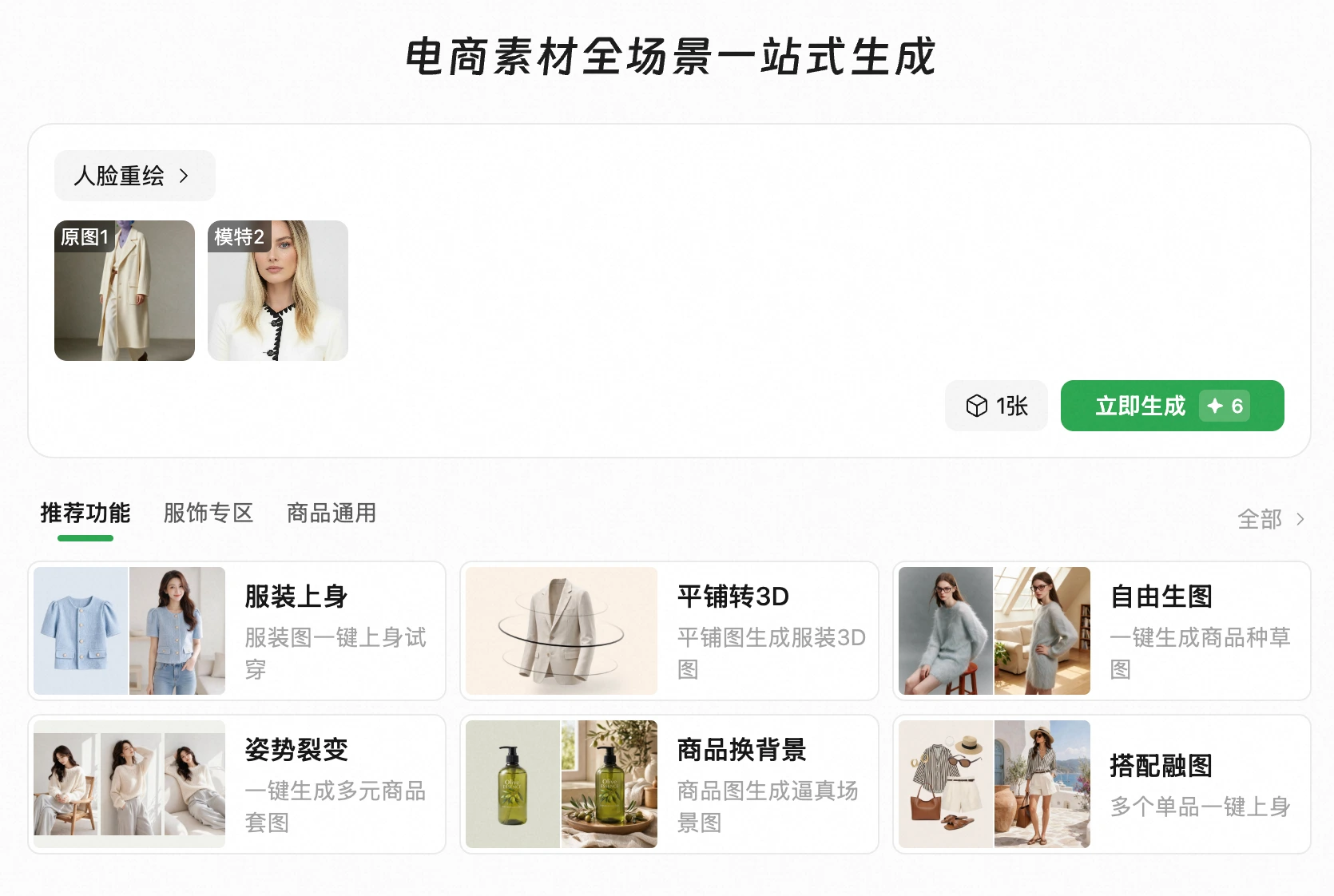
- 确认参数
点击参数条打开参数弹层,设置以下参数,「立即生成」按钮上显示本次积分消耗。
| 参数项 | 可选项 | 说明 |
|---|---|---|
| 模特相似度 | 更像模特 / 更自然 | 更像模特偏向目标模特特征;更自然与原图光线姿态融合更好 |
| 生成张数 | 1-8 张 | 默认 1 张,批量出候选时可调高 |
- 生成并查看
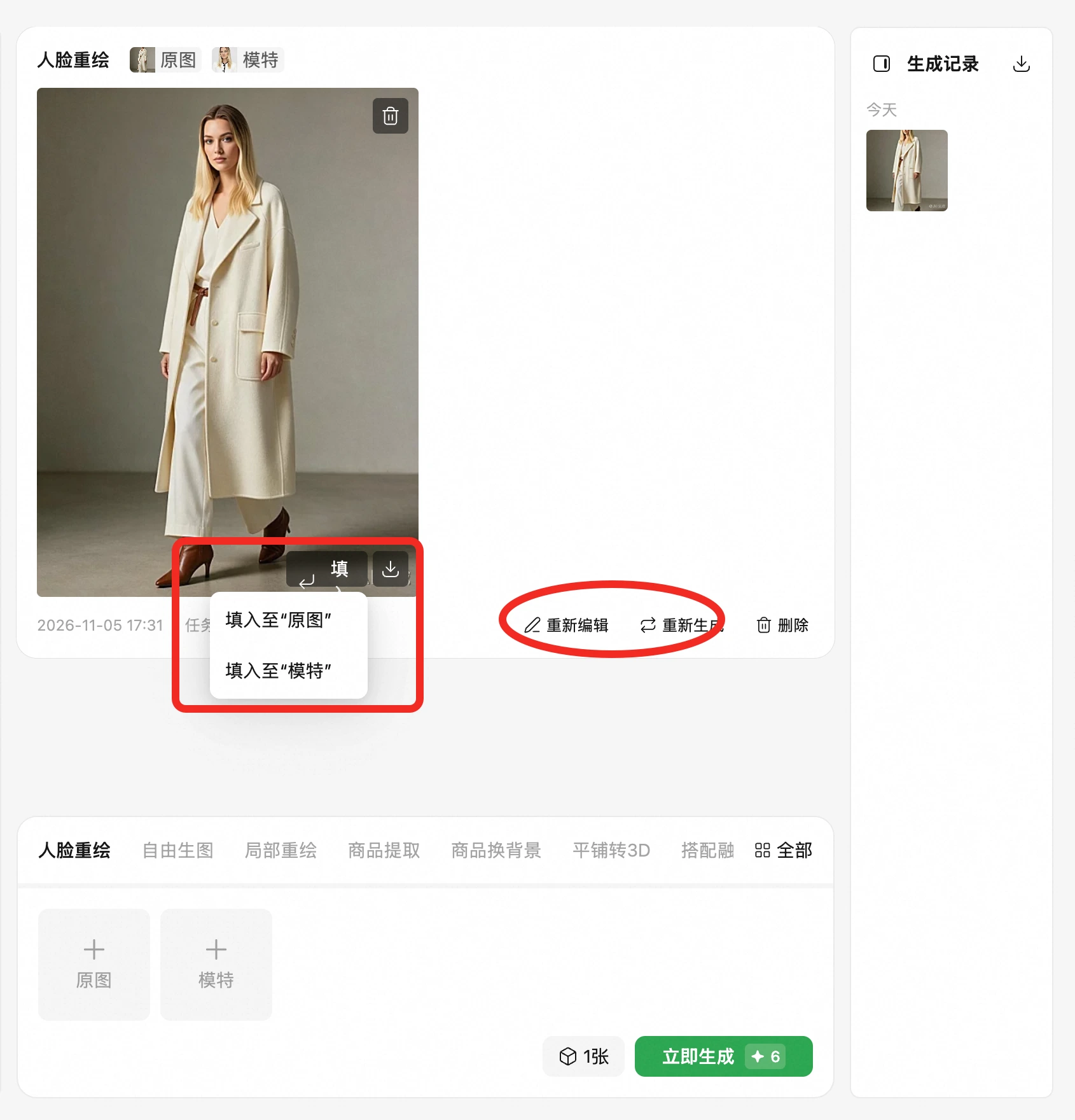
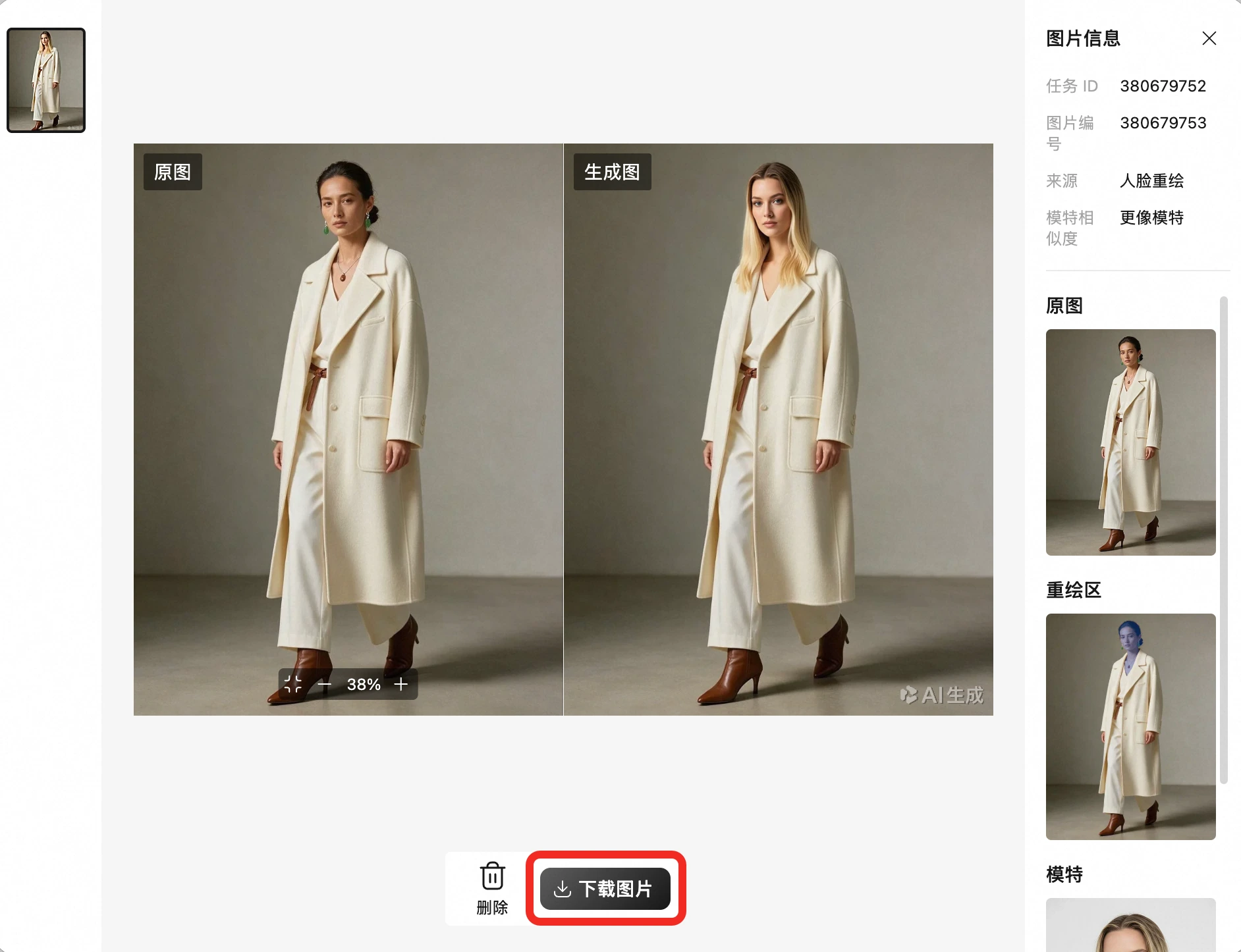
04 小贴士
- 原图中人脸占比越小、遮挡越多,重绘精度越低:先用「高清修复」或「AI扩图」把人物放大、画面补全,再做人脸重绘,结果更稳。
- 固定店铺模特人设时,把常用脸上传到「我的模特」,后续任务直接复用,多张图的模特保持同一形象。
- 生成结果里人脸细节不满意,用本功能对脸部区域二次重绘提升细节;商品要面向海外市场,按肤色筛选换成对应人种的模特脸。